
Ten artykuł to kompleksowy przewodnik, który krok po kroku wyjaśni, jak skutecznie i bezpiecznie przenieść zdjęcia z komputera (PC lub laptopa) na smartfon za pomocą kabla USB. Dowiesz się, jak poradzić sobie z różnymi systemami operacyjnymi (Windows, macOS, Android, iOS) i rozwiązać najczęstsze problemy, by Twoje wspomnienia zawsze były pod ręką.
Przesyłanie zdjęć z komputera na smartfon kablem USB prosty poradnik krok po kroku
- Kabel USB to szybka, bezpieczna i niezależna od internetu metoda transferu zdjęć, idealna dla dużej liczby plików.
- Dla Androida na Windowsie wystarczy podłączyć kabel i wybrać tryb "Przesyłanie plików" w powiadomieniach telefonu.
- Użytkownicy Maca z Androidem potrzebują darmowej aplikacji "Android File Transfer" do zarządzania plikami.
- W przypadku iPhone'a i Windowsa konieczne jest użycie aplikacji Zdjęcia lub iTunes i "zaufanie" komputerowi.
- iPhone na Macu synchronizuje się najłatwiej przez aplikację Zdjęcia lub Finder, bez dodatkowych programów.
- Najczęstsze problemy to uszkodzony kabel, niewłaściwy tryb połączenia, brak sterowników lub brak "zaufania" urządzeniu.
Kabel USB: Twój najlepszy sprzymierzeniec w transferze zdjęć
W dobie wszechobecnych chmur i bezprzewodowych technologii, często zapominamy o starym, dobrym kablu USB. A szkoda! Z mojego doświadczenia wynika, że transfer zdjęć za pomocą kabla USB to wciąż jedna z najszybszych, najbezpieczniejszych i najbardziej uniwersalnych metod. Nie potrzebujesz dostępu do internetu, nie martwisz się o limity danych ani o to, czy Twoje zdjęcia trafią w niepowołane ręce. Po prostu podłączasz i przesyłasz. To idealne rozwiązanie, zwłaszcza gdy masz do przeniesienia setki, a nawet tysiące zdjęć, a zależy Ci na pełnej kontroli i prywatności.
Kiedy więc kabel USB jest lepszy niż chmura czy Bluetooth? Oto kilka scenariuszy, w których zdecydowanie wygrywa:
- Duża liczba zdjęć: Przesyłanie gigabajtów danych przez Wi-Fi lub Bluetooth może trwać wieki i obciążać baterię. Kabel USB robi to w mgnieniu oka.
- Słabe lub brak internetu: Jeśli jesteś poza zasięgiem szybkiego internetu lub w ogóle go nie masz, chmura odpada. Kabel działa zawsze.
- Obawy o prywatność: Nie każdy chce, aby jego prywatne zdjęcia były przechowywane na serwerach firm trzecich. Kabel USB gwarantuje, że pliki nigdy nie opuszczają Twoich urządzeń.
- Ograniczenia prędkości Bluetooth: Bluetooth jest wygodny do małych plików, ale przy zdjęciach o wysokiej rozdzielczości jego prędkość jest po prostu niewystarczająca.
Zanim jednak przejdziemy do konkretnych instrukcji, upewnijmy się, że jesteś odpowiednio przygotowany. Kilka prostych kroków może zaoszczędzić Ci sporo frustracji.
Niezbędne przygotowania przed transferem zdjęć
Krok 1: Sprawdź swój kabel USB czy na pewno nadaje się do przesyłania danych?
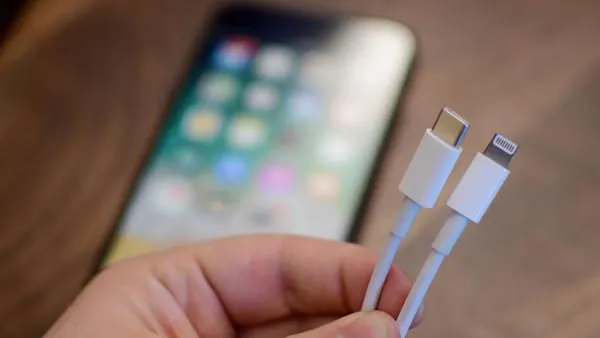
To może wydawać się oczywiste, ale często spotykam się z tym problemem. Nie wszystkie kable USB są sobie równe! Wiele tanich zamienników lub kabli dołączonych do prostych ładowarek służy wyłącznie do zasilania. Oznacza to, że nie posiadają one linii danych, które są niezbędne do przesyłania plików. Zawsze staraj się używać oryginalnego kabla dołączonego do telefonu lub komputera, albo certyfikowanego zamiennika. Zwróć uwagę na typ złącza coraz popularniejsze jest USB-C, które oferuje znacznie większe prędkości transferu.
Krok 2: Upewnij się, że masz wystarczająco dużo miejsca na telefonie
Przed rozpoczęciem kopiowania sprawdź, czy na Twoim smartfonie jest wystarczająco dużo wolnego miejsca, aby pomieścić wszystkie zdjęcia. Brak miejsca to jedna z najczęstszych przyczyn błędów podczas kopiowania. Wystarczy wejść w ustawienia telefonu, a następnie w sekcję "Pamięć" lub "Magazyn", aby sprawdzić dostępną przestrzeń.
Krok 3: Odblokuj ekran telefonu klucz do nawiązania połączenia
Pamiętaj, aby odblokować ekran swojego smartfona przed podłączeniem go do komputera. Wiele systemów operacyjnych telefonów (zarówno Android, jak i iOS) wymaga odblokowania urządzenia, aby komputer mógł uzyskać dostęp do jego pamięci wewnętrznej. To zabezpieczenie, które chroni Twoje dane przed nieautoryzowanym dostępem.
Przenoszenie zdjęć na telefon z Androidem
Podłączanie do komputera z systemem Windows
Przesyłanie zdjęć z komputera z systemem Windows na telefon z Androidem jest zazwyczaj bardzo proste. Wystarczy kilka kliknięć:
- Podłącz telefon: Podłącz swój smartfon z Androidem do komputera za pomocą kabla USB.
- Poczekaj na powiadomienie: Na ekranie telefonu (w pasku powiadomień) powinno pojawić się powiadomienie dotyczące połączenia USB.
- Wybierz tryb transferu: Dotknij tego powiadomienia i wybierz opcję "Przesyłanie plików" (lub "Transfer plików", "MTP"). To kluczowy krok, bez którego komputer nie zobaczy Twoich zdjęć.
-
Otwórz Eksplorator plików: Na komputerze otwórz "Eksplorator plików" (możesz to zrobić, klikając ikonę folderu na pasku zadań lub naciskając klawisze
Windows + E). - Znajdź telefon: W Eksploratorze plików, w sekcji "Ten komputer" (lub "Mój komputer"), powinieneś zobaczyć swój telefon jako urządzenie przenośne. Kliknij na niego dwukrotnie.
- Kopiuj zdjęcia: Przejdź do folderu, w którym chcesz umieścić zdjęcia na telefonie (najlepiej DCIM/Camera), a następnie skopiuj tam pliki z komputera.
Wybór właściwego trybu połączenia USB na telefonie (MTP/Transfer plików)
Jak wspomniałem, to jeden z najczęstszych punktów, w którym użytkownicy popełniają błąd. Po podłączeniu telefonu do komputera, Android domyślnie często ustawia tryb "Tylko ładowanie". Aby komputer mógł zobaczyć pliki, musisz zmienić ten tryb. Przesuń palcem w dół od górnej krawędzi ekranu telefonu, aby rozwinąć panel powiadomień. Tam znajdziesz opcję "Ładowanie urządzenia przez USB" lub podobną. Dotknij jej i wybierz "Przesyłanie plików" (Media Transfer Protocol - MTP).
Jak znaleźć swój telefon w "Eksploratorze plików" Windows?
Po wybraniu odpowiedniego trybu połączenia na telefonie, otwórz "Eksplorator plików" na swoim komputerze (ikona żółtego folderu na pasku zadań). W lewym panelu nawigacyjnym, pod "Ten komputer" (lub "Mój komputer" w starszych wersjach Windows), znajdziesz swój smartfon. Zazwyczaj będzie widoczny pod nazwą modelu (np. "Samsung Galaxy S23") lub jako "Urządzenie przenośne". Kliknij dwukrotnie, aby uzyskać dostęp do jego pamięci wewnętrznej.
Kopiowanie zdjęć do odpowiedniego folderu gdzie najlepiej je umieścić? (Folder DCIM)
Kiedy już dostaniesz się do pamięci telefonu, zobaczysz wiele folderów. Aby Twoje zdjęcia były łatwo dostępne w galerii telefonu, najlepiej skopiować je do folderu DCIM (Digital Camera Images). Wewnątrz DCIM znajdziesz zazwyczaj podfolder Camera, gdzie przechowywane są zdjęcia zrobione aparatem telefonu. Możesz również utworzyć tam nowy folder, np. "Moje zdjęcia z PC", aby zachować porządek. Inne popularne miejsca to foldery aplikacji, np. WhatsApp Images czy Instagram, jeśli chcesz, aby zdjęcia od razu pojawiły się w kontekście tych aplikacji.
Podłączanie Androida do komputera Mac (macOS)
Użytkownicy komputerów Mac mogą być nieco zaskoczeni, ponieważ macOS nie rozpoznaje natywnie telefonów z Androidem jako pamięci masowej w taki sam sposób, jak Windows. Nie zobaczysz go od razu w Finderze. Ale bez obaw, jest na to proste rozwiązanie.
Dlaczego potrzebujesz aplikacji "Android File Transfer" i jak jej używać?
Aby przenieść zdjęcia z Maca na Androida, potrzebujesz darmowej aplikacji o nazwie "Android File Transfer". To oficjalne narzędzie Google, które pozwala na przeglądanie i zarządzanie plikami na urządzeniu z Androidem z poziomu macOS.
- Pobierz aplikację: Wejdź na oficjalną stronę Android File Transfer (wystarczy wpisać "Android File Transfer" w Google) i pobierz plik instalacyjny.
-
Zainstaluj: Otwórz pobrany plik
.dmgi przeciągnij ikonę "Android File Transfer" do folderu "Aplikacje". - Podłącz telefon: Podłącz swój telefon z Androidem do Maca kablem USB.
- Wybierz tryb transferu: Tak jak w przypadku Windowsa, na telefonie wybierz tryb "Przesyłanie plików" z powiadomień.
- Uruchom aplikację: Jeśli aplikacja nie uruchomi się automatycznie, otwórz ją z folderu "Aplikacje".
-
Przeglądaj i kopiuj: Zobaczysz okno z zawartością pamięci Twojego telefonu. Przeciągnij i upuść zdjęcia z Maca do odpowiedniego folderu na telefonie (np.
DCIM/Camera).
Kopiowanie zdjęć na iPhone'a kablem USB
Metoda dla użytkowników Windows: Wykorzystaj aplikację Zdjęcia lub iTunes
Przenoszenie zdjęć na iPhone'a z komputera z systemem Windows jest nieco inne niż w przypadku Androida, ze względu na specyfikę ekosystemu Apple. Masz dwie główne opcje: skorzystanie z wbudowanej aplikacji Zdjęcia (dostępnej w Windows 10 i 11) lub z programu iTunes.
Jak "zaufać" komputerowi i dlaczego to takie ważne?
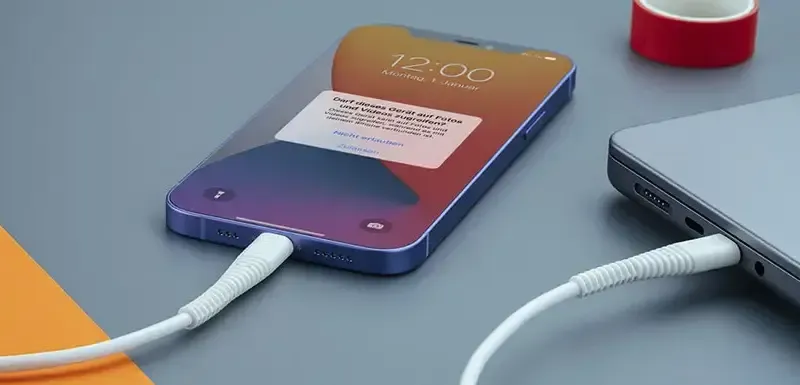
Po podłączeniu iPhone'a do komputera, na ekranie telefonu pojawi się komunikat: "Zaufać temu komputerowi?". To bardzo ważny krok! Musisz dotknąć opcji "Zaufaj" i ewentualnie wprowadzić kod PIN telefonu. Bez tego komputer nie będzie miał dostępu do danych na Twoim iPhonie, a transfer zdjęć będzie niemożliwy. To zabezpieczenie chroniące Twoją prywatność.
Synchronizacja zdjęć z wybranego folderu na komputerze (przez iTunes)
iTunes, choć często uważany za nieco przestarzały, nadal jest potężnym narzędziem do zarządzania zawartością iPhone'a, w tym zdjęciami. Oto jak zsynchronizować zdjęcia z konkretnego folderu na komputerze:
- Zainstaluj iTunes: Jeśli nie masz, pobierz i zainstaluj iTunes ze strony Apple lub ze sklepu Microsoft Store.
- Podłącz iPhone'a: Podłącz iPhone'a do komputera kablem USB i odblokuj go, a następnie "Zaufaj temu komputerowi".
- Otwórz iTunes: Uruchom iTunes. Po lewej stronie okna powinna pojawić się ikona Twojego iPhone'a. Kliknij ją.
- Przejdź do sekcji Zdjęcia: W panelu po lewej stronie, w sekcji "Ustawienia", kliknij "Zdjęcia".
- Włącz synchronizację: Zaznacz pole "Synchronizuj zdjęcia".
- Wybierz folder: Z rozwijanego menu "Kopiuj zdjęcia z" wybierz "Wybierz folder..." i wskaż na komputerze folder, z którego chcesz przenieść zdjęcia na iPhone'a.
- Zastosuj zmiany: Kliknij "Zastosuj" lub "Synchronizuj" w prawym dolnym rogu okna iTunes. Zdjęcia zostaną przeniesione na Twój iPhone.
Pamiętaj, że synchronizacja przez iTunes działa w jedną stronę zdjęcia z komputera są kopiowane na iPhone'a. Jeśli usuniesz zdjęcia z folderu na komputerze i ponownie zsynchronizujesz, zostaną one usunięte również z iPhone'a.
Metoda dla użytkowników macOS: Najprostsza droga przez aplikację Zdjęcia lub Finder
Dla użytkowników Maca, przenoszenie zdjęć na iPhone'a jest najbardziej intuicyjne. System macOS jest doskonale zintegrowany z urządzeniami Apple, więc nie potrzebujesz dodatkowych programów. W zależności od wersji systemu, możesz użyć aplikacji Zdjęcia lub Findera.
Importowanie i synchronizacja poznaj różnice i wybierz opcję dla siebie
W kontekście iPhone'a i Maca, często mówimy o importowaniu (przenoszeniu zdjęć Z iPhone'a NA Maca) i synchronizacji (zarządzaniu zdjęciami Z Maca NA iPhone'a). Nas interesuje ta druga opcja. Jeśli chcesz przenieść zdjęcia z Maca na iPhone'a, najłatwiej jest to zrobić poprzez synchronizację za pomocą aplikacji Zdjęcia lub Findera (w macOS Catalina i nowszych, gdzie iTunes został zastąpiony przez Findera).
W aplikacji Zdjęcia na Macu możesz po prostu przeciągnąć zdjęcia do albumu, który jest synchronizowany z Twoim iPhonem (jeśli masz włączoną synchronizację zdjęć iCloud, to dzieje się to automatycznie). Jeśli nie korzystasz z iCloud, podłącz iPhone'a, otwórz Finder, wybierz iPhone'a z paska bocznego, przejdź do zakładki "Zdjęcia" i zaznacz opcję "Synchronizuj zdjęcia z", wybierając folder lub bibliotekę zdjęć na Macu.
Komputer nie widzi telefonu: Rozwiązania najczęstszych problemów
Czasami, mimo wykonania wszystkich kroków, komputer uparcie nie chce widzieć telefonu. To frustrujące, ale zazwyczaj problem jest prosty do rozwiązania. Oto najczęstsze scenariusze i moje porady.
Co zrobić, gdy telefon tylko się ładuje, ale nie przesyła danych?
To absolutnie najczęstszy problem, z jakim się spotykam. Telefon jest podłączony, świeci się ikonka ładowania, ale komputer milczy. Jak już wspominałem, w przypadku Androida, koniecznie sprawdź panel powiadomień na telefonie. Prawie na pewno znajdziesz tam komunikat o ładowaniu przez USB i opcję zmiany trybu na "Przesyłanie plików" (MTP). Bez tego komputer nie będzie miał dostępu do pamięci urządzenia. Upewnij się, że wybrałeś właściwą opcję.
Sprawdzanie portów USB i kabla proste, a często pomijane
- Uszkodzony kabel: Czy Twój kabel USB nie jest uszkodzony? Spróbuj użyć innego, oryginalnego lub certyfikowanego kabla. Tanie zamienniki często są problemem.
- Inny port USB: Podłącz telefon do innego portu USB w komputerze. Czasami jeden port może być uszkodzony lub mieć problemy ze sterownikami.
- Czystość portów: Sprawdź, czy port USB w telefonie i w komputerze nie jest zapchany kurzem lub brudem. Delikatnie wyczyść go sprężonym powietrzem lub wykałaczką (bardzo ostrożnie!).
Aktualizacja sterowników w systemie Windows jak to zrobić poprawnie?
Problemy ze sterownikami to kolejna częsta przyczyna, dla której Windows nie widzi telefonu. Oto jak je sprawdzić i zaktualizować:
- Otwórz Menedżer Urządzeń: Kliknij prawym przyciskiem myszy na przycisk "Start" i wybierz "Menedżer Urządzeń".
- Znajdź telefon: Poszukaj swojego telefonu w kategoriach takich jak "Urządzenia przenośne", "Urządzenia USB" lub "Inne urządzenia". Jeśli widzisz tam urządzenie z żółtym trójkątem lub znakiem zapytania, oznacza to problem ze sterownikiem.
- Zaktualizuj sterownik: Kliknij prawym przyciskiem myszy na problematyczne urządzenie i wybierz "Aktualizuj sterownik". Następnie wybierz opcję "Wyszukaj automatycznie sterowniki". Windows spróbuje znaleźć i zainstalować odpowiednie sterowniki.
- Instalacja ręczna: Jeśli automatyczne wyszukiwanie nie pomoże, możesz spróbować poszukać sterowników na stronie producenta telefonu i zainstalować je ręcznie.
Problemy z "zaufaniem" na iPhonie jak wymusić ponowne pojawienie się komunikatu?
Jeśli przypadkowo odrzuciłeś komunikat "Zaufać temu komputerowi?" na iPhonie i teraz komputer nie widzi urządzenia, możesz go zresetować. Przejdź do Ustawień na iPhonie, następnie do Ogólne > Przenieś lub wyzeruj iPhone'a > Wyzeruj > Wyzeruj położenie i prywatność. Po tym zabiegu, przy następnym podłączeniu do komputera, komunikat "Zaufać temu komputerowi?" powinien pojawić się ponownie.
Dobre praktyki po transferze: Porządkowanie zdjęć na telefonie
Po udanym transferze zdjęć z komputera na smartfon, warto poświęcić chwilę na ich uporządkowanie. Dzięki temu łatwiej będzie Ci odnaleźć konkretne wspomnienia i cieszyć się nimi na co dzień.
Tworzenie nowych albumów dla lepszej organizacji
Większość aplikacji galerii na Androidzie i iOS pozwala na tworzenie własnych albumów. Skorzystaj z tej funkcji! Możesz stworzyć albumy tematyczne, np. "Wakacje 2023", "Rodzinne Spotkania" czy "Zdjęcia z komputera". To znacznie ułatwi przeglądanie i udostępnianie zdjęć, zamiast mieć wszystko w jednym, ogromnym folderze.
Przeczytaj również: Rozładowany akumulator bez kabli? Odpal auto bezpiecznie!
Sprawdzenie, czy wszystkie zdjęcia skopiowały się poprawnie i w pełnej jakości
Zawsze po zakończeniu transferu przejrzyj skopiowane zdjęcia. Sprawdź kilka losowych plików, aby upewnić się, że wszystkie zostały skopiowane w całości, nie są uszkodzone i zachowały swoją oryginalną jakość. Czasami zdarza się, że z powodu niestabilnego połączenia lub braku miejsca, niektóre pliki mogą być niekompletne. Lepiej to sprawdzić od razu, niż odkryć problem po usunięciu oryginałów z komputera.