
Ten artykuł to kompleksowy poradnik, który krok po kroku przeprowadzi Cię przez proces aktualizacji systemu Android na Twoim smartfonie lub tablecie. Dowiesz się, dlaczego regularne aktualizacje są tak ważne, jak przygotować urządzenie i co zrobić, gdy napotkasz problemy.
Aktualizacja Androida prosty przewodnik po bezpiecznym i efektywnym ulepszeniu systemu
- Krok po kroku: Sprawdź dostępność aktualizacji w Ustawieniach telefonu (sekcja "Aktualizacja oprogramowania" lub "System").
- Przygotowanie to podstawa: Przed aktualizacją wykonaj kopię zapasową danych, naładuj baterię (min. 60%), połącz się z Wi-Fi i zwolnij miejsce w pamięci.
- Dlaczego warto? Aktualizacje zapewniają bezpieczeństwo, nowe funkcje, lepszą wydajność i kompatybilność z aplikacjami.
- Różnice producentów: Proces jest podobny, ale ścieżka w menu może się różnić (np. Samsung One UI, Xiaomi HyperOS/MIUI).
- Rozwiązanie problemów: W przypadku braku miejsca, przerwania pobierania lub spowolnienia telefonu istnieją proste rozwiązania.
- Inne aktualizacje: Pamiętaj o comiesięcznych poprawkach bezpieczeństwa i aktualizacjach systemowych Google Play.
Dlaczego aktualizacja Androida jest kluczowa dla Twojego telefonu?
Zastanawiasz się, po co w ogóle zawracać sobie głowę aktualizacjami? Wiele osób odkłada je na później, a to błąd. Z mojego doświadczenia wynika, że regularne aktualizowanie systemu Android to jeden z najważniejszych nawyków, które możesz wyrobić, aby Twój smartfon służył Ci długo i bezproblemowo. To nie tylko kwestia nowych funkcji, ale przede wszystkim bezpieczeństwa i stabilności.Nowe funkcje to dopiero początek: kluczowe korzyści z aktualizacji
Aktualizacje Androida to znacznie więcej niż tylko zmiana numerka wersji. To pakiet ulepszeń, który ma realny wpływ na codzienne użytkowanie Twojego urządzenia. Oto kluczowe korzyści, które zyskujesz:
- Poprawa bezpieczeństwa: To absolutny priorytet. Nowe wersje systemu zawierają łatki, które eliminują luki bezpieczeństwa, chroniąc Twoje dane przed wirusami, złośliwym oprogramowaniem i atakami hakerów.
- Wzrost wydajności i stabilności: Deweloperzy stale optymalizują system. Aktualizacje często poprawiają płynność działania, skracają czas uruchamiania aplikacji i eliminują drobne błędy, które mogły powodować zawieszanie się telefonu.
- Nowe funkcje i ulepszenia interfejsu: Każda duża aktualizacja Androida wprowadza innowacyjne rozwiązania, które mogą ułatwić Ci życie. To mogą być nowe opcje personalizacji, usprawnienia w zarządzaniu powiadomieniami, nowe gesty czy tryby pracy.
- Lepsza kompatybilność z aplikacjami: Deweloperzy aplikacji tworzą je pod kątem najnowszych wersji systemu. Aktualny Android gwarantuje, że Twoje ulubione programy będą działać bez zarzutu i wykorzystają pełnię swoich możliwości.
Bezpieczeństwo przede wszystkim: jak nowa wersja chroni Twoje dane?
Pozwól, że podkreślę to jeszcze raz: bezpieczeństwo to najważniejszy powód do aktualizacji. Cyberprzestępcy nieustannie szukają nowych sposobów na dostęp do naszych danych. Luki w systemie Android, jeśli nie zostaną załatane, mogą być wykorzystane do kradzieży haseł, danych bankowych, zdjęć czy innych poufnych informacji. Każda aktualizacja, zwłaszcza te comiesięczne poprawki bezpieczeństwa, to tarcza, która chroni Twój telefon przed najnowszymi zagrożeniami. Ignorowanie ich to jak zostawianie otwartych drzwi do Twojego cyfrowego życia.
Czy Twój telefon zwolni? Prawdy i mity o wydajności po aktualizacji
Wiele osób obawia się, że aktualizacja spowolni ich telefon. To częściowo mit, a częściowo prawda. W większości przypadków aktualizacje mają na celu poprawę stabilności i wydajności, optymalizując zużycie zasobów. Nowsze wersje systemu są często bardziej energooszczędne i lepiej zarządzają pamięcią. Jednakże, w przypadku bardzo starych modeli telefonów, które ledwo radziły sobie z poprzednią wersją Androida, nowszy system z większymi wymaganiami sprzętowymi może faktycznie doprowadzić do odczuwalnego spowolnienia. To rzadkość, ale warto mieć to na uwadze. Zazwyczaj jednak, jeśli masz telefon sprzed 2-3 lat, możesz liczyć na poprawę, a nie pogorszenie działania.
Przygotuj telefon na aktualizację: niezbędne kroki
Zanim naciśniesz przycisk "Aktualizuj", musisz odpowiednio przygotować swoje urządzenie. To klucz do bezproblemowego i bezpiecznego procesu. Pamiętaj, że lepiej dmuchać na zimne, niż później żałować utraty ważnych danych czy uszkodzenia systemu.
Kopia zapasowa, czyli Twoja cyfrowa polisa ubezpieczeniowa
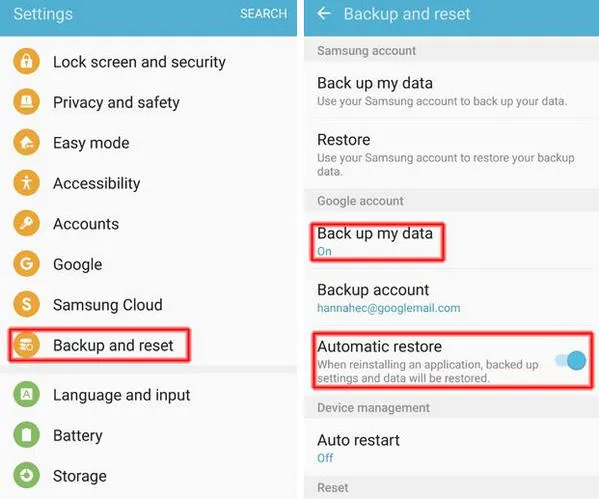
To absolutny priorytet. Zawsze powtarzam moim klientom: zrób kopię zapasową! Choć ryzyko utraty danych podczas aktualizacji OTA jest minimalne, zawsze istnieje. Wykonanie kopii zapasowej to zabezpieczenie na wypadek nieprzewidzianych problemów. Większość telefonów z Androidem oferuje łatwe tworzenie kopii zapasowych w chmurze Google (Google Backup), która obejmuje zdjęcia, kontakty, wiadomości, dane aplikacji, a nawet ustawienia Wi-Fi. Upewnij się, że funkcja kopii zapasowej jest aktywna i zsynchronizowana przed rozpoczęciem aktualizacji.Upewnij się, że masz dość energii: dlaczego poziom baterii jest krytyczny?
Aktualizacja to proces, który wymaga sporo energii. Aby uniknąć przerwania instalacji w kluczowym momencie, co mogłoby uszkodzić system, naładuj baterię telefonu do co najmniej 60-70%. W idealnym scenariuszu podłącz telefon do ładowarki na czas całego procesu. To prosta zasada, która może zaoszczędzić Ci wiele nerwów.
Połącz się z Wi-Fi i oszczędź dane mobilne
Pliki aktualizacyjne Androida często ważą kilka gigabajtów. Pobieranie ich przez sieć komórkową nie tylko zużyje Twój pakiet danych, ale może być też wolniejsze i mniej stabilne. Zawsze zalecam połączenie z niezawodną siecią Wi-Fi przed rozpoczęciem pobierania aktualizacji. Zapewni to szybszy transfer i zmniejszy ryzyko błędów.
Jak zrobić miejsce na aktualizację bez usuwania ważnych plików?
Brak miejsca to jeden z najczęstszych problemów, który blokuje aktualizację. Nie musisz od razu usuwać ulubionych zdjęć! Oto kilka sprytnych sposobów na zwolnienie pamięci:
- Usuń nieużywane aplikacje: Przejrzyj listę zainstalowanych aplikacji i pozbądź się tych, których nie używasz.
- Wyczyść pamięć podręczną aplikacji: W Ustawieniach telefonu, w sekcji "Aplikacje", możesz wejść w szczegóły każdej aplikacji i wyczyścić jej pamięć podręczną. To często gigabajty danych!
- Przenieś zdjęcia i filmy do chmury: Skorzystaj z Google Zdjęcia, Dropboxa czy innej usługi chmurowej, aby przenieść swoje multimedia i usunąć je z pamięci telefonu.
- Sprawdź folder "Pobrane": Często zapominamy o plikach, które pobraliśmy z internetu. Wyczyść ten folder.
- Użyj narzędzi do czyszczenia: Wiele telefonów ma wbudowane narzędzia do optymalizacji pamięci, które pomogą Ci zidentyfikować i usunąć zbędne pliki.
Aktualizacja Androida krok po kroku: oficjalna i bezpieczna metoda OTA
Gdy Twój telefon jest już odpowiednio przygotowany, możemy przejść do sedna, czyli do samej aktualizacji. Najbezpieczniejszą i najprostszą metodą jest aktualizacja OTA (Over The Air), czyli bezpośrednio z poziomu urządzenia, bez potrzeby podłączania do komputera. Tak to wygląda w praktyce:
Jak sprawdzić, czy nowa wersja Androida już na Ciebie czeka?
Proces sprawdzania dostępności aktualizacji jest zazwyczaj bardzo intuicyjny, choć nazwy menu mogą się nieznacznie różnić w zależności od producenta telefonu. Oto uniwersalna ścieżka:
- Otwórz aplikację "Ustawienia" na swoim telefonie.
- Przewiń listę i znajdź sekcję o nazwie "System", "O telefonie", "Informacje o urządzeniu" lub podobną. Czasami na telefonach Samsung będzie to bezpośrednio "Aktualizacja oprogramowania".
- W tej sekcji poszukaj opcji "Aktualizacja oprogramowania", "Aktualizacje systemu" lub "Sprawdź aktualizacje".
- Dotknij tej opcji, a telefon automatycznie sprawdzi, czy dostępna jest nowa wersja Androida dla Twojego modelu. Jeśli tak, zobaczysz powiadomienie o dostępnej aktualizacji.
Inicjowanie pobierania: co dokładnie dzieje się w Twoim telefonie?
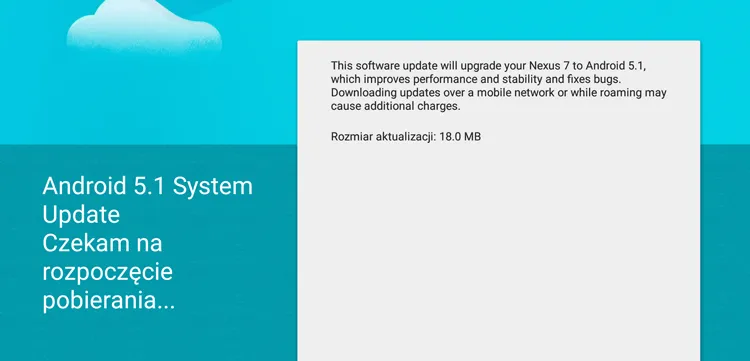
Po znalezieniu aktualizacji system poprosi Cię o potwierdzenie pobierania. Zobaczysz informacje o rozmiarze pliku i ewentualnych nowościach. Po zaakceptowaniu, telefon rozpocznie pobieranie pakietu aktualizacyjnego. W tym czasie możesz nadal korzystać z urządzenia, ale pamiętaj, że stabilne połączenie Wi-Fi jest kluczowe, aby pobieranie nie zostało przerwane. W zależności od rozmiaru aktualizacji i szybkości Twojego internetu, proces ten może potrwać od kilku do kilkudziesięciu minut.
Proces instalacji: cierpliwość jest kluczem do sukcesu
Gdy plik zostanie pobrany, system zapyta, czy chcesz zainstalować aktualizację teraz, czy później. Zazwyczaj zalecam instalację od razu, gdy masz na to czas. Po potwierdzeniu, telefon uruchomi się ponownie i rozpocznie proces instalacji. Na ekranie zobaczysz pasek postępu lub logo Androida. Ważne: nie przerywaj tego procesu, nie wyłączaj telefonu i nie wyjmuj baterii! To krytyczny moment, w którym system jest modyfikowany. Czas instalacji może wynosić od 10 do nawet 30-40 minut. Bądź cierpliwy i poczekaj, aż telefon uruchomi się ponownie do zaktualizowanego systemu.Co zrobić tuż po ponownym uruchomieniu telefonu?
Gdy telefon ponownie się uruchomi, system Android będzie już w nowej wersji. Oto kilka rzeczy, które warto zrobić:
- Sprawdź ogólną płynność: Przejdź przez menu, otwórz kilka aplikacji, aby upewnić się, że wszystko działa płynnie.
- Zweryfikuj kluczowe aplikacje: Upewnij się, że Twoje najważniejsze aplikacje (bankowe, komunikatory, poczta) działają poprawnie.
- Sprawdź ustawienia: Czasami po aktualizacji niektóre ustawienia (np. powiadomienia) mogą zostać zresetowane. Szybko je przejrzyj.
- Monitoruj baterię: W pierwszych godzinach po dużej aktualizacji bateria może rozładowywać się nieco szybciej, ponieważ system optymalizuje aplikacje. Jeśli problem utrzymuje się dłużej, warto poszukać rozwiązania.
Aktualizacja Androida u różnych producentów: Samsung, Xiaomi, Pixel
Chociaż podstawowy proces aktualizacji OTA jest podobny, każdy producent Androida nakłada na system swoją własną nakładkę (interfejs użytkownika), co może nieco zmienić ścieżkę w menu i wygląd powiadomień. Poniżej przedstawiam, jak to wygląda u najpopularniejszych producentów w Polsce.
Aktualizacja na telefonach Samsung (One UI): gdzie szukać opcji "Pobierz i zainstaluj"?
Samsung, z jego nakładką One UI, jest jednym z liderów rynku. Proces aktualizacji jest u nich bardzo dopracowany. Aby sprawdzić dostępność aktualizacji, wejdź w Ustawienia -> Aktualizacja oprogramowania -> Pobierz i zainstaluj. Samsung ostatnio znacznie poprawił swoją politykę wsparcia, oferując nawet do 4 lat aktualizacji systemu i 5 lat poprawek bezpieczeństwa dla wielu swoich modeli, co jest godne pochwały. Zazwyczaj aktualizacje są dostarczane stabilnie i bez większych problemów.
Aktualizacja na smartfonach Xiaomi, Redmi i POCO (HyperOS/MIUI): znajdź centrum aktualizacji
Telefony Xiaomi, Redmi i POCO działają na nakładkach HyperOS (najnowsza) lub MIUI (starsza). W ich przypadku ścieżka do aktualizacji to zazwyczaj Ustawienia -> O telefonie -> Wersja MIUI/HyperOS (lub "Aktualizacja systemu"). Xiaomi, podobnie jak Samsung, często wprowadza aktualizacje z pewnym opóźnieniem w stosunku do czystego Androida, ponieważ musi dostosować swoją nakładkę. Warto wspomnieć, że istnieją nieoficjalne narzędzia, takie jak MIUI Downloader, które pozwalają wymusić aktualizację, ale zawsze wiąże się to z ryzykiem i utratą gwarancji, dlatego ja osobiście zalecam trzymanie się oficjalnych kanałów.
Czysty Android na telefonach Google Pixel i Motorola: jak wygląda proces?
Urządzenia takie jak Google Pixel czy wiele modeli Motoroli słyną z tego, że oferują "czystego" Androida, czyli wersję systemu z minimalnymi modyfikacjami producenta. Dzięki temu otrzymują one aktualizacje najszybciej, często jako pierwsze na świecie. Proces aktualizacji jest w ich przypadku najbardziej zbliżony do podstawowych instrukcji, które opisałem wcześniej: Ustawienia -> System -> Aktualizacje systemu. Jeśli zależy Ci na najszybszym dostępie do nowych wersji Androida, telefony z czystym systemem są doskonałym wyborem.
Problemy z aktualizacją Androida? Sprawdzone rozwiązania
Nawet przy najlepszych przygotowaniach, czasem coś może pójść nie tak. Nie panikuj! Wiele problemów z aktualizacją Androida ma proste rozwiązania. Oto najczęstsze scenariusze i sposoby, jak sobie z nimi poradzić.
"Brak miejsca" jak skutecznie zwolnić pamięć?
To naprawdę częsty problem. Jeśli system informuje Cię o braku miejsca, spróbuj następujących kroków:
- Usuń niepotrzebne aplikacje: Przejrzyj listę aplikacji i odinstaluj te, których nie używasz.
- Wyczyść pamięć podręczną aplikacji: Wejdź w Ustawienia -> Aplikacje -> (wybierz aplikację) -> Pamięć -> Wyczyść pamięć podręczną. Powtórz dla kilku największych aplikacji (np. przeglądarka, media społecznościowe).
- Przenieś zdjęcia i filmy do chmury: Skorzystaj z Google Zdjęcia, OneDrive, Dropboxa lub innej usługi, a następnie usuń pliki z urządzenia.
- Usuń pliki z folderu "Pobrane": Często gromadzą się tam duże, niepotrzebne pliki.
- Użyj wbudowanego narzędzia do czyszczenia: Wiele telefonów ma wbudowane "Menedżery telefonu" lub "Optymalizatory", które pomagają zwolnić miejsce.
- Sprawdź "Inne pliki": Czasami system pokazuje dużą kategorię "Inne". Możesz użyć aplikacji do analizy pamięci (np. Files by Google), aby zobaczyć, co się tam kryje.
Aktualizacja zatrzymała się w miejscu lub nie chce się pobrać
Jeśli aktualizacja nie chce się pobrać lub proces zatrzymał się w miejscu, najczęściej winne są problemy z połączeniem lub baterią. Spróbuj:
- Sprawdź połączenie Wi-Fi: Upewnij się, że masz stabilne i szybkie połączenie. Spróbuj połączyć się z inną siecią Wi-Fi, jeśli to możliwe.
- Uruchom ponownie telefon: Czasami prosty restart potrafi rozwiązać drobne błędy systemowe.
- Sprawdź poziom baterii: Upewnij się, że bateria jest naładowana do co najmniej 60-70%, a najlepiej podłącz telefon do ładowarki.
- Wyczyść pamięć podręczną usług Google Play: Wejdź w Ustawienia -> Aplikacje -> Usługi Google Play -> Pamięć -> Wyczyść pamięć podręczną.
Telefon działa wolniej lub bateria szybko się rozładowuje co robić?
To frustrujące, gdy po aktualizacji telefon zamiast lepiej, działa gorzej. Czasami na starszych modelach lub w przypadku konkretnych błędów (jak np. problemy z baterią po aktualizacji do One UI 7 na niektórych Samsungach), może się to zdarzyć. Oto co możesz zrobić:
- Wyczyść pamięć podręczną systemu: W niektórych telefonach można to zrobić z poziomu trybu recovery (wymaga specyficznej kombinacji klawiszy przy uruchamianiu). To bezpieczna operacja, która usuwa tymczasowe pliki systemowe.
- Sprawdź zużycie baterii przez aplikacje: W Ustawieniach baterii sprawdź, które aplikacje zużywają najwięcej energii. Być może któraś z nich po aktualizacji zaczęła działać nieprawidłowo.
- Zaktualizuj wszystkie aplikacje: Upewnij się, że wszystkie zainstalowane aplikacje są zaktualizowane do najnowszych wersji, ponieważ mogły nie być jeszcze zoptymalizowane pod nowy system.
- Ostateczność: przywrócenie ustawień fabrycznych: Jeśli nic innego nie pomaga, przywrócenie telefonu do ustawień fabrycznych często rozwiązuje problem. Pamiętaj jednak, że spowoduje to usunięcie wszystkich danych z telefonu, więc wcześniej KONIECZNIE wykonaj pełną kopię zapasową!
Aplikacje przestały działać poprawnie: proste kroki naprawcze
Jeśli po aktualizacji konkretne aplikacje zaczęły się zawieszać, nie uruchamiać lub działać niestabilnie, spróbuj tych rozwiązań:
- Wyczyść dane i pamięć podręczną aplikacji: Wejdź w Ustawienia -> Aplikacje -> (wybierz problematyczną aplikację) -> Pamięć -> Wyczyść dane i Wyczyść pamięć podręczną. Pamiętaj, że wyczyszczenie danych usunie ustawienia i zalogowane konta w danej aplikacji.
- Zaktualizuj aplikację: Sprawdź w Google Play Store, czy dostępna jest nowa wersja problematycznej aplikacji.
- Zainstaluj aplikację ponownie: Odinstaluj aplikację, a następnie pobierz ją ponownie ze sklepu Google Play.
- Skontaktuj się z deweloperem: Jeśli problem nadal występuje, zgłoś go deweloperowi aplikacji.
Nie tylko duże wersje: inne ważne aktualizacje Androida
Wielu użytkowników skupia się wyłącznie na dużych aktualizacjach wersji Androida (np. z Androida 14 na 15), zapominając o innych, równie istotnych usprawnieniach. Te mniejsze aktualizacje są często niewidoczne, ale odgrywają kluczową rolę w utrzymaniu bezpieczeństwa i funkcjonalności Twojego urządzenia.
Czym są comiesięczne poprawki bezpieczeństwa i dlaczego są tak ważne?
Oprócz dużych aktualizacji systemowych, Google regularnie, zazwyczaj co miesiąc, wydaje poprawki bezpieczeństwa. To mniejsze pakiety danych, które nie wprowadzają nowych funkcji ani zmian w interfejsie, ale za to łatują najnowsze luki w zabezpieczeniach, które zostały wykryte w systemie Android. Ich instalacja jest absolutnie kluczowa dla ochrony Twoich danych przed nowymi zagrożeniami, wirusami i atakami. Zawsze upewnij się, że Twój telefon ma zainstalowane najnowsze poprawki bezpieczeństwa możesz to sprawdzić w Ustawieniach, w sekcji "Bezpieczeństwo i prywatność" lub "Informacje o telefonie".
Przeczytaj również: Jak zaktualizować Netflix na telewizorze? Kompleksowy poradnik
Aktualizacja systemowa Google Play: cichy strażnik Twojego systemu
Istnieje jeszcze jeden rodzaj aktualizacji, o którym często zapominamy to aktualizacje systemowe Google Play. Działają one niezależnie od głównej wersji Androida i poprawek bezpieczeństwa. Google dostarcza je bezpośrednio przez Sklep Play, co pozwala na aktualizowanie kluczowych komponentów systemu (takich jak moduły zabezpieczeń, usługi lokalizacyjne czy zarządzanie pamięcią) bez konieczności pełnej aktualizacji całego oprogramowania telefonu. To bardzo sprytne rozwiązanie, które pozwala na szybkie reagowanie na zagrożenia i wprowadzanie usprawnień. Możesz je sprawdzić, wchodząc w Ustawienia -> Bezpieczeństwo i prywatność -> Aktualizacja systemowa Google Play.