
W świecie technologii, gdzie wszystko ewoluuje w zawrotnym tempie, utrzymywanie komputera w optymalnej kondycji jest kluczowe. Jednym z fundamentalnych, choć często niedocenianych aspektów, jest regularna aktualizacja sterowników. Ten artykuł to kompleksowy przewodnik, który pokaże Ci, jak bezpiecznie i skutecznie aktualizować sterowniki na Twoim komputerze z systemem Windows, zapewniając jego wydajność, stabilność i bezpieczeństwo.
Skuteczna aktualizacja sterowników klucz do stabilnego i wydajnego Windowsa
- Regularne aktualizacje sterowników są niezbędne dla poprawy wydajności (zwłaszcza w grach), stabilności systemu oraz łatania luk bezpieczeństwa.
- Dostępne są trzy główne metody aktualizacji: przez Windows Update, ręcznie ze stron producentów sprzętu oraz za pomocą specjalistycznego oprogramowania.
- Zawsze twórz punkt przywracania systemu przed rozpoczęciem aktualizacji, aby zapewnić sobie "polisę ubezpieczeniową" na wypadek problemów.
- Najbezpieczniejsze źródła sterowników to oficjalne strony producentów sprzętu (np. NVIDIA, AMD, Intel, Dell, HP).
- Oprogramowanie do automatycznej aktualizacji może być wygodne, ale wiąże się z ryzykiem instalacji nieprawidłowych sterowników i niechcianego oprogramowania.
- W przypadku problemów po aktualizacji zawsze możesz przywrócić poprzednią wersję sterownika lub użyć punktu przywracania systemu.
Co to są sterowniki i dlaczego bez nich sprzęt jest bezużyteczny?
Zastanawiałeś się kiedyś, jak Twój system operacyjny "rozmawia" z poszczególnymi komponentami komputera? Odpowiedzią są właśnie sterowniki. To nic innego jak małe programy, które pełnią rolę tłumacza pośredniczą między systemem Windows a konkretnym elementem sprzętu, takim jak karta graficzna, karta dźwiękowa, drukarka czy myszka. Bez odpowiednich sterowników, nawet najnowocześniejszy sprzęt jest dla systemu operacyjnego niezrozumiały i po prostu nie będzie działał prawidłowo, a w wielu przypadkach w ogóle.
Trzy główne powody, dla których warto aktualizować sterowniki: Wydajność, Bezpieczeństwo, Nowe Funkcje
Wielu użytkowników zastanawia się, czy aktualizowanie sterowników to naprawdę konieczność. Z mojego doświadczenia mogę powiedzieć, że tak i to z kilku kluczowych powodów:
- Poprawa wydajności: To szczególnie widoczne w przypadku kart graficznych. Nowe sterowniki często zawierają optymalizacje, które mogą znacząco zwiększyć liczbę klatek na sekundę w grach lub przyspieszyć działanie programów graficznych i edycyjnych. Producenci stale pracują nad tym, aby ich sprzęt działał jak najlepiej z najnowszym oprogramowaniem.
- Zapewnienie stabilności systemu i łatanie luk bezpieczeństwa: Stare, nieaktualne sterowniki mogą być źródłem problemów od drobnych błędów, przez zawieszanie się aplikacji, aż po słynne "niebieskie ekrany śmierci" (BSOD). Co więcej, mogą zawierać luki bezpieczeństwa, które cyberprzestępcy mogliby wykorzystać do ataku na Twój system. Regularne aktualizacje to jeden z filarów bezpiecznego i stabilnego środowiska pracy.
- Dodawanie nowych funkcji i kompatybilności: Czasami nowe sterowniki wprowadzają zupełnie nowe funkcje dla Twojego sprzętu, np. nowe opcje w panelu sterowania kartą graficzną, lepszą obsługę nowych standardów audio czy kompatybilność z najnowszymi peryferiami. Dzięki nim Twój sprzęt może w pełni wykorzystać swój potencjał.
"Jeśli działa, nie ruszaj" kiedy faktycznie można pominąć aktualizację?
To bardzo popularne powiedzenie w świecie IT i muszę przyznać, że ma w sobie ziarnko prawdy, choć z pewnymi zastrzeżeniami. Jeśli Twój komputer działa bez zarzutu, nie doświadczasz żadnych problemów z wydajnością, stabilnością czy bezpieczeństwem, a sprzęt, którego używasz, jest stosunkowo stary i nie ma już aktywnego wsparcia producenta, to faktycznie możesz rozważyć pominięcie niektórych aktualizacji. Jednak w większości przypadków, szczególnie gdy mówimy o nowszym sprzęcie, utrzymywanie sterowników w aktualnym stanie jest po prostu dobrą praktyką. Producenci wydają aktualizacje nie bez powodu zazwyczaj poprawiają one coś, co może wpłynąć na Twoje doświadczenie z komputerem. Moja rada? Bądź na bieżąco, ale rób to z głową i zawsze z odpowiednim przygotowaniem.
Przygotowanie do aktualizacji sterowników: Bezpieczeństwo przede wszystkim
Zanim przystąpisz do jakiejkolwiek aktualizacji, kluczowe jest odpowiednie przygotowanie. Pamiętaj, że nawet najlepiej przygotowany proces może czasem pójść nie po naszej myśli. Dlatego zawsze warto mieć plan B.
Jak sprawdzić wersję obecnych sterowników? Prosta instrukcja
Zanim zainstalujesz nowe sterowniki, dobrze jest wiedzieć, jakie masz obecnie. To pomoże Ci w weryfikacji, czy nowa wersja faktycznie jest nowsza i czy ewentualnie będziesz musiał cofnąć zmiany.
- Naciśnij klawisze
Windows + Xi z menu wybierz "Menedżer urządzeń". - W Menedżerze urządzeń rozwiń kategorię urządzenia, dla którego chcesz sprawdzić sterownik (np. "Karty graficzne", "Kontrolery dźwięku, wideo i gier").
- Kliknij prawym przyciskiem myszy na konkretnym urządzeniu i wybierz "Właściwości".
- Przejdź do zakładki "Sterownik". Zobaczysz tam datę sterownika i jego wersję.
Tworzenie punktu przywracania systemu: Twoja polisa ubezpieczeniowa na wypadek problemów
To absolutnie najważniejszy krok przed każdą poważniejszą aktualizacją sterowników. Punkt przywracania systemu to nic innego jak "migawka" stanu Twojego systemu operacyjnego w danym momencie. Jeśli po aktualizacji sterowników coś pójdzie nie tak system stanie się niestabilny, pojawi się "niebieski ekran" lub urządzenie przestanie działać będziesz mógł cofnąć system do stanu sprzed aktualizacji, minimalizując ryzyko poważnych problemów. Traktuj to jako swoją cyfrową polisę ubezpieczeniową.
- W pasku wyszukiwania Windows wpisz "Utwórz punkt przywracania" i wybierz odpowiednią opcję.
- W oknie "Właściwości systemu" przejdź do zakładki "Ochrona systemu".
- Upewnij się, że ochrona systemu jest włączona dla dysku systemowego (zazwyczaj C:). Jeśli nie, wybierz dysk i kliknij "Konfiguruj...", a następnie włącz ochronę.
- Kliknij przycisk "Utwórz...".
- Wpisz nazwę dla punktu przywracania (np. "Przed aktualizacją sterowników [data]") i kliknij "Utwórz".
- Poczekaj, aż proces zostanie zakończony. System poinformuje Cię o pomyślnym utworzeniu punktu.
Ręczna aktualizacja sterowników: Pełna kontrola nad procesem
Ręczna aktualizacja sterowników daje Ci największą kontrolę nad tym, co instalujesz na swoim komputerze. To preferowana metoda dla bardziej zaawansowanych użytkowników i tych, którzy chcą mieć pewność, że używają najnowszych i najbardziej stabilnych wersji.
Jak zaktualizować sterowniki przez Menedżer Urządzeń w Windows?
Menedżer Urządzeń to podstawowe narzędzie w Windows do zarządzania sprzętem i sterownikami. Choć nie zawsze znajdzie najnowsze wersje sterowników (często polega na tych dostępnych w bazie Microsoftu), jest to dobry punkt wyjścia.
- Otwórz Menedżer Urządzeń (
Windows + X, a następnie "Menedżer urządzeń"). - Znajdź urządzenie, którego sterownik chcesz zaktualizować (np. w sekcji "Karty graficzne").
- Kliknij prawym przyciskiem myszy na urządzeniu i wybierz "Aktualizuj sterownik".
- Wybierz opcję "Wyszukaj automatycznie zaktualizowane oprogramowanie sterownika". Windows spróbuje znaleźć sterownik online.
- Jeśli Windows znajdzie nowszy sterownik, zainstaluje go. Jeśli nie, poinformuje Cię, że masz już najlepszy sterownik.
- Alternatywnie, jeśli pobrałeś sterownik ze strony producenta, wybierz "Przeglądaj mój komputer w poszukiwaniu oprogramowania sterownika", a następnie wskaż folder, w którym zapisałeś pliki sterownika.
Aktualizacja sterowników karty graficznej: Oficjalne narzędzia to podstawa
Sterowniki karty graficznej są absolutnie kluczowe dla wydajności Twojego komputera, zwłaszcza jeśli jesteś graczem lub pracujesz z grafiką i wideo. Producenci kart graficznych NVIDIA, AMD i Intel oferują własne, dedykowane aplikacje, które ułatwiają proces aktualizacji i są najbezpieczniejszym źródłem najnowszych wersji.
Poradnik dla posiadaczy kart NVIDIA (GeForce Experience)
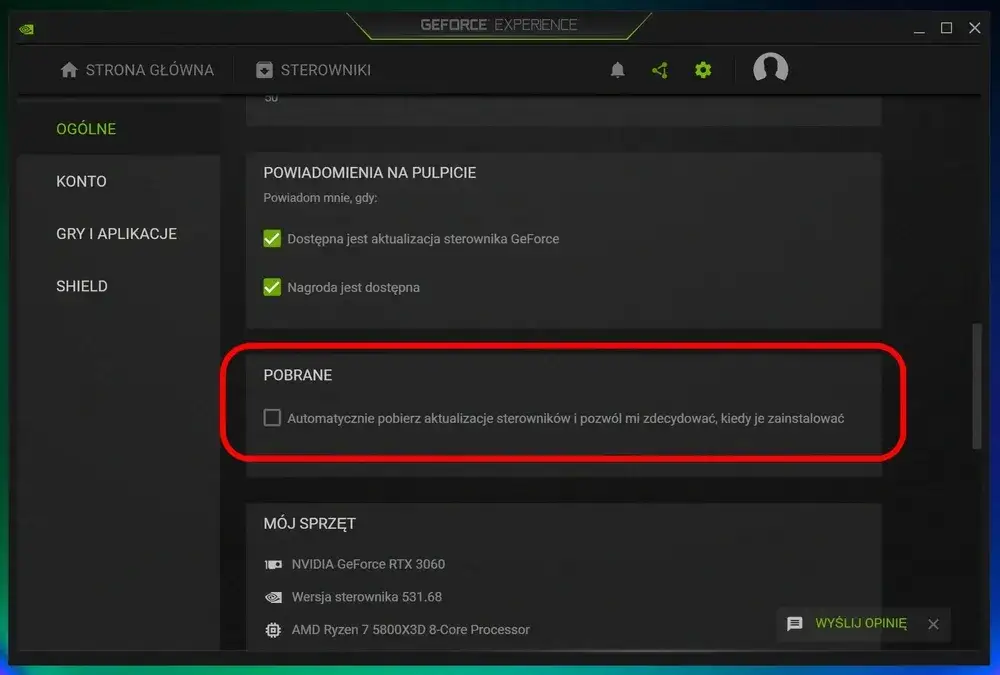
Jeśli masz kartę graficzną NVIDIA GeForce, najprostszym i najbezpieczniejszym sposobem na aktualizację sterowników jest użycie aplikacji NVIDIA GeForce Experience. Po jej zainstalowaniu i zalogowaniu, program automatycznie skanuje system w poszukiwaniu nowych sterowników i powiadamia Cię o ich dostępności. Wystarczy kliknąć przycisk "Pobierz", a następnie "Ekspresowa instalacja", aby zaktualizować sterowniki do najnowszej wersji. Aplikacja oferuje również optymalizację ustawień gier i inne przydatne funkcje.
Poradnik dla posiadaczy kart AMD (Adrenalin Software)
Dla użytkowników kart graficznych AMD Radeon, odpowiednikiem GeForce Experience jest AMD Adrenalin Software. To kompleksowe narzędzie pozwala nie tylko na aktualizację sterowników, ale także na zarządzanie ustawieniami graficznymi, monitorowanie wydajności i dostęp do wielu funkcji związanych z grami. Po uruchomieniu aplikacji, zazwyczaj w zakładce "Sterowniki i oprogramowanie", znajdziesz informację o dostępności nowych wersji i możliwość ich łatwej instalacji.
Poradnik dla zintegrowanej grafiki Intel (Driver & Support Assistant)
Posiadacze procesorów Intel z wbudowaną grafiką (Intel HD Graphics, Iris Xe Graphics) mogą skorzystać z narzędzia Intel Driver & Support Assistant. Ta mała aplikacja skanuje Twój system w poszukiwaniu najnowszych sterowników nie tylko dla grafiki, ale także dla innych komponentów Intela (takich jak Wi-Fi, Bluetooth). Program działa w tle i po wykryciu aktualizacji oferuje ich pobranie i instalację, co jest niezwykle wygodne.
Skąd pobierać sterowniki do płyty głównej, karty dźwiękowej i sieciowej?
W przypadku sterowników do płyty głównej, karty dźwiękowej, sieciowej (LAN, Wi-Fi, Bluetooth) oraz innych komponentów, zawsze kieruj się na oficjalne strony internetowe producentów sprzętu. To jedyne zaufane źródło, które gwarantuje bezpieczeństwo i kompatybilność. Oto kilku przykładów, gdzie szukać:
- Producenci płyt głównych: ASUS, MSI, Gigabyte, ASRock.
- Producenci laptopów i gotowych zestawów: Dell, HP, Lenovo, Acer, Samsung.
- Producenci kart dźwiękowych: Realtek (najpopularniejszy), Creative.
- Producenci kart sieciowych: Realtek, Intel, Killer Networking.
Wyszukaj swój konkretny model płyty głównej lub laptopa na stronie producenta, przejdź do sekcji "Wsparcie" lub "Sterowniki" i pobierz odpowiednie pliki dla swojej wersji systemu Windows.
Automatyczne metody aktualizacji: Wygoda czy ryzyko?
Oprócz ręcznych metod aktualizacji, istnieją również rozwiązania, które obiecują wygodę i automatyzację. Warto jednak przyjrzeć się im bliżej, aby zrozumieć zarówno ich zalety, jak i potencjalne wady.
Windows Update: Najprostsza i najbezpieczniejsza opcja dla początkujących
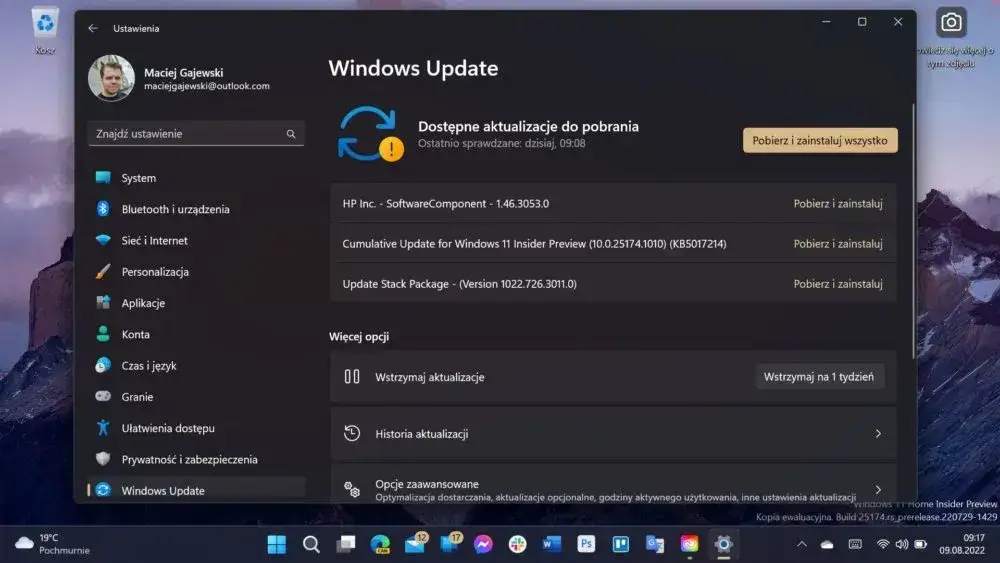
Dla wielu użytkowników, zwłaszcza tych mniej zaawansowanych, Windows Update jest najprostszą i najbezpieczniejszą metodą aktualizacji sterowników. System Windows automatycznie pobiera i instaluje sterowniki, które zostały przetestowane i zatwierdzone przez Microsoft. To minimalizuje ryzyko problemów i zapewnia podstawową funkcjonalność. Należy jednak pamiętać, że sterowniki dostarczane przez Windows Update często są stabilne, ale nie zawsze najnowsze, zwłaszcza jeśli chodzi o karty graficzne. Producenci GPU często wydają aktualizacje częściej niż Microsoft je weryfikuje i dystrybuuje, oferując optymalizacje dla świeżo wydanych gier.
Oprogramowanie do aktualizacji sterowników: Czy warto z niego korzystać?
Na rynku dostępne jest wiele programów firm trzecich, które obiecują automatyczne skanowanie systemu i aktualizację wszystkich sterowników jednym kliknięciem. Nazywane są często "driver updaterami". Czy to rozwiązanie warte uwagi?
Zalety automatycznych narzędzi: Oszczędność czasu i kompleksowe skanowanie
Główne zalety korzystania z automatycznych narzędzi do aktualizacji sterowników są dość oczywiste:
- Oszczędność czasu: Nie musisz ręcznie przeszukiwać stron producentów w poszukiwaniu odpowiednich sterowników. Program robi to za Ciebie.
- Kompleksowe skanowanie: Narzędzia te potrafią przeskanować cały system i zidentyfikować sterowniki dla wielu komponentów jednocześnie, co byłoby czasochłonne przy ręcznym sprawdzaniu.
- Wygoda: Proces jest często zautomatyzowany, co wymaga minimalnej interwencji użytkownika.
Ciemna strona "Driver Updaterów": Ryzyko, koszty i niechciane oprogramowanie
Niestety, wygoda ma swoją cenę, a w przypadku wielu "driver updaterów" ryzyko przewyższa korzyści. Moje doświadczenie pokazuje, że należy podchodzić do nich z dużą ostrożnością:
- Ryzyko instalacji nieprawidłowych lub złośliwych sterowników: Niektóre programy mogą instalować sterowniki, które nie są odpowiednie dla Twojego sprzętu, są przestarzałe lub, co gorsza, zawierają złośliwe oprogramowanie. To może prowadzić do poważnych problemów ze stabilnością, a nawet uszkodzenia systemu.
- Potencjalne problemy z kompatybilnością: Nawet jeśli sterownik nie jest złośliwy, może być niekompatybilny z Twoją konfiguracją, powodując konflikty, błędy lub niestabilne działanie.
- Nachalny marketing i niechciane oprogramowanie: Wiele darmowych wersji tych programów jest bardzo agresywnych w promowaniu płatnych subskrypcji. Często instalują również dodatkowe, niechciane oprogramowanie (tzw. adware lub PUP Potentially Unwanted Programs), które zaśmieca system i spowalnia go.
- Brak rzeczywistej przewagi nad oficjalnymi źródłami: Pamiętaj, że żaden program firm trzecich nie ma dostępu do "lepszych" sterowników niż te, które udostępniają sami producenci sprzętu. W najlepszym wypadku pobierają te same pliki, co Ty mógłbyś pobrać ręcznie.
Osobiście zdecydowanie odradzam korzystanie z większości programów do automatycznej aktualizacji sterowników. Zawsze preferuję ręczne pobieranie z oficjalnych stron lub korzystanie z dedykowanych narzędzi producentów sprzętu (takich jak GeForce Experience czy AMD Adrenalin Software), które są bezpieczne i sprawdzone.
Problemy po aktualizacji sterowników: Jak skutecznie je rozwiązać?
Nawet przy najlepszych intencjach i ostrożności, czasem zdarza się, że po aktualizacji sterowników pojawiają się problemy. Ważne jest, aby wiedzieć, jak szybko i skutecznie je rozwiązać.
Jak szybko przywrócić poprzednią wersję sterownika?
Jeśli po aktualizacji sterownika konkretne urządzenie zaczęło działać niestabilnie lub w ogóle przestało, najszybszym rozwiązaniem jest cofnięcie sterownika do poprzedniej wersji.
- Otwórz Menedżer Urządzeń (
Windows + X, a następnie "Menedżer urządzeń"). - Znajdź urządzenie, które sprawia problemy.
- Kliknij prawym przyciskiem myszy na urządzeniu i wybierz "Właściwości".
- Przejdź do zakładki "Sterownik".
- Kliknij przycisk "Przywróć sterownik" (jeśli jest aktywny). System poprosi Cię o podanie powodu przywrócenia.
- Zrestartuj komputer, jeśli zostaniesz o to poproszony.
Jeśli przycisk "Przywróć sterownik" jest nieaktywny, oznacza to, że system nie ma poprzedniej wersji sterownika do przywrócenia. Wtedy musisz skorzystać z innej metody.
Awaryjne uruchamianie systemu i wykorzystanie punktu przywracania
W przypadku poważniejszych problemów, gdy system nie uruchamia się prawidłowo lub jest bardzo niestabilny, konieczne może być uruchomienie go w trybie awaryjnym, a następnie skorzystanie z wcześniej utworzonego punktu przywracania systemu.
-
Uruchom system w trybie awaryjnym:
- Jeśli system nie uruchamia się normalnie, Windows powinien automatycznie przejść do środowiska odzyskiwania. Jeśli nie, możesz wymusić to, wyłączając komputer trzykrotnie podczas uruchamiania.
- W środowisku odzyskiwania wybierz "Rozwiąż problemy" > "Opcje zaawansowane" > "Ustawienia uruchamiania" > "Uruchom ponownie".
- Po ponownym uruchomieniu, naciśnij
4lubF4, aby uruchomić system w trybie awaryjnym (lub5/F5dla trybu awaryjnego z obsługą sieci).
-
Wykorzystaj punkt przywracania systemu:
- Gdy system uruchomi się w trybie awaryjnym, w pasku wyszukiwania Windows wpisz "Utwórz punkt przywracania" i wybierz odpowiednią opcję.
- W oknie "Właściwości systemu" przejdź do zakładki "Ochrona systemu" i kliknij "Przywracanie systemu...".
- Kliknij "Dalej", a następnie wybierz punkt przywracania, który utworzyłeś przed aktualizacją sterowników.
- Postępuj zgodnie z instrukcjami, aby rozpocząć proces przywracania. Pamiętaj, że może to potrwać kilka minut, a komputer zostanie ponownie uruchomiony.
Jaka strategia aktualizacji sterowników jest dla Ciebie najlepsza?
Podsumowując, aktualizacja sterowników to ważny element dbania o komputer. Wybór odpowiedniej strategii zależy od Twoich potrzeb i poziomu zaawansowania.
Złote zasady aktualizacji: Krótka checklista dla każdego użytkownika
Niezależnie od wybranej metody, zawsze pamiętaj o tych kluczowych zasadach:
- Zawsze twórz punkt przywracania systemu przed dużą aktualizacją sterowników. To Twoje zabezpieczenie.
- Pobieraj sterowniki wyłącznie z zaufanych źródeł: oficjalnych stron producentów sprzętu (NVIDIA, AMD, Intel, Dell, HP, ASUS itp.) lub poprzez Windows Update.
- Unikaj nieznanych "driver updaterów" mogą wyrządzić więcej szkody niż pożytku.
- Regularnie sprawdzaj dostępność aktualizacji, zwłaszcza dla karty graficznej, ale nie czuj presji, by instalować każdą aktualizację natychmiast, jeśli wszystko działa stabilnie.
- W razie problemów, wiedz, jak cofnąć zmiany (przywrócenie sterownika, punkt przywracania systemu).
Przeczytaj również: Szybka aktualizacja Facebooka na telefonie: Rozwiąż problemy!
Ręczna precyzja czy automatyczna wygoda? Wybierz mądrze
Dla większości użytkowników, zwłaszcza tych mniej zaawansowanych, Windows Update w połączeniu z dedykowanymi narzędziami producentów kart graficznych (GeForce Experience, AMD Adrenalin, Intel DSA) to najbezpieczniejsza i najbardziej efektywna strategia. Zapewnia ona stabilność i dostęp do kluczowych aktualizacji wydajnościowych. Jeśli jesteś bardziej doświadczonym użytkownikiem i zależy Ci na absolutnie najnowszych wersjach sterowników dla każdego komponentu, ręczne pobieranie ze stron producentów da Ci pełną kontrolę i precyzję. Niezależnie od wyboru, pamiętaj o bezpieczeństwie i zawsze miej plan awaryjny. Dzięki temu Twój Windows będzie działał płynnie, wydajnie i bezproblemowo.