
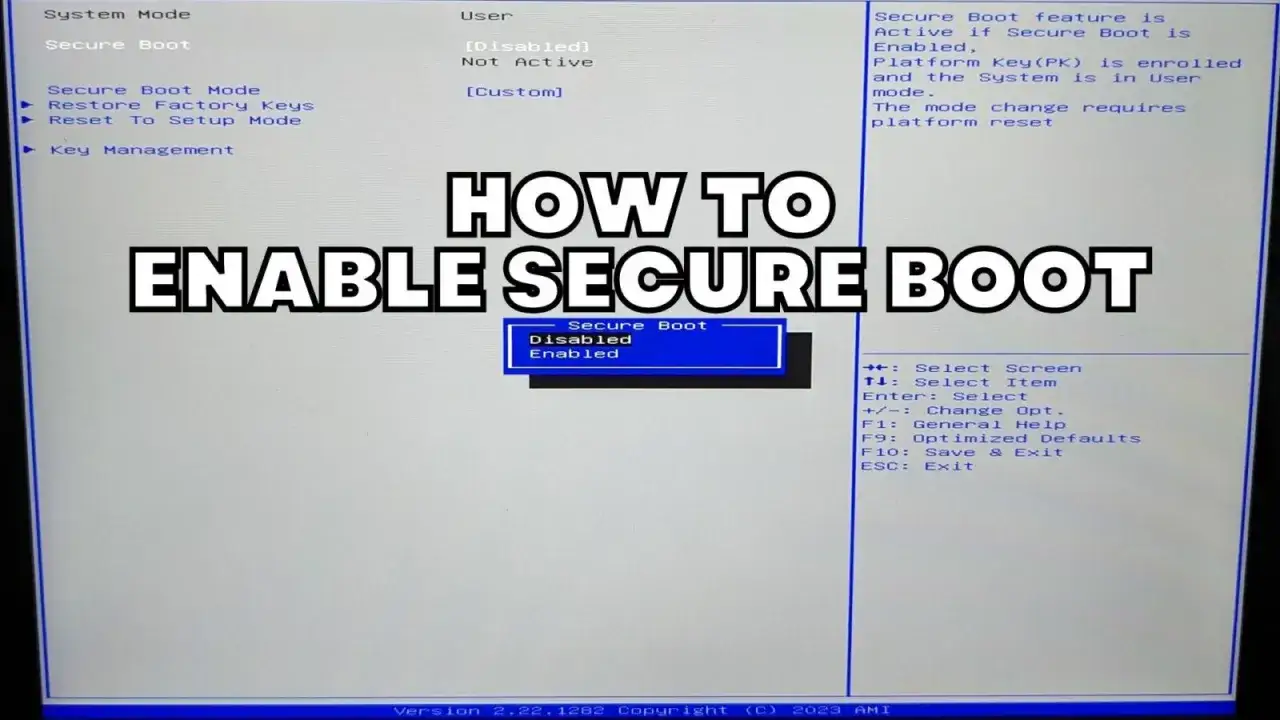
Aktualizacja BIOS-u, a właściwie coraz częściej UEFI, to jedna z tych operacji, która u wielu użytkowników komputera budzi pewien lęk. Nic dziwnego w końcu mówimy o podstawowym oprogramowaniu, które odpowiada za start systemu i komunikację ze wszystkimi komponentami. Nieudana próba może skończyć się unieruchomieniem płyty głównej, co potocznie nazywamy "ucegleniem". Jednak w rzeczywistości, przy odpowiednim przygotowaniu i zachowaniu ostrożności, proces ten jest znacznie prostszy i bezpieczniejszy, niż mogłoby się wydawać. W tym kompleksowym przewodniku pokażę Ci krok po kroku, jak bezpiecznie zaktualizować BIOS/UEFI, rozwieję Twoje obawy i pomogę Ci pewnie przeprowadzić tę operację, czerpiąc z mojego wieloletniego doświadczenia.
Aktualizacja BIOS krok po kroku bezpieczny przewodnik po poprawie stabilności i wydajności komputera.
- Kluczowe korzyści z aktualizacji BIOS/UEFI to wsparcie dla nowszych procesorów i pamięci RAM, poprawa stabilności systemu, zwiększenie wydajności oraz łatanie luk bezpieczeństwa.
- Najbezpieczniejszą metodą aktualizacji jest użycie wbudowanych narzędzi w samym UEFI/BIOS, z plikiem umieszczonym na sformatowanym w FAT32 pendrive'ie.
- Przed rozpoczęciem aktualizacji zawsze należy dokładnie zidentyfikować model płyty głównej, pobrać plik z oficjalnej strony producenta i przywrócić domyślne ustawienia BIOS.
- Główne ryzyko to "uceglenie" płyty głównej, ale można je zminimalizować, zapewniając stabilne zasilanie i stosując się do instrukcji.
- Nowoczesne płyty oferują funkcje ratunkowe, takie jak Dual BIOS, BIOS FlashBack czy Q-Flash Plus, które pomagają w awaryjnych sytuacjach lub aktualizacji bez CPU.
- Zawsze zaleca się instalowanie stabilnych wersji BIOS-u, unikając wersji beta, chyba że jest to absolutnie konieczne.
Aktualizacja BIOS: dlaczego warto i kiedy jest potrzebna?
Co to jest BIOS/UEFI i jaka jest jego rola w Twoim komputerze?
Zacznijmy od podstaw. BIOS (Basic Input/Output System) lub jego nowszy następca, UEFI (Unified Extensible Firmware Interface), to nic innego jak pierwszy program, który uruchamia się po włączeniu komputera. Możesz myśleć o nim jak o dyrygencie orkiestry: to on sprawdza, czy wszystkie instrumenty (procesor, pamięć RAM, karta graficzna, dyski) są na swoich miejscach i gotowe do gry. Następnie przekazuje pałeczkę systemowi operacyjnemu, takiemu jak Windows czy Linux. Bez BIOS/UEFI Twój komputer byłby tylko zbiorem drogich komponentów, które nie wiedzą, jak ze sobą współpracować. To właśnie on inicjuje sprzęt, przeprowadza testy POST (Power-On Self-Test) i ładuje bootloader systemu operacyjnego.
Kiedy aktualizacja jest konieczna? Kluczowe sygnały, że czas na zmiany
Chociaż "złota zasada" mówi, że jeśli coś działa, nie należy tego ruszać, istnieją sytuacje, w których aktualizacja BIOS-u jest nie tylko zalecana, ale wręcz konieczna. Z mojego doświadczenia wynika, że najczęściej aktualizujemy BIOS, gdy:
- Instalujesz nowy procesor: Często zdarza się, że nowe generacje procesorów wymagają zaktualizowanego BIOS-u, aby płyta główna mogła je poprawnie rozpoznać i wspierać. Bez tego komputer po prostu nie wystartuje.
- Masz problemy ze stabilnością systemu: Niewyjaśnione zawieszenia, losowe restarty, błędy "niebieskiego ekranu śmierci" (BSOD) mogą czasem być spowodowane błędami w oprogramowaniu układowym. Producent często wydaje poprawki w nowych wersjach BIOS-u.
- Chcesz wykorzystać nowe funkcje: Nowe wersje BIOS-u mogą wprowadzać wsparcie dla szybszych pamięci RAM (profile XMP/EXPO), nowych standardów dysków NVMe, czy ulepszone zarządzanie energią.
- Pojawiają się błędy sprzętowe: Problemy z portami USB, kartą sieciową, dźwiękiem, które nie są rozwiązywane przez aktualizację sterowników, mogą mieć swoje źródło w BIOS-ie.
- Łatanie luk bezpieczeństwa: Producenci regularnie wydają aktualizacje, które eliminują wykryte luki bezpieczeństwa, takie jak te związane ze Spectre czy Meltdown.
Jakie korzyści przyniesie Ci najnowsza wersja BIOS-u? Od wsparcia dla CPU po większą wydajność
Aktualizacja BIOS-u to nie tylko usuwanie problemów, ale także realne korzyści, które mogą znacząco poprawić komfort użytkowania komputera. Oto najważniejsze z nich, które często obserwuję u moich klientów:
- Wsparcie dla nowszych generacji procesorów: To chyba najczęstszy powód aktualizacji. Nowa wersja BIOS-u pozwala płycie głównej na współpracę z procesorami, które zostały wydane po jej premierze.
- Poprawa stabilności i wydajności systemu: Producenci nieustannie optymalizują swoje oprogramowanie. Nowy BIOS może rozwiązać problemy z niestabilnością, poprawić zarządzanie energią, a nawet delikatnie zwiększyć wydajność komponentów.
- Obsługa szybszych modułów pamięci RAM (XMP/EXPO): Często po aktualizacji BIOS-u płyta główna lepiej radzi sobie z wysokotaktowanymi pamięciami RAM, umożliwiając stabilne działanie profili XMP (Intel) lub EXPO (AMD) i osiągnięcie deklarowanych prędkości.
- Łatanie luk bezpieczeństwa: W dobie cyberzagrożeń, aktualizacje BIOS-u są kluczowe dla ochrony przed lukami na poziomie sprzętowym, takimi jak Spectre czy Meltdown.
- Poprawki błędów: Niewielkie, ale irytujące błędy, takie jak problemy z działaniem portów USB, kart sieciowych, zarządzaniem wentylatorami czy trybami uśpienia, często są eliminowane w nowszych wersjach oprogramowania układowego.
Przygotowanie do aktualizacji: kluczowe kroki przed startem
Zanim w ogóle pomyślisz o rozpoczęciu procesu aktualizacji, musimy zadbać o odpowiednie przygotowanie. To absolutnie kluczowy etap, który minimalizuje ryzyko niepowodzenia. Pamiętaj, że w tym przypadku pośpiech jest złym dorzywcą.
Krok 1: Jak bezbłędnie zidentyfikować model i rewizję swojej płyty głównej?
To jest najważniejszy krok. Pobranie niewłaściwego pliku BIOS-u może trwale uszkodzić płytę. Oto jak to sprawdzić:
- Oprogramowanie (najprościej): Użyj darmowego programu takiego jak CPU-Z. Po uruchomieniu przejdź do zakładki "Mainboard". Znajdziesz tam producenta (Manufacturer), model (Model) oraz często rewizję (Revision).
-
Wiersz poleceń: Otwórz Wiersz poleceń (CMD) jako administrator i wpisz:
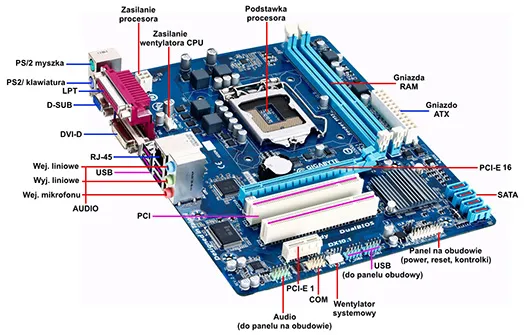
wmic baseboard get product,manufacturer,version. Naciśnij Enter. Otrzymasz informacje o producencie, produkcie (modelu) i wersji (rewizji). - Fizycznie na płycie głównej: Jeśli masz możliwość otwarcia obudowy komputera, poszukaj naklejki lub nadruku na samej płycie głównej. Zazwyczaj model i rewizja są wyraźnie oznaczone w okolicach slotów PCI-E lub pamięci RAM.
Dlaczego rewizja jest ważna? Czasami ten sam model płyty głównej (np. ASUS ROG Strix B550-F Gaming) może występować w kilku rewizjach (np. rev. 1.0, rev. 2.0), które mają drobne różnice w komponentach i wymagają różnych plików BIOS-u. Zawsze upewnij się, że pobierasz plik dla dokładnie Twojego modelu i rewizji.
Krok 2: Gdzie znaleźć i jak bezpiecznie pobrać właściwy plik z aktualizacją?
Pliki BIOS-u należy pobierać wyłącznie z oficjalnej strony producenta płyty głównej. Unikaj stron trzecich, forów czy serwisów z plikami, ponieważ mogą zawierać zmodyfikowane lub zainfekowane wersje. Oto, jak to zrobić:
- Wejdź na oficjalną stronę producenta (np. ASUS, Gigabyte, MSI, ASRock).
- Znajdź sekcję "Wsparcie" lub "Support".
- Wyszukaj swój dokładny model płyty głównej (np. wpisując go w wyszukiwarkę).
- Przejdź do sekcji "Sterowniki i narzędzia" (Drivers & Utilities) lub "BIOS".
- Pobierz najnowszą stabilną wersję BIOS-u. Unikaj wersji beta, chyba że masz ku temu bardzo konkretny powód (o tym później).
- Po pobraniu plik będzie zazwyczaj spakowany (ZIP, RAR). Rozpakuj go. W środku znajdziesz plik z rozszerzeniem .CAP, .ROM, .BIN lub podobnym. To jest właśnie plik BIOS-u.
Krok 3: Przygotowanie "czystego" pendrive'a formatowanie FAT32 to podstawa
Większość narzędzi do aktualizacji BIOS/UEFI wymaga, aby plik znajdował się na pendrive'ie sformatowanym w systemie plików FAT32. Oto jak to zrobić:
- Podłącz pendrive do komputera.
- Otwórz "Ten komputer" lub "Mój komputer".
- Kliknij prawym przyciskiem myszy na ikonę pendrive'a i wybierz "Formatuj...".
- W oknie formatowania, w polu "System plików", wybierz FAT32.
- Upewnij się, że opcja "Szybkie formatowanie" jest zaznaczona.
- Kliknij "Start" i potwierdź formatowanie. Pamiętaj, że wszystkie dane z pendrive'a zostaną usunięte!
- Po sformatowaniu skopiuj rozpakowany plik BIOS-u (np. .CAP, .ROM) bezpośrednio na główny katalog pendrive'a. Nie umieszczaj go w żadnym folderze.
Krok 4: Zabezpiecz się przed problemami przywracanie ustawień domyślnych BIOS
Zanim przystąpisz do flashowania, zalecam przywrócenie domyślnych ustawień BIOS-u (tzw. "Load Optimized Defaults" lub "Load Setup Defaults"). Dlaczego? Po aktualizacji BIOS-u, Twoje stare, niestandardowe ustawienia mogą być niekompatybilne z nową wersją, co może prowadzić do problemów ze stabilnością lub nawet brakiem rozruchu. Przywrócenie ustawień domyślnych eliminuje to ryzyko. Zawsze możesz ponownie skonfigurować swoje preferencje po udanej aktualizacji. Dodatkowo, upewnij się, że Twój komputer ma stabilne zasilanie. Jeśli używasz laptopa, podłącz go do ładowarki i upewnij się, że bateria jest naładowana. W przypadku komputera stacjonarnego, jeśli masz UPS, to jest to idealny moment, aby go użyć. Przerwa w zasilaniu podczas aktualizacji to najczęstsza przyczyna "uceglenia" płyty.
Jak zaktualizować BIOS: instrukcje dla popularnych płyt głównych
Przeszliśmy przez kluczowe przygotowania. Teraz czas na konkretne instrukcje. Pamiętaj, że choć producenci mają swoje nazwy dla narzędzi, ogólna zasada działania jest bardzo podobna. Skupimy się na metodzie z poziomu UEFI/BIOS, która jest najbezpieczniejsza i najbardziej zalecana.
Metoda nr 1 (Najbezpieczniejsza): Aktualizacja z poziomu UEFI/BIOS
Ta metoda polega na uruchomieniu specjalnego narzędzia wbudowanego w sam BIOS/UEFI, które potrafi odczytać plik aktualizacji bezpośrednio z pendrive'a i bezpiecznie go zainstalować. Jest to preferowany sposób, ponieważ działa niezależnie od systemu operacyjnego i minimalizuje ryzyko zakłóceń.
Instrukcja dla płyt ASUS (EZ Flash 3)
ASUS oferuje bardzo intuicyjne narzędzie EZ Flash 3. Oto jak z niego skorzystać:
- Włącz komputer i naciskaj klawisz Delete lub F2, aby wejść do BIOS/UEFI.
- W trybie EZ Mode (domyślny), możesz poszukać przycisku "ASUS EZ Flash 3 Utility" lub "EZ Flash" w dolnej części ekranu. Jeśli jesteś w trybie Advanced Mode, przejdź do zakładki "Tool" i wybierz "ASUS EZ Flash 3 Utility".
- Po uruchomieniu EZ Flash 3, narzędzie powinno automatycznie wykryć pendrive z plikiem BIOS-u. Jeśli nie, wybierz odpowiedni dysk z listy.
- Wybierz plik BIOS-u (np. .CAP) z pendrive'a.
- Narzędzie zweryfikuje plik. Po weryfikacji potwierdź chęć aktualizacji.
- Nie wyłączaj komputera i nie odłączaj zasilania podczas procesu aktualizacji. Komputer może się zrestartować kilka razy.
- Po zakończeniu aktualizacji komputer uruchomi się ponownie. Możesz ponownie wejść do BIOS/UEFI, aby sprawdzić wersję i skonfigurować swoje ustawienia.
Instrukcja dla płyt Gigabyte/Aorus (Q-Flash)
Gigabyte stosuje narzędzie Q-Flash, które jest równie proste w obsłudze:
- Włącz komputer i naciskaj klawisz Delete, aby wejść do BIOS/UEFI.
- W menu BIOS-u poszukaj opcji "Q-Flash" (zazwyczaj w zakładce "System" lub "Save & Exit", czasami dostępna pod klawiszem F8 w głównym menu).
- Wybierz "Update BIOS" lub "Save BIOS" (jeśli chcesz zrobić kopię zapasową starego BIOS-u, co jest dobrym pomysłem).
- Narzędzie Q-Flash wyświetli listę dostępnych dysków. Wybierz swój pendrive.
- Wybierz plik BIOS-u (np. .Fxx) z pendrive'a.
- Q-Flash zweryfikuje plik i wyświetli informacje o aktualnej i nowej wersji BIOS-u. Potwierdź chęć aktualizacji.
- Absolutnie nie przerywaj procesu. Komputer może się restartować.
- Po zakończeniu aktualizacji komputer uruchomi się ponownie. Sprawdź wersję BIOS-u i dostosuj ustawienia.
Instrukcja dla płyt MSI (M-Flash)
MSI oferuje narzędzie M-Flash, które działa podobnie do rozwiązań konkurencji:
- Włącz komputer i naciskaj klawisz Delete, aby wejść do BIOS/UEFI.
- W menu BIOS-u (często w trybie Advanced Mode) znajdź zakładkę "M-Flash" lub "Tool" i wybierz "M-Flash".
- Narzędzie poprosi o restart komputera w trybie M-Flash. Potwierdź.
- Po restarcie M-Flash wyświetli listę dostępnych dysków. Wybierz swój pendrive.
- Wybierz plik BIOS-u (np. .ROM) z pendrive'a.
- M-Flash zweryfikuje plik. Potwierdź rozpoczęcie aktualizacji.
- Nie wyłączaj komputera i nie odłączaj zasilania. Poczekaj cierpliwie.
- Po zakończeniu komputer uruchomi się ponownie. Możesz sprawdzić nową wersję BIOS-u.
Instrukcja dla płyt ASRock (Instant Flash)
Płyty ASRock wyposażone są w narzędzie Instant Flash:
- Włącz komputer i naciskaj klawisz F2 lub Delete, aby wejść do BIOS/UEFI.
- W menu BIOS-u przejdź do zakładki "Tool" i wybierz "ASRock Instant Flash".
- Narzędzie powinno automatycznie przeskanować pendrive'a w poszukiwaniu pliku BIOS-u.
- Jeśli znajdzie plik, wyświetli informacje o aktualnej i nowej wersji BIOS-u. Potwierdź chęć aktualizacji.
- Nie przerywaj procesu. Komputer może się restartować.
- Po zakończeniu aktualizacji komputer uruchomi się ponownie. Sprawdź wersję BIOS-u i dostosuj ustawienia.
Zaawansowane scenariusze aktualizacji i specjalne funkcje
Poza standardową metodą aktualizacji z poziomu UEFI/BIOS, producenci oferują również bardziej zaawansowane funkcje, które przydają się w specyficznych sytuacjach, a także alternatywne sposoby, które niosą ze sobą pewne ryzyko. Warto je znać.
Jak zaktualizować BIOS bez procesora? Magia funkcji BIOS FlashBack i Q-Flash Plus
To prawdziwy ratunek dla każdego, kto składa nowy komputer i okazuje się, że jego płyta główna nie wspiera fabrycznie nowego procesora (np. kupiłeś płytę AM4, a chcesz włożyć do niej Ryzen 5000, który wymaga nowszego BIOS-u niż ten, z którym płyta opuściła fabrykę). Funkcje takie jak ASUS BIOS FlashBack czy Gigabyte Q-Flash Plus pozwalają na aktualizację BIOS-u bez konieczności instalowania procesora, pamięci RAM czy karty graficznej!
- Jak to działa? Wystarczy podłączyć zasilanie do płyty głównej, umieścić odpowiednio nazwany plik BIOS-u na sformatowanym w FAT32 pendrive'ie, włożyć pendrive do dedykowanego portu USB (zazwyczaj oznaczonego "BIOS FlashBack" lub "Q-Flash Plus") i nacisnąć specjalny przycisk na płycie głównej lub tylnym panelu I/O.
-
Kluczowe kroki:
- Pobierz BIOS dla Twojej płyty głównej.
- Zmień nazwę pliku BIOS-u zgodnie z instrukcją producenta! To bardzo ważne, nazwa jest zazwyczaj specyficzna (np. dla ASUS to `ROG.CAP`, dla Gigabyte `GIGABYTE.BIN`).
- Sformatuj pendrive w FAT32 i skopiuj zmieniony plik.
- Podłącz zasilanie do płyty (bez CPU, RAM, GPU).
- Włóż pendrive do dedykowanego portu USB.
- Naciśnij i przytrzymaj przycisk FlashBack/Q-Flash Plus, aż dioda zacznie migać.
- Poczekaj, aż dioda przestanie migać (może to potrwać kilka minut). Oznacza to zakończenie procesu.
To niezwykle przydatna funkcja, która uratowała niejedną nową konfigurację. Zawsze sprawdź w instrukcji swojej płyty głównej, czy posiada taką opcję i jak dokładnie się nazywa oraz jak z niej korzystać.
Aktualizacja z poziomu Windows wygoda okupiona ryzykiem?
Niektórzy producenci oferują oprogramowanie (np. Gigabyte @BIOS, MSI Center, ASUS AI Suite), które pozwala na aktualizację BIOS-u bezpośrednio z poziomu systemu Windows. To rozwiązanie jest z pewnością wygodniejsze, ponieważ nie wymaga restartowania komputera do BIOS-u.
Jednak z mojego punktu widzenia, jest to metoda znacznie bardziej ryzykowna. System operacyjny Windows jest środowiskiem dynamicznym, w którym działają liczne procesy, sterowniki i aplikacje. Każdy z nich może potencjalnie zakłócić proces aktualizacji BIOS-u, co może prowadzić do jego uszkodzenia. Przykładowo, antywirus, program antywirusowy, nagły błąd systemu, a nawet zwykłe powiadomienie mogą spowodować problem. Dlatego też, jeśli nie masz absolutnie żadnej innej możliwości, zawsze zalecam korzystanie z wbudowanych narzędzi w UEFI/BIOS, które działają w znacznie bardziej kontrolowanym i stabilnym środowisku.
Co oznaczają wersje BIOS "beta"? Czy warto je instalować?
Podczas przeglądania strony producenta w poszukiwaniu BIOS-u, możesz natknąć się na wersje oznaczone jako "beta". Co to oznacza? Wersje beta to oprogramowanie, które jest w fazie testów. Mogą one oferować wsparcie dla najnowszych procesorów, nowe funkcje, czy eksperymentalne poprawki, ale nie są w pełni przetestowane i mogą zawierać błędy. Ich instalacja wiąże się z ryzykiem niestabilności systemu, problemów z kompatybilnością lub innymi nieoczekiwanymi zachowaniami.
Moja rekomendacja jest jasna: instaluj wyłącznie stabilne wersje BIOS-u. Wersje beta są przeznaczone dla entuzjastów, którzy są gotowi na potencjalne problemy i potrafią sobie z nimi poradzić. Jeśli nie masz bardzo konkretnego powodu (np. nowo zakupiony procesor działa tylko na wersji beta BIOS-u), unikaj ich. Lepiej poczekać na w pełni przetestowaną, stabilną wersję.
Problemy po aktualizacji BIOS: rozwiązania i środki zaradcze
Nawet przy zachowaniu największej ostrożności, czasami coś może pójść nie tak. Ważne jest, aby wiedzieć, co robić, gdy komputer nie wstaje po aktualizacji. Nie panikuj często istnieją sposoby na uratowanie sytuacji.
Komputer nie wstaje po aktualizacji co robić? (Dual BIOS i inne mechanizmy ratunkowe)
To najgorszy scenariusz: komputer nie uruchamia się po aktualizacji BIOS-u. Ekran pozostaje czarny, wentylatory kręcą się na maksymalnych obrotach, a Ty słyszysz tylko ciszę lub irytujące piski. Oto co możesz zrobić:
- Reset CMOS: To pierwszy krok. Wyłącz komputer, odłącz go od zasilania. Znajdź na płycie głównej zworkę "Clear CMOS" (CLRTC) lub wyjmij baterię CMOS (okrągła, płaska bateria CR2032) na kilka minut. To zresetuje ustawienia BIOS-u do fabrycznych.
- Dual BIOS (Gigabyte): Wiele płyt Gigabyte (i niektórych innych producentów) posiada funkcję Dual BIOS, czyli dwa układy BIOS-u: główny (Main BIOS) i zapasowy (Backup BIOS). Jeśli główny BIOS zostanie uszkodzony, płyta automatycznie lub ręcznie (za pomocą przełącznika) może przełączyć się na zapasowy, który przywróci sprawność. Sprawdź w instrukcji swojej płyty, czy posiada Dual BIOS i jak go aktywować.
- Funkcje ratunkowe (ASUS CrashFree BIOS 3, MSI BIOS Flashback+): Niektóre płyty ASUS (CrashFree BIOS 3) potrafią automatycznie wykryć uszkodzony BIOS i poprosić o włożenie pendrive'a z plikiem BIOS-u, aby go przywrócić. MSI oferuje BIOS Flashback+, który działa również w przypadku uszkodzenia BIOS-u.
- Serwis: Jeśli żadna z powyższych metod nie działa, a płyta główna jest na gwarancji, skontaktuj się z producentem lub sprzedawcą. W niektórych przypadkach możliwa jest wymiana układu BIOS-u lub jego przeprogramowanie w serwisie.
Jak przywrócić starą wersję BIOS-u (downgrade)? Czy to zawsze możliwe?
Czasami po aktualizacji BIOS-u pojawiają się nowe problemy, które sprawiają, że wolisz wrócić do poprzedniej, stabilnej wersji. Proces ten nazywa się "downgrade". Niestety, nie zawsze jest to możliwe i nie zawsze jest proste.
Producenci często blokują możliwość downgrade'u do bardzo starych wersji BIOS-u, zwłaszcza jeśli nowa wersja wprowadza duże zmiany w mikrokodzie procesora lub strukturze BIOS-u. Ma to na celu zapobieganie problemom z kompatybilnością. Jeśli downgrade jest możliwy, zazwyczaj odbywa się on w ten sam sposób co aktualizacja za pomocą narzędzia wbudowanego w UEFI/BIOS (np. EZ Flash, Q-Flash). Musisz po prostu pobrać starszą wersję BIOS-u z oficjalnej strony producenta i postępować zgodnie z instrukcjami. Zawsze sprawdź w dokumentacji płyty głównej, czy producent dopuszcza downgrade i w jakich warunkach.
Najczęstsze błędy popełniane podczas aktualizacji i jak ich uniknąć
Podsumujmy najczęstsze pułapki, na które możesz natknąć się podczas aktualizacji BIOS-u:
- Przerwa w zasilaniu: To wróg numer jeden. Zawsze zapewnij stabilne zasilanie. Laptop na ładowarce, komputer stacjonarny zabezpieczony UPS-em, jeśli to możliwe.
- Pobranie złego pliku BIOS-u: Zawsze, ale to zawsze, upewnij się, że pobierasz plik dla dokładnie Twojego modelu i rewizji płyty głównej. Dwukrotnie sprawdź nazwę pliku przed rozpoczęciem.
- Niewłaściwe formatowanie pendrive'a: Pendrive musi być sformatowany w FAT32. Inne systemy plików (NTFS, exFAT) zazwyczaj nie są obsługiwane przez narzędzia BIOS-u.
- Umieszczenie pliku BIOS-u w folderze: Plik BIOS-u powinien znajdować się bezpośrednio w głównym katalogu pendrive'a, a nie w żadnym podfolderze.
- Ignorowanie instrukcji producenta: Każdy producent może mieć drobne niuanse w procesie. Zawsze czytaj instrukcję obsługi swojej płyty głównej lub sekcję wsparcia na stronie producenta.
- Instalowanie wersji beta bez potrzeby: Jak już wspomniałem, unikaj wersji beta, chyba że masz bardzo konkretny i uzasadniony powód.
- Wyłączanie komputera podczas aktualizacji: To prosta droga do "uceglenia". Bądź cierpliwy i pozwól komputerowi zakończyć proces, nawet jeśli wydaje się, że nic się nie dzieje.
Czy aktualizacja BIOS jest dla Ciebie? Podsumowanie i rekomendacje
Mam nadzieję, że ten przewodnik rozwiał Twoje obawy i pokazał, że aktualizacja BIOS-u, choć wymaga ostrożności, jest procesem, który możesz bezpiecznie przeprowadzić samodzielnie. Pamiętaj, że kluczem do sukcesu jest dokładne przygotowanie i ścisłe przestrzeganie instrukcji.
Krótka checklista sprawdź, zanim naciśniesz "Enter"
Zanim klikniesz "Start" lub "Update" w narzędziu do flashowania BIOS-u, poświęć chwilę na szybkie sprawdzenie:
- Czy na pewno zidentyfikowałeś dokładny model i rewizję swojej płyty głównej?
- Czy pobrałeś właściwy plik BIOS-u z oficjalnej strony producenta?
- Czy plik BIOS-u jest wersją stabilną (nie beta), chyba że masz konkretny powód do instalacji bety?
- Czy pendrive jest sformatowany w FAT32 i plik BIOS-u jest w głównym katalogu?
- Czy przywróciłeś domyślne ustawienia BIOS-u (Load Optimized Defaults)?
- Czy zapewniłeś stabilne zasilanie komputera (ładowarka, UPS)?
- Czy zapoznałeś się z instrukcją producenta dotyczącą aktualizacji dla Twojej płyty?
Przeczytaj również: CS: GO zniknęło? Jak zaktualizować do CS2 i wrócić do gry.
Złota zasada: Jeśli wszystko działa poprawnie, nie aktualizuj bez potrzeby
Na koniec chciałbym powtórzyć najważniejszą zasadę, którą zawsze kieruję się w mojej pracy: jeśli Twój komputer działa stabilnie, nie masz żadnych problemów i nie potrzebujesz konkretnej funkcji lub wsparcia dla nowego sprzętu, to po prostu nie aktualizuj BIOS-u. Ryzyko, choć minimalne przy odpowiednim przygotowaniu, zawsze istnieje. Czasem lepiej zostawić działający system w spokoju. Aktualizacja BIOS-u to narzędzie do rozwiązywania problemów lub dodawania funkcjonalności, a nie rutynowa konserwacja. Podejmij świadomą decyzję, a Twój komputer z pewnością Ci podziękuje.