
W dzisiejszym świecie gier i zaawansowanych aplikacji graficznych, utrzymanie karty graficznej w optymalnej kondycji jest absolutną podstawą. Ten kompleksowy poradnik pokaże Ci krok po kroku, jak zaktualizować sterowniki karty graficznej, niezależnie od tego, czy posiadasz układ NVIDIA, AMD czy Intel, gwarantując wzrost wydajności, stabilności i dostęp do najnowszych funkcji.
Aktualizacja sterowników karty graficznej: klucz do wydajności i stabilności Twojego komputera.
- Regularne aktualizacje zwiększają wydajność w grach, zapewniają dostęp do nowych technologii (Ray Tracing, DLSS/FSR) i poprawiają stabilność systemu.
- Trzech głównych producentów (NVIDIA, AMD, Intel) oferuje dedykowane aplikacje do automatycznej aktualizacji sterowników (np. NVIDIA App, AMD Software Adrenalin Edition).
- Zalecaną metodą jest aktualizacja automatyczna przez oprogramowanie producenta; alternatywnie można pobrać sterowniki ręcznie ze strony lub skorzystać z Windows Update.
- Przed aktualizacją zawsze sprawdź model swojej karty graficznej za pomocą Menedżera Urządzeń lub narzędzia dxdiag.
- W przypadku problemów (np. czarny ekran, spadek wydajności) pomocne jest narzędzie DDU lub opcja "czystej instalacji" sterownika.
Dlaczego aktualizacja sterowników to sekret maksymalnej wydajności twojego komputera?
Z mojego doświadczenia wiem, że wielu użytkowników, nawet tych zaawansowanych, często zapomina o jednym z najprostszych, a jednocześnie najbardziej efektywnych sposobów na poprawę działania komputera regularnej aktualizacji sterowników karty graficznej. To nie tylko kwestia "mieć najnowsze", ale przede wszystkim klucz do odblokowania pełnego potencjału sprzętu, który masz pod maską. Oto główne powody, dla których warto poświęcić na to kilka minut:
- Więcej klatek na sekundę (FPS) w ulubionych grach.
- Dostęp do najnowszych technologii: Ray Tracing, DLSS i FSR w praktyce.
- Poprawki błędów, które gwarantują stabilność systemu.
- Ochrona przed lukami bezpieczeństwa: dlaczego to ważniejsze, niż myślisz?
Więcej klatek na sekundę (FPS) w ulubionych grach
Producenci kart graficznych, tacy jak NVIDIA, AMD czy Intel, nieustannie pracują nad optymalizacją swoich sterowników. Kiedy wychodzi nowa, duża gra, często towarzyszy jej specjalna wersja sterownika, nazywana np. "Game Ready". Moim zdaniem, to właśnie te sterowniki zawierają specyficzne optymalizacje, które mogą znacząco zwiększyć liczbę klatek na sekundę (FPS) i poprawić płynność rozgrywki. Bez nich, nawet najmocniejsza karta graficzna może nie wykorzystywać swojego pełnego potencjału.
Dostęp do najnowszych technologii: Ray Tracing, DLSS i FSR w praktyce
Nowoczesne technologie graficzne, takie jak realistyczne śledzenie promieni (Ray Tracing) czy inteligentne skalowanie obrazu (NVIDIA DLSS, AMD FSR), wymagają nie tylko odpowiedniego sprzętu, ale także aktualnych sterowników, aby działać prawidłowo. To właśnie sterowniki wprowadzają obsługę tych funkcji, umożliwiając deweloperom ich implementację w grach i aplikacjach. Bez najnowszych sterowników po prostu nie będziesz w stanie cieszyć się tymi wizualnymi innowacjami, które przenoszą grafikę na zupełnie nowy poziom.
Poprawki błędów, które gwarantują stabilność systemu
Sterowniki, podobnie jak każde oprogramowanie, mogą zawierać błędy. Te błędy mogą prowadzić do różnego rodzaju problemów: od sporadycznych zawieszeń aplikacji, przez "wywalanie się" gier do pulpitu, aż po niestabilność całego systemu operacyjnego, objawiającą się np. słynnymi "niebieskimi ekranami śmierci" (BSOD). Regularne aktualizacje to najskuteczniejszy sposób na eliminowanie tych usterek, co przekłada się na znacznie bardziej stabilne i przyjemne użytkowanie komputera.
Ochrona przed lukami bezpieczeństwa: dlaczego to ważniejsze, niż myślisz?
W dobie rosnących zagrożeń cybernetycznych, bezpieczeństwo jest priorytetem. Niewiele osób zdaje sobie sprawę, że sterowniki karty graficznej, będąc niskopoziomowym oprogramowaniem, mogą również posiadać luki bezpieczeństwa. Hakerzy potrafią wykorzystać takie słabości do uzyskania nieautoryzowanego dostępu do systemu lub zainstalowania złośliwego oprogramowania. Producenci regularnie wydają aktualizacje, które łatają te luki, chroniąc Twój komputer przed potencjalnymi atakami. W moim odczuciu to aspekt, którego absolutnie nie wolno lekceważyć.
Zanim zaczniesz: Jak szybko sprawdzić model karty graficznej i wersję sterownika?
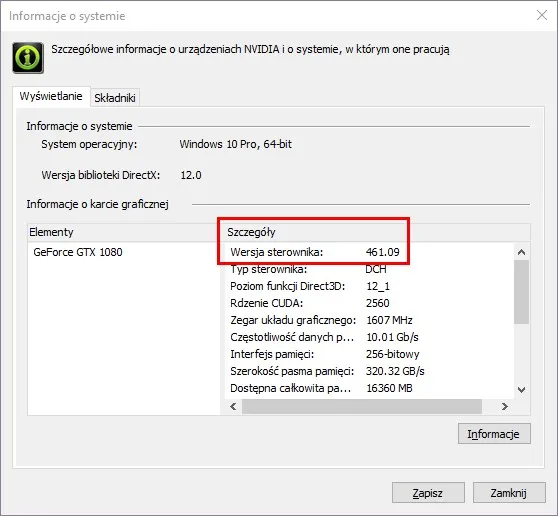
Zanim przystąpisz do aktualizacji, kluczowe jest, abyś wiedział, jaką kartę graficzną posiadasz i jaką wersję sterownika masz obecnie zainstalowaną. To podstawa, aby pobrać odpowiednie oprogramowanie i uniknąć potencjalnych problemów. Na szczęście, system Windows oferuje kilka prostych metod, aby to sprawdzić. Pamiętaj, dokładna identyfikacja sprzętu to pierwszy i najważniejszy krok.
Metoda 1: Menedżer Urządzeń szybkie i pewne źródło informacji
Menedżer Urządzeń to wbudowane narzędzie Windows, które dostarcza podstawowych informacji o wszystkich podłączonych komponentach sprzętowych. Jest to najszybszy sposób na sprawdzenie modelu karty graficznej.
- Naciśnij klawisze
Windows + Xi z menu wybierz "Menedżer Urządzeń" lub wpisz "Menedżer Urządzeń" w wyszukiwarkę Windows. - W oknie Menedżera Urządzeń rozwiń sekcję "Karty graficzne".
- Zobaczysz tam nazwę swojej karty graficznej (np. NVIDIA GeForce RTX 3070, AMD Radeon RX 6700 XT, Intel Iris Xe Graphics).
- Aby sprawdzić wersję sterownika, kliknij prawym przyciskiem myszy na nazwę karty i wybierz "Właściwości".
- Przejdź do zakładki "Sterownik", gdzie znajdziesz datę sterownika i jego wersję.
Metoda 2: Użycie polecenia "dxdiag" narzędzie dla dociekliwych
Narzędzie diagnostyczne DirectX (dxdiag) dostarcza bardziej szczegółowych informacji o Twoim systemie, w tym o karcie graficznej i jej sterownikach. Jest to przydatne, gdy potrzebujesz więcej detali.
- Naciśnij klawisze
Windows + R, aby otworzyć okno "Uruchom". - Wpisz
dxdiagi naciśnijEnter. - Po załadowaniu narzędzia, przejdź do zakładki "Ekran" (lub "Wyświetlanie", jeśli masz więcej niż jeden monitor, sprawdź każdą zakładkę).
- W sekcji "Urządzenie" znajdziesz nazwę swojej karty graficznej, a w sekcji "Sterowniki" szczegółowe informacje, w tym wersję sterownika.
Metoda 3: Sprawdzenie w oprogramowaniu producenta (NVIDIA/AMD/Intel)
Jeśli masz już zainstalowane dedykowane oprogramowanie od producenta karty (np. NVIDIA App/GeForce Experience, AMD Software: Adrenalin Edition, Intel Driver & Support Assistant), to ono również wyświetli Ci model karty graficznej oraz aktualnie zainstalowaną wersję sterownika. Zazwyczaj te informacje są łatwo dostępne na ekranie głównym lub w sekcji "Sterowniki".
Najprostsza droga: Aktualizacja sterowników za pomocą oficjalnych aplikacji
Moim zdaniem, automatyczna aktualizacja za pomocą dedykowanego oprogramowania producenta to najbardziej komfortowa i zalecana metoda dla większości użytkowników. Aplikacje te nie tylko ułatwiają proces, ale często oferują dodatkowe funkcje optymalizacji gier, nagrywania rozgrywki czy dostosowywania ustawień. To także najbezpieczniejsza opcja, ponieważ masz pewność, że instalujesz prawidłowy sterownik dla swojej karty.
Dla posiadaczy kart NVIDIA: Przewodnik po NVIDIA App (GeForce Experience)
Aplikacja NVIDIA App (następca GeForce Experience) to centrum dowodzenia dla kart GeForce. Dzięki niej aktualizacja sterowników jest niezwykle prosta.
- Upewnij się, że masz zainstalowaną aplikację NVIDIA App (lub GeForce Experience). Jeśli nie, pobierz ją ze strony NVIDIA.
- Uruchom aplikację. Na ekranie głównym lub w zakładce "Sterowniki" (Drivers) zobaczysz informację o dostępnych aktualizacjach.
- Jeśli nowa wersja sterownika jest dostępna, pojawi się przycisk "Pobierz" (Download). Kliknij go.
- Po pobraniu sterownika będziesz miał do wyboru dwie opcje instalacji:
- Ekspresowa instalacja (Express Installation): Najszybsza opcja, która instaluje sterownik i wszystkie komponenty automatycznie.
- Niestandardowa instalacja (Custom Installation): Pozwala wybrać, które komponenty sterownika chcesz zainstalować. W tej opcji zazwyczaj dostępna jest również możliwość wykonania "czystej instalacji", co jest bardzo przydatne przy rozwiązywaniu problemów.
- Wybierz preferowaną metodę i postępuj zgodnie z instrukcjami na ekranie. Komputer może się zrestartować podczas procesu.
Dla użytkowników kart AMD: Jak wykorzystać potencjał AMD Software: Adrenalin Edition?
Dla kart AMD Radeon, oprogramowanie AMD Software: Adrenalin Edition to odpowiednik NVIDIA App, oferujący podobne funkcje i łatwą aktualizację sterowników.
- Uruchom AMD Software: Adrenalin Edition. Jeśli nie masz, pobierz ze strony AMD.
- Na ekranie głównym lub w zakładce "Sterowniki i oprogramowanie" (Drivers & Software) znajdziesz informacje o statusie sterowników.
- Jeśli dostępna jest nowa wersja, kliknij "Sprawdź aktualizacje" (Check for Updates), a następnie "Pobierz" (Download).
- Po pobraniu sterownika wybierz "Szybka instalacja" (Quick Install) dla automatycznego procesu lub "Instalacja niestandardowa" (Custom Install), jeśli chcesz mieć większą kontrolę.
- W opcjach instalacji niestandardowej szukaj opcji "Czysta instalacja" (Factory Reset), która jest odpowiednikiem "czystej instalacji" w NVIDIA.
- Postępuj zgodnie z instrukcjami. System może wymagać restartu.
Dla kart Intel (zintegrowanych i Arc): Krok po kroku z Intel Driver & Support Assistant
Intel Driver & Support Assistant (DSA) to narzędzie, które automatycznie skanuje Twój system w poszukiwaniu najnowszych sterowników dla zintegrowanych i dedykowanych kart graficznych Intel Arc.
- Pobierz i zainstaluj Intel Driver & Support Assistant ze strony Intela.
- Uruchom aplikację. Automatycznie przeskanuje ona Twój system w poszukiwaniu dostępnych aktualizacji sterowników.
- Jeśli wykryje nową wersję sterownika dla Twojej karty graficznej Intel, zobaczysz listę dostępnych aktualizacji.
- Kliknij "Pobierz" (Download) obok sterownika graficznego, a następnie "Instaluj" (Install).
- Postępuj zgodnie z instrukcjami na ekranie. W przypadku kart Intel również zalecam restart komputera po instalacji.
Dla pełnej kontroli: Ręczna aktualizacja sterowników
Ręczna aktualizacja sterowników to metoda, którą polecam osobom chcącym mieć pełną kontrolę nad procesem lub w sytuacjach, gdy automatyczne narzędzia zawiodą. Jest to również dobra opcja, gdy potrzebujesz konkretnej, starszej wersji sterownika (np. z powodu problemów z najnowszą). Wymaga nieco więcej uwagi, ale daje pewność, że instalujesz dokładnie to, co chcesz.
Jak bezpiecznie pobrać właściwy sterownik ze strony producenta?
Kluczem do sukcesu jest pobranie odpowiedniego sterownika z oficjalnej strony producenta. Nigdy nie korzystaj z nieznanych źródeł!
- Identyfikacja: Upewnij się, że znasz dokładny model swojej karty graficznej (np. NVIDIA GeForce RTX 4070, AMD Radeon RX 7800 XT, Intel Arc A770) oraz wersję systemu operacyjnego (np. Windows 11 64-bit).
-
Wybór producenta:
- NVIDIA: Wejdź na nvidia.pl/drivers. Użyj opcji "Ręczne wyszukiwanie sterowników", wybierając typ produktu (np. GeForce), serię produktu, model karty i system operacyjny.
- AMD: Odwiedź amd.com/pl/support. Skorzystaj z wyszukiwarki produktów lub ręcznie wybierz swoją kartę z listy.
- Intel: Przejdź na intel.pl/content/www/pl/pl/support/products/graphics.html. Wyszukaj swoją kartę graficzną lub użyj narzędzia do automatycznego wykrywania.
- Pobieranie: Po znalezieniu odpowiedniego sterownika, pobierz plik instalacyjny na swój komputer. Zazwyczaj jest to plik .exe.
Instalacja krok po kroku: na co zwrócić uwagę?
Po pobraniu sterownika, proces instalacji jest zazwyczaj intuicyjny, ale warto zwrócić uwagę na kilka opcji.
- Zamknij aplikacje: Przed uruchomieniem instalatora zamknij wszystkie otwarte gry i aplikacje, zwłaszcza te intensywnie korzystające z grafiki.
- Uruchom jako administrator: Kliknij prawym przyciskiem myszy na pobrany plik instalacyjny i wybierz "Uruchom jako administrator". To zapobiega problemom z uprawnieniami.
- Postępuj zgodnie z kreatorem: Instalator poprowadzi Cię przez proces. Zazwyczaj będziesz musiał zaakceptować umowę licencyjną.
- Opcje instalacji: W przypadku NVIDIA i AMD, często pojawia się opcja "Ekspresowa" lub "Niestandardowa". Dla większości użytkowników "Ekspresowa" jest wystarczająca. Jeśli jednak chcesz wykonać "czystą instalację", wybierz "Niestandardowa".
- Restart: Po zakończeniu instalacji, instalator może poprosić o restart komputera. Zawsze zalecam wykonanie restartu, aby wszystkie zmiany zostały prawidłowo zastosowane.
Czysta instalacja (Clean Install): kiedy warto z niej skorzystać i jak to zrobić?
Czysta instalacja sterownika to proces, w którym wszystkie poprzednie pliki i ustawienia sterownika są całkowicie usuwane przed zainstalowaniem nowej wersji. Jest to szczególnie zalecane w kilku sytuacjach: przy dużych aktualizacjach sterowników (np. co kilka miesięcy), przy zmianie karty graficznej na model innego producenta, a przede wszystkim, gdy doświadczasz problemów po standardowej aktualizacji (np. spadki wydajności, błędy graficzne). Opcja "czystej instalacji" jest dostępna w instalatorach NVIDIA (jako część instalacji niestandardowej) i AMD (jako "Factory Reset"). Jeśli jej tam nie ma lub chcesz mieć pewność, że wszystko zostało usunięte, możesz skorzystać z narzędzia DDU (Display Driver Uninstaller), o którym opowiem za chwilę.
Co robić, gdy coś pójdzie nie tak? Najczęstsze problemy po aktualizacji sterowników
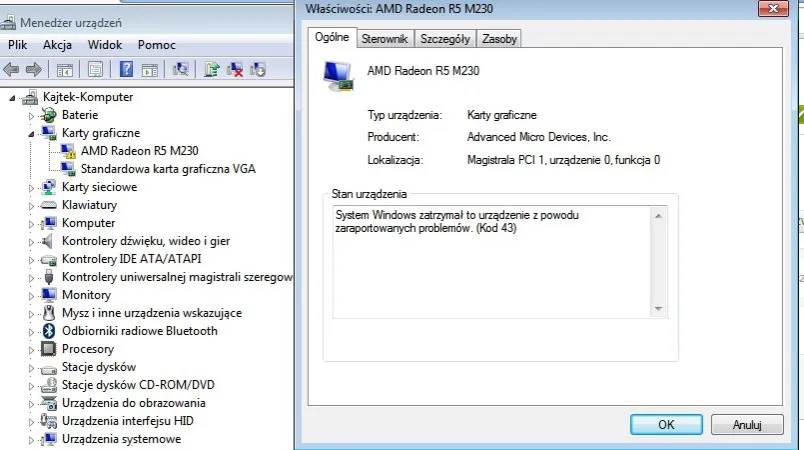
Nawet przy zachowaniu największej ostrożności, czasami zdarza się, że po aktualizacji sterowników pojawiają się problemy. Nie panikuj! Wiele z nich jest łatwych do rozwiązania. Z mojego doświadczenia wiem, że kluczem jest spokój i systematyczne podejście do diagnozy.
Pomocy, po aktualizacji mam czarny ekran! Co robić?
Czarny ekran po aktualizacji sterowników to jeden z najbardziej stresujących scenariuszy, ale często jest to tylko chwilowy problem.
- Czekaj chwilę: Czasami ekran gaśnie na kilkanaście sekund podczas instalacji. Daj mu minutę lub dwie.
- Restart komputera: Jeśli czarny ekran utrzymuje się, spróbuj zrestartować komputer. Czasem to wystarczy, aby system wczytał nowy sterownik poprawnie.
-
Tryb awaryjny: Jeśli restart nie pomógł, uruchom komputer w trybie awaryjnym. Aby to zrobić, podczas uruchamiania systemu (przed pojawieniem się logo Windows) naciśnij klawisz
F8(lubShift + F8, w zależności od systemu) lub użyj opcji "Rozwiązywanie problemów" w menu odzyskiwania Windows. W trybie awaryjnym odinstaluj nowo zainstalowany sterownik (poprzez Menedżer Urządzeń) i zrestartuj komputer. - Przywracanie systemu: Jeśli masz punkt przywracania systemu sprzed aktualizacji, możesz go użyć, aby cofnąć zmiany.
Gry działają wolniej niż wcześniej? Jak wrócić do poprzedniej wersji sterownika?
Niestety, zdarza się, że nowa wersja sterownika, zamiast poprawić, obniża wydajność w niektórych grach lub wprowadza niestabilność. W takiej sytuacji najlepszym rozwiązaniem jest powrót do poprzedniej, stabilnej wersji.
-
Menedżer Urządzeń: Otwórz Menedżer Urządzeń (
Windows + X-> Menedżer Urządzeń). - Właściwości karty: Rozwiń "Karty graficzne", kliknij prawym przyciskiem myszy na swoją kartę i wybierz "Właściwości".
- Przywróć sterownik: W zakładce "Sterownik" poszukaj przycisku "Przywróć sterownik". Jeśli jest aktywny, kliknij go i postępuj zgodnie z instrukcjami.
- Ręczna instalacja starszej wersji: Jeśli opcja "Przywróć sterownik" jest niedostępna, musisz ręcznie pobrać starszą, stabilną wersję sterownika ze strony producenta (producenci często udostępniają archiwalne sterowniki) i zainstalować ją, najlepiej wykonując "czystą instalację".
Instalator wyświetla błąd: poznaj najczęstsze przyczyny i sposoby ich naprawy
Błędy instalatora mogą być frustrujące, ale zazwyczaj mają proste rozwiązania:
- Uszkodzony plik instalacyjny: Spróbuj ponownie pobrać sterownik z oficjalnej strony producenta. Czasem plik może zostać uszkodzony podczas pobierania.
- Konflikt z oprogramowaniem antywirusowym: Tymczasowo wyłącz program antywirusowy lub zaporę sieciową i spróbuj ponownie uruchomić instalator. Pamiętaj, aby włączyć je z powrotem po zakończeniu instalacji.
- Brak uprawnień administratora: Upewnij się, że uruchamiasz instalator jako administrator (prawy przycisk myszy -> "Uruchom jako administrator").
- Pozostałości starych sterowników: Jeśli wcześniej miałeś kartę innego producenta lub aktualizacja była problematyczna, stare pliki sterowników mogą kolidować. Użyj narzędzia DDU (Display Driver Uninstaller), aby całkowicie je usunąć.
- Niezgodność systemu: Upewnij się, że pobrałeś sterownik dla prawidłowego systemu operacyjnego (np. Windows 11 64-bit) i modelu karty.
Narzędzie DDU (Display Driver Uninstaller): Twoja tajna broń w walce z problematycznymi sterownikami
DDU to potężne, bezpłatne narzędzie, które całkowicie usuwa wszystkie ślady sterowników karty graficznej z systemu, włączając w to pliki, foldery, klucze rejestru i inne pozostałości. Jest to absolutny "must-have" w moim zestawie narzędzi, gdy standardowe metody zawodzą lub gdy zmieniasz kartę graficzną na model innego producenta. Zawsze zalecam używanie DDU w trybie awaryjnym Windows, aby zapewnić maksymalną skuteczność i uniknąć konfliktów. Po użyciu DDU, system jest "czysty" i gotowy do instalacji świeżego sterownika, co często rozwiązuje najbardziej uporczywe problemy.
Aktualizacja przez Windows Update: czy to zawsze dobry pomysł?
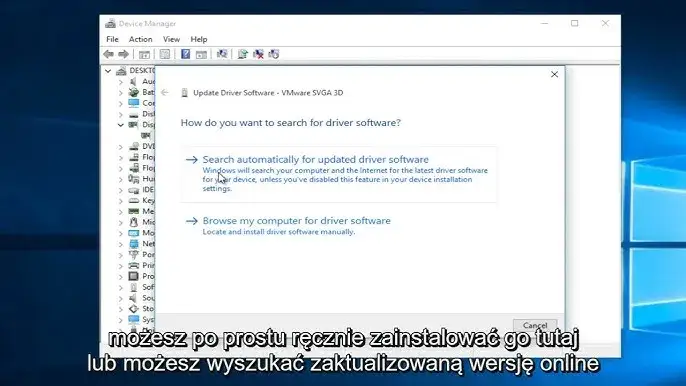
System Windows oferuje własne mechanizmy aktualizacji sterowników, zarówno poprzez Windows Update, jak i bezpośrednio z Menedżera Urządzeń. Jest to niewątpliwie najprostsza metoda, która nie wymaga od użytkownika żadnej wiedzy technicznej. Jednak, moim zdaniem, ma ona swoje ograniczenia, zwłaszcza dla graczy i profesjonalistów graficznych.
Zalety i wady korzystania z Menedżera Urządzeń
| Zalety | Wady |
|---|---|
| Prostota i wygoda (kilka kliknięć). | Często dostarcza starsze wersje sterowników. |
| Sterowniki są certyfikowane przez Microsoft (stabilność). | Brak optymalizacji pod najnowsze gry. |
| Dobre dla zastosowań biurowych/podstawowych. | Brak dostępu do dodatkowych funkcji producenta (np. DLSS, FSR, optymalizacja gier). |
| Automatyczne pobieranie w tle. | Może powodować problemy z wydajnością w wymagających aplikacjach. |
Kiedy sterowniki od Microsoftu wystarczą, a kiedy są niewskazane?
Sterowniki dostarczane przez Microsoft za pośrednictwem Windows Update są zazwyczaj stabilne i wystarczające do podstawowych zastosowań, takich jak przeglądanie internetu, praca biurowa czy oglądanie filmów. Jeśli Twój komputer służy głównie do tych celów, a nie jesteś zapalonym graczem ani nie korzystasz z profesjonalnego oprogramowania graficznego, to sterowniki od Microsoftu mogą być dla Ciebie wystarczające. Jednakże, jeśli jesteś graczem, twórcą treści, projektantem graficznym lub po prostu zależy Ci na maksymalnej wydajności i dostępie do najnowszych technologii, to zdecydowanie zalecam korzystanie ze sterowników bezpośrednio od producenta karty (NVIDIA, AMD, Intel). Tylko one zapewnią Ci pełne wsparcie i optymalizację pod najnowsze tytuły i aplikacje.
Przeczytaj również: CS: GO zniknęło? Jak zaktualizować do CS2 i wrócić do gry.
Zbuduj nawyk aktualizacji i ciesz się pełnią mocy swojego sprzętu
Jak widzisz, regularna aktualizacja sterowników karty graficznej to nie tylko techniczny obowiązek, ale przede wszystkim inwestycja w wydajność, stabilność i bezpieczeństwo Twojego komputera. Niezależnie od tego, czy wybierzesz automatyczną metodę za pomocą aplikacji producenta, czy preferujesz pełną kontrolę poprzez ręczne pobieranie, kluczowe jest, aby ten nawyk wszedł Ci w krew. Dzięki temu będziesz mógł cieszyć się płynniejszą rozgrywką, lepszą grafiką i bezproblemową pracą, wykorzystując pełnię mocy, jaką oferuje Twój sprzęt.