
Wielu z Was, powracając do ulubionego Counter-Strike'a, może być zaskoczonych zmianami. Pytanie "jak zaktualizować CS: GO" tak naprawdę odnosi się do przejścia na Counter-Strike 2, który w pełni zastąpił poprzednią wersję gry. W tym poradniku wyjaśnię, co musisz wiedzieć o tej zmianie, jak bezproblemowo przejść na CS2, a także jak zagrać w historyczną wersję CS: GO, jeśli za nią zatęsknisz.
Aktualizacja CS: GO oznacza przejście na Counter-Strike 2 oto, jak to zrobić i co musisz wiedzieć.
- Counter-Strike: Global Offensive (CS: GO) zostało oficjalnie zastąpione przez Counter-Strike 2 (CS2) 27 września 2023 roku, działając jako darmowa i obowiązkowa aktualizacja.
- Jeśli masz zainstalowane CS: GO, Steam automatycznie pobierze CS2; jeśli nie, pobranie gry ze sklepu Steam zainstaluje nową wersję.
- Wszystkie skiny i przedmioty z ekwipunku CS: GO zostały automatycznie przeniesione do Counter-Strike 2.
- CS2 ma wyższe wymagania sprzętowe i zakończono wsparcie dla macOS oraz starszych systemów (DirectX 9, 32-bit).
- Istnieje możliwość zagrania w historyczną wersję CS: GO ("csgo_legacy") poprzez opcje beta Steam, ale z ograniczoną funkcjonalnością (brak oficjalnego matchmakingu).
Dlaczego Twoje CS: GO wygląda inaczej? Co musisz wiedzieć o Counter-Strike 2
Jeśli ostatnio uruchomiłeś Counter-Strike'a i zauważyłeś, że coś jest nie tak nowe menu, inna grafika, może nawet nowe mapy to nie błąd. Counter-Strike: Global Offensive (CS: GO) zostało w pełni zastąpione przez Counter-Strike 2 (CS2) 27 września 2023 roku. To nie jest zwykła aktualizacja, a całkowita transformacja, która działa jako darmowa, ale obowiązkowa zmiana. Dla nas, graczy, oznacza to koniec wsparcia dla standardowej wersji CS: GO na oficjalnych serwerach matchmakingowych.
Ta zmiana była sporym wydarzeniem w świecie e-sportu i gier. Valve zdecydowało się na radykalny krok, aby odświeżyć grę i przenieść ją na nowszy silnik Source 2, co otwiera drogę dla wielu przyszłych innowacji. Wiem, że dla wielu z Was może to być dezorientujące, zwłaszcza jeśli nie śledziliście na bieżąco wiadomości.
Dobrą wiadomością jest to, że nie musisz martwić się o swój ekwipunek. Wszystkie skiny, naklejki, skrzynki i inne przedmioty, które zgromadziłeś w CS: GO, zostały automatycznie przeniesione do Counter-Strike 2. Twoja kolekcja jest bezpieczna i gotowa do użycia w nowej odsłonie gry. To naprawdę ważne, bo wiem, ile czasu i pieniędzy wielu z nas poświęciło na budowanie swoich inwentarzy.
Jak zaktualizować CS: GO do CS2? Prosty przewodnik dla powracających graczy
Przejście na Counter-Strike 2 jest zazwyczaj procesem automatycznym, ale zależy od Twojej sytuacji. Oto, jak to wygląda w praktyce:
Masz już zainstalowane CS: GO
Jeśli Counter-Strike: Global Offensive było już zainstalowane na Twoim komputerze, kiedy Valve wydało CS2, Steam powinien automatycznie pobrać aktualizację. Wystarczy, że uruchomisz platformę Steam, a system sam wykryje, że potrzebujesz nowej wersji gry. Po pobraniu i zainstalowaniu aktualizacji, uruchomienie "Counter-Strike" z Twojej biblioteki gier automatycznie uruchomi Counter-Strike 2. To najprostszy scenariusz, który dotyczył większości aktywnych graczy.
Odinstalowałeś CS: GO i chcesz wrócić
Jeśli odinstalowałeś CS: GO jakiś czas temu i teraz chcesz wrócić do gry, proces jest równie prosty, choć wymaga ponownego pobrania całej gry. Wystarczy, że przejdziesz do sklepu Steam i wyszukasz "Counter-Strike". Pobranie gry z tego miejsca automatycznie zainstaluje Counter-Strike 2. Nie ma już osobnej opcji pobrania starego CS: GO jako domyślnej wersji.
Niezależnie od scenariusza, pamiętaj, że pobieranie CS2 może wymagać znacznej ilości miejsca na dysku i potrwać dłuższą chwilę, w zależności od prędkości Twojego internetu. Upewnij się, że masz wystarczająco wolnego miejsca i przygotuj się na to, że proces może zająć trochę czasu.
Aktualizacja CS2 nie działa? Najczęstsze problemy i ich rozwiązania
Mimo że proces aktualizacji do CS2 jest w dużej mierze automatyczny, wiem z doświadczenia, że czasami pojawiają się problemy. Najczęściej wynikają one z dezorientacji graczy, którzy nie byli świadomi, że CS: GO zostało całkowicie zastąpione. Inne problemy mogą być bardziej techniczne, związane z samym pobieraniem na Steam. Oto co możesz zrobić, jeśli napotkasz trudności:
- Sprawdź połączenie internetowe: Upewnij się, że Twoje połączenie jest stabilne i działa poprawnie. Czasami proste problemy z siecią mogą zatrzymać pobieranie.
- Zrestartuj Steam: Zamknij całkowicie aplikację Steam i uruchom ją ponownie. To często rozwiązuje drobne błędy i odświeża proces pobierania.
- Zwolnij miejsce na dysku: Upewnij się, że masz wystarczająco wolnego miejsca na dysku, na którym instalujesz grę. CS2 wymaga sporo GB.
- Zmień region pobierania Steam: W ustawieniach Steam (Steam > Ustawienia > Pobieranie) spróbuj zmienić region pobierania na inny, mniej obciążony serwer. Czasem to pomaga w przypadku problemów z prędkością lub zatrzymywaniem się pobierania.
-
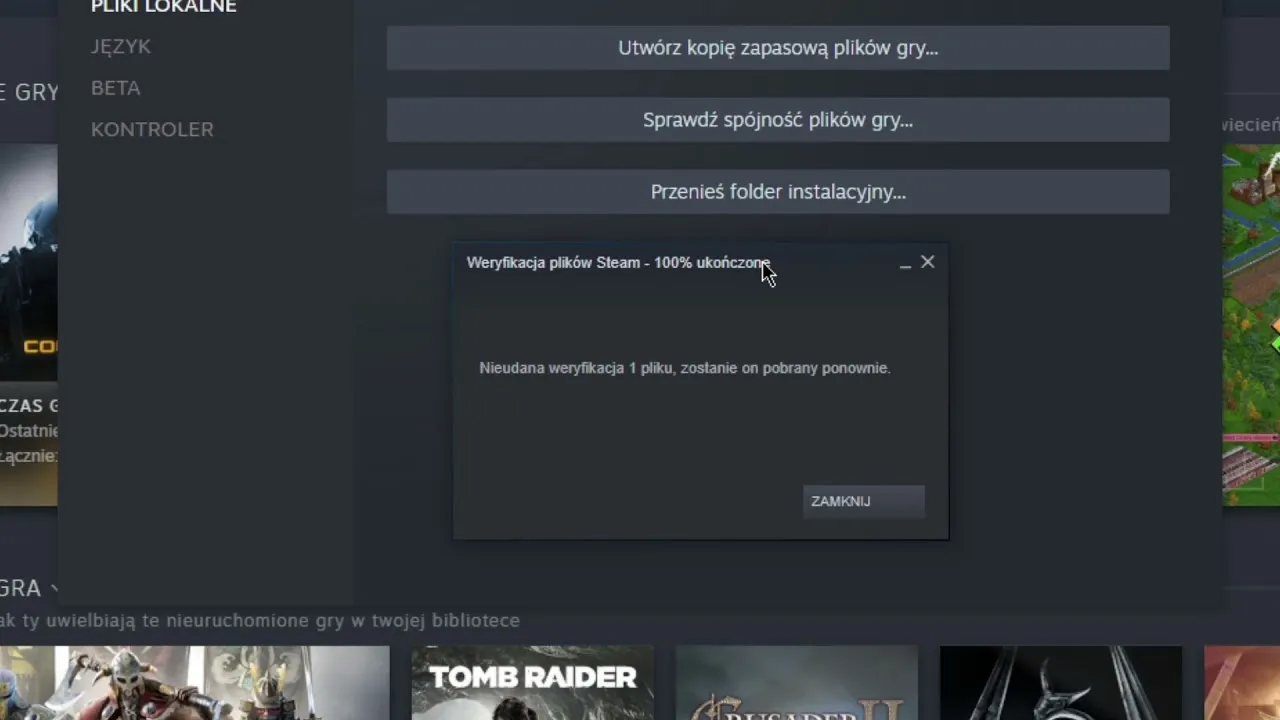
Sprawdź spójność plików gry: To jest kluczowy krok, który często rozwiązuje większość problemów z aktualizacją lub uruchamianiem gry. Aby to zrobić:
- Otwórz Steam i przejdź do swojej Biblioteki gier.
- Znajdź "Counter-Strike", kliknij prawym przyciskiem myszy i wybierz "Właściwości".
- Przejdź do zakładki "Zainstalowane pliki".
- Kliknij "Sprawdź spójność plików gry...". Steam przeskanuje pliki i automatycznie pobierze brakujące lub uszkodzone elementy.
- Zaktualizuj sterowniki karty graficznej: Upewnij się, że masz najnowsze sterowniki do swojej karty graficznej. Stare sterowniki mogą powodować problemy z wydajnością lub nawet uniemożliwiać uruchomienie CS2.
Mój komputer jest za słaby na CS2? Co to oznacza dla ciebie
Jednym z najczęstszych problemów, z którymi spotykają się gracze po przejściu na Counter-Strike 2, są wyższe wymagania sprzętowe. CS2, działając na nowszym silniku Source 2, jest znacznie bardziej wymagający dla komputera niż jego poprzednik. Jeśli Twój sprzęt ledwo radził sobie z CS: GO, możesz doświadczyć spadków płynności, niższej liczby klatek na sekundę (FPS) lub nawet problemów z uruchomieniem gry w CS2. To niestety naturalna konsekwencja postępu technologicznego i odświeżenia gry.
Co więcej, Valve oficjalnie zakończyło wsparcie dla CS: GO, co ma swoje konsekwencje dla starszych konfiguracji. Od 1 stycznia 2024 roku zakończono oficjalne wsparcie dla systemów macOS oraz dla starszych systemów operacyjnych (DirectX 9, 32-bitowe systemy operacyjne). Oznacza to, że jeśli korzystasz z tych platform, nie otrzymasz już żadnych aktualizacji ani nowych funkcji dla Counter-Strike 2. Co gorsza, funkcjonalność gry na oficjalnych serwerach jest dla tych systemów ograniczona lub wręcz niemożliwa. W praktyce, jeśli chcesz cieszyć się pełnią CS2, modernizacja sprzętu lub systemu operacyjnego może okazać się konieczna.
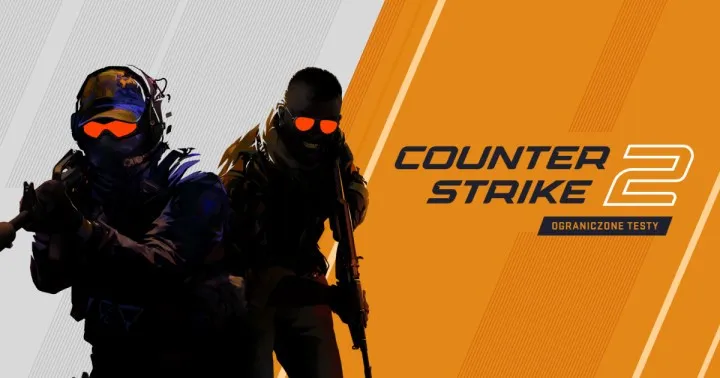
Tęsknisz za starym "Global Offensive"? Jak zagrać w historyczną wersję CS: GO
Rozumiem, że dla wielu z Was CS: GO to lata wspomnień i ulubiona wersja gry. Na szczęście Valve przewidziało taką sytuację i udostępniło możliwość zagrania w "historyczną" wersję CS: GO. Jest ona dostępna poprzez system wersji beta na platformie Steam i nosi nazwę "csgo_legacy". Musisz jednak pamiętać o pewnych ograniczeniach: ta wersja pozwala na grę z botami lub na serwerach społeczności, ale nie na oficjalnym matchmakingu Valve. Oznacza to, że nie zagrasz w rankingowe mecze ani nie znajdziesz szybko graczy przez system Valve.
Jeśli mimo to chcesz wrócić do korzeni, oto instrukcja krok po kroku, jak aktywować historyczną wersję CS: GO:
- Otwórz klienta Steam i przejdź do swojej Biblioteki gier.
- Znajdź "Counter-Strike" na liście gier, kliknij na niego prawym przyciskiem myszy i wybierz "Właściwości".
- W oknie właściwości przejdź do zakładki "Bety".
- W polu "Wybierz beta, w której chcesz wziąć udział" rozwiń listę i wybierz opcję "csgo_legacy - Legacy Version of CS: GO".
- Steam rozpocznie pobieranie plików niezbędnych do uruchomienia starej wersji CS: GO. Może to trochę potrwać.
- Po zakończeniu pobierania, uruchom grę "Counter-Strike" ze swojej biblioteki. Powinna uruchomić się historyczna wersja CS: GO.
Pamiętaj, że w każdej chwili możesz wrócić do Counter-Strike 2, powtarzając kroki od 1 do 3 i wybierając opcję "Brak" w zakładce "Bety".