
W dzisiejszych czasach iPhone to nie tylko telefon, ale centrum naszego cyfrowego życia. Czasem jednak, by działał sprawnie, potrzebuje małej "interwencji". W tym artykule przeprowadzę Cię przez wszystkie rodzaje resetu iPhone'a od prostego restartu po całkowite wymazanie danych i pokażę, jak zrobić to bezpiecznie, krok po kroku, zabezpieczając przy tym swoje cenne informacje.
Trzy rodzaje resetu iPhone'a kompleksowy przewodnik po instrukcjach i zabezpieczeniu danych
- Miękki reset to zwykłe ponowne uruchomienie, twardy reset to wymuszone ponowne uruchomienie, a reset fabryczny to całkowite wymazanie danych.
- Każdy z resetów stosuje się w innych sytuacjach od drobnych problemów po poważne awarie systemu czy przygotowanie telefonu do sprzedaży.
- Przed wykonaniem resetu fabrycznego konieczne jest stworzenie kopii zapasowej, aby uniknąć utraty danych.
- Zawsze pamiętaj o wyłączeniu funkcji "Znajdź mój iPhone" przed resetem fabrycznym, by nie zablokować urządzenia.
- Procedury twardego resetu różnią się w zależności od modelu iPhone'a, dlatego ważne jest, aby znać odpowiednią kombinację przycisków dla swojego urządzenia.
Kiedy reset iPhone'a to dobry pomysł i kiedy jest konieczny?
Z mojego doświadczenia wiem, że reset iPhone'a to często niedoceniane narzędzie do rozwiązywania wielu problemów. Nie zawsze musimy od razu biec do serwisu. Czasami proste ponowne uruchomienie, a w skrajnych przypadkach przywrócenie ustawień fabrycznych, może zdziałać cuda. Reset jest wskazany, gdy telefon zaczyna działać wolniej, aplikacje się zawieszają, występują problemy z łącznością, a nawet gdy przygotowujesz urządzenie do sprzedaży.
Twój iPhone zwalnia? Poznaj objawy wskazujące na potrzebę resetu
Zauważyłem, że wielu użytkowników ignoruje subtelne sygnały, które wysyła ich iPhone, zanim problem stanie się poważny. Jeśli Twój telefon działa wolniej niż zwykle, aplikacje się zawieszają lub po prostu coś jest "nie tak", reset może być pierwszym krokiem do rozwiązania problemu. Oto typowe objawy, które powinny Cię zaalarmować:
- Spowolnione działanie: Aplikacje uruchamiają się dłużej, przełączanie między nimi jest opóźnione.
- Częste zawieszanie się aplikacji: Aplikacje przestają odpowiadać, wymagając wymuszonego zamknięcia.
- Problemy z łącznością: Trudności z połączeniem Wi-Fi, Bluetooth, siecią komórkową lub GPS.
- Błędy systemowe: Niespodziewane restarty, komunikaty o błędach, ekran zamraża się.
- Szybkie rozładowywanie baterii: Telefon zużywa energię znacznie szybciej niż zwykle, nawet przy niskim użytkowaniu.
- Brak reakcji na dotyk: Ekran nie reaguje na polecenia, co uniemożliwia korzystanie z urządzenia.
Sprzedaż telefonu lub wizyta w serwisie: dlaczego wyzerowanie jest kluczowe?
Zawsze podkreślam moim klientom, że przed sprzedażą, oddaniem telefonu w rozliczeniu lub nawet przed wysłaniem go do serwisu, przywrócenie ustawień fabrycznych jest absolutnie niezbędne. To kwestia bezpieczeństwa Twoich danych i prywatności. Wyobraź sobie, że ktoś obcy uzyskuje dostęp do Twoich zdjęć, wiadomości czy danych bankowych. Wyzerowanie urządzenia gwarantuje, że wszystkie Twoje osobiste informacje zostaną trwale usunięte, a telefon będzie jak nowy, gotowy dla kolejnego użytkownika lub do naprawy bez ryzyka wycieku danych.
Czym ryzykujesz, wykonując reset bez przygotowania?
Brak odpowiedniego przygotowania przed resetem, zwłaszcza tym fabrycznym, to prosta droga do problemów. Widziałem już wiele przypadków, gdzie pośpiech kosztował użytkowników cenne dane lub zablokował ich urządzenia. Oto najczęstsze ryzyka:
- Utrata danych: Bez kopii zapasowej wszystkie Twoje zdjęcia, kontakty, wiadomości i aplikacje zostaną bezpowrotnie usunięte.
- Blokada aktywacji (Activation Lock): Jeśli nie wyłączysz funkcji "Znajdź mój iPhone" przed resetem fabrycznym, urządzenie może zostać zablokowane i niemożliwe do ponownego aktywowania bez Twojego Apple ID i hasła. Jest to zabezpieczenie antykradzieżowe, ale może stać się problemem dla prawowitego właściciela.
- Przerwanie procesu resetowania: Niska bateria lub niestabilne połączenie internetowe (jeśli resetujesz przez komputer) mogą spowodować przerwanie procesu, co w skrajnych przypadkach może doprowadzić do uszkodzenia oprogramowania i konieczności wizyty w serwisie.
Miękki, twardy czy fabryczny? Poznaj kluczowe różnice
Zanim przejdziemy do konkretnych instrukcji, musimy zrozumieć, że "reset" to nie jedno, a trzy różne działania, z których każde ma inne zastosowanie i konsekwencje. Jako ekspert, zawsze staram się wyjaśnić te różnice, abyś mógł świadomie wybrać odpowiednią metodę dla swojego problemu.
Soft Reset (miękki reset): Szybka pomoc na drobne problemy
Miękki reset to nic innego jak standardowe wyłączenie i ponowne włączenie iPhone'a. Jest to najmniej inwazyjna metoda, którą polecam jako pierwszy krok przy drobnych problemach. Kiedy go stosować? Gdy telefon zwalnia, aplikacja się zawiesiła, masz problemy z Wi-Fi czy Bluetooth. Proces ten czyści pamięć podręczną, zamyka niepotrzebne procesy w tle i odświeża system, ale co najważniejsze nie usuwa żadnych danych użytkownika. To jak krótka drzemka dla Twojego urządzenia.
Hard Reset (twardy reset): Jak "obudzić" zawieszony telefon bez utraty danych
Twardy reset, czyli wymuszone ponowne uruchomienie, to krok dalej niż miękki reset. Stosuje się go, gdy telefon całkowicie się zawiesił, nie reaguje na dotyk, ma czarny ekran lub po prostu nie chce się wyłączyć w standardowy sposób. To jak "wyjęcie baterii" w starszych telefonach. Twardy reset również nie powoduje utraty danych, ale wymusza zamknięcie wszystkich procesów i ponowne uruchomienie systemu. Jest to bardzo skuteczna metoda na "obudzenie" zablokowanego urządzenia.
Reset fabryczny (wyzerowanie): Ostateczne rozwiązanie i powrót do początku
Reset fabryczny to najbardziej radykalna metoda. Polega na całkowitym usunięciu wszystkich danych, aplikacji i ustawień z urządzenia, przywracając je do stanu, w jakim było po wyjęciu z pudełka. Stosuje się go w ostateczności: przed sprzedażą telefonu, oddaniem go do serwisu, w przypadku poważnych, niemożliwych do rozwiązania problemów z oprogramowaniem (np. wirusy, poważne błędy systemowe) lub gdy zapomnisz hasła blokady ekranu i inne metody zawiodą. Pamiętaj, że przed jego wykonaniem koniecznie musisz zrobić kopię zapasową!
Zabezpiecz swoje dane: niezbędnik przed resetem iPhone'a
Zanim zdecydujesz się na reset fabryczny, musisz odpowiednio przygotować swój iPhone. To kluczowy etap, który pozwoli Ci uniknąć stresu i utraty cennych wspomnień czy ważnych dokumentów. Pamiętaj, że w przypadku resetu fabrycznego, brak przygotowania może mieć poważne konsekwencje.
Krok 1: Stwórz kopię zapasową w iCloud lub na komputerze instrukcja
Kopia zapasowa to Twój osobisty "ubezpieczyciel" na wypadek resetu fabrycznego. Bez niej stracisz wszystko. Zawsze zalecam wykonanie jej przed przystąpieniem do wymazywania danych. Masz dwie główne opcje:
- Kopia zapasowa w iCloud: Najprostsza i najwygodniejsza metoda. Upewnij się, że masz wystarczająco miejsca w chmurze. Przejdź do Ustawienia > [Twoje imię i nazwisko] > iCloud > Kopia zapasowa w iCloud i wybierz "Utwórz kopię zapasową teraz".
- Kopia zapasowa na komputerze: Jeśli masz dużo danych lub preferujesz lokalne przechowywanie, możesz użyć Findera (na Macu) lub iTunes (na PC). Podłącz iPhone'a do komputera, otwórz odpowiednią aplikację, wybierz swoje urządzenie i kliknij "Utwórz kopię zapasową teraz". Pamiętaj, aby zaszyfrować kopię zapasową, jeśli chcesz zachować hasła i dane zdrowotne.
Krok 2: Wyłącz "Znajdź mój iPhone" i wyloguj się z Apple ID
To absolutnie kluczowy krok, szczególnie jeśli zamierzasz sprzedać telefon lub oddać go do serwisu. Funkcja "Znajdź mój iPhone" to doskonałe zabezpieczenie przed kradzieżą, ale może zablokować urządzenie po resecie fabrycznym, jeśli nie zostanie wyłączona. Aby to zrobić:
- Przejdź do Ustawienia > [Twoje imię i nazwisko] > Znajdź mój > Znajdź mój iPhone.
- Wyłącz opcję "Znajdź mój iPhone". Zostaniesz poproszony o podanie hasła do Apple ID.
- Następnie, aby wylogować się z Apple ID, wróć do Ustawienia > [Twoje imię i nazwisko] i przewiń na sam dół, wybierając "Wyloguj się".
Wyłączenie tych funkcji jest niezbędne, aby nowy właściciel lub serwis mógł swobodnie korzystać z urządzenia.
Krok 3: Upewnij się, że masz naładowaną baterię i stabilne Wi-Fi
Proces resetowania, zwłaszcza fabrycznego, może trochę potrwać i wymagać stabilnego zasilania. Zawsze zalecam, aby iPhone miał przynajmniej 50% naładowania baterii, a najlepiej, aby był podłączony do ładowarki. Dodatkowo, jeśli planujesz odtworzyć dane z kopii zapasowej po resecie, upewnij się, że masz dostęp do stabilnego połączenia Wi-Fi. To zapobiegnie przerwaniu procesu i ewentualnym błędom.
Jak wykonać Soft Reset (miękki reset) w iPhone'ie?
Miękki reset to najprostsza forma restartu, którą możesz wykonać na każdym modelu iPhone'a. Nie wymaga żadnych skomplikowanych kombinacji przycisków i jest całkowicie bezpieczny dla Twoich danych. Oto jak to zrobić:
- Przytrzymaj przycisk boczny (lub górny): Niezależnie od modelu iPhone'a, znajdź przycisk boczny (po prawej stronie) lub górny (w starszych modelach). Przytrzymaj go, aż na ekranie pojawi się suwak wyłączenia.
- Przeciągnij suwak: Przeciągnij suwak "Wyłącz" w prawo. Twój iPhone wyłączy się.
- Poczekaj chwilę: Odczekaj około 10-15 sekund, aby upewnić się, że urządzenie jest całkowicie wyłączone.
- Włącz ponownie: Ponownie przytrzymaj przycisk boczny (lub górny), aż zobaczysz logo Apple. Puść przycisk i poczekaj, aż iPhone się uruchomi.
Po wykonaniu tych kroków Twój iPhone powinien działać płynniej, a drobne problemy zniknąć.
Twardy reset iPhone'a: poradnik krok po kroku, gdy nic nie działa
Gdy Twój iPhone całkowicie się zawiesił, nie reaguje na dotyk, a miękki reset nie jest możliwy, czas na twardy reset. To wymuszone ponowne uruchomienie, które często ratuje sytuację. Pamiętaj, że procedura różni się w zależności od modelu Twojego iPhone'a.
Kombinacja przycisków dla iPhone 8 i nowszych (w tym SE 2 i 3 gen.)
Dotyczy modeli iPhone 8, 8 Plus, X, XR, XS, XS Max, 11, 11 Pro, 11 Pro Max, 12 mini, 12, 12 Pro, 12 Pro Max, 13 mini, 13, 13 Pro, 13 Pro Max, 14, 14 Plus, 14 Pro, 14 Pro Max, 15, 15 Plus, 15 Pro, 15 Pro Max oraz iPhone SE (2. i 3. generacji):
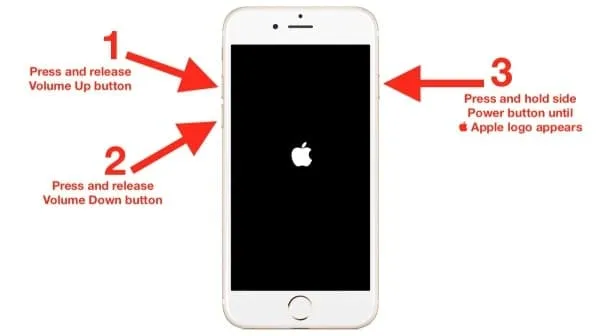
- Naciśnij i szybko puść przycisk zwiększania głośności.
- Następnie naciśnij i szybko puść przycisk zmniejszania głośności.
- Na koniec naciśnij i przytrzymaj przycisk boczny (po prawej stronie) aż do momentu, gdy na ekranie pojawi się logo Apple. Puść przycisk, a iPhone uruchomi się ponownie.
Jak wymusić restart w iPhone 7 i 7 Plus?
Dla użytkowników iPhone'a 7 i 7 Plus procedura jest nieco inna:
- Naciśnij i przytrzymaj jednocześnie przycisk boczny (po prawej stronie) oraz przycisk zmniejszania głośności.
- Trzymaj oba przyciski, aż na ekranie pojawi się logo Apple.
- Puść przyciski i poczekaj, aż iPhone się uruchomi.
Procedura dla starszych modeli: iPhone 6s, SE 1 gen. i wcześniejszych
Jeśli posiadasz iPhone'a 6s, 6s Plus, SE (1. generacji) lub starszy model (np. iPhone 6, 5s, 5, 4s):
- Naciśnij i przytrzymaj jednocześnie przycisk Początek (Home) oraz przycisk boczny (lub górny).
- Trzymaj oba przyciski, aż zobaczysz logo Apple na ekranie.
- Puść przyciski i pozwól telefonowi uruchomić się ponownie.
Jak całkowicie wyzerować iPhone'a? Trzy skuteczne metody
Przywrócenie ustawień fabrycznych to ostateczne rozwiązanie, które usuwa wszystkie dane i ustawienia z Twojego iPhone'a. Pamiętaj, aby przedtem wykonać kopię zapasową! Poniżej przedstawiam trzy metody, które możesz zastosować.
Metoda 1: Przywracanie ustawień fabrycznych bezpośrednio z telefonu
To najczęściej stosowana metoda, gdy masz dostęp do telefonu i znasz wszystkie hasła:
- Przejdź do Ustawienia > Ogólne.
- Przewiń w dół i wybierz Przenieś zawartość lub wyzeruj.
- Wybierz opcję Wymaż zawartość i ustawienia.
- Jeśli masz ustawiony kod blokady, zostaniesz poproszony o jego podanie.
- Następnie, jeśli to konieczne, podaj hasło do swojego Apple ID, aby wyłączyć funkcję "Znajdź mój iPhone" i usunąć urządzenie z Twojego konta.
- Potwierdź chęć wymazania iPhone'a. Proces może chwilę potrwać.
Metoda 2: Resetowanie za pomocą komputera (Finder lub iTunes) idealne przy problemach z systemem
Ta metoda jest szczególnie przydatna, gdy telefon nie działa poprawnie, jest zablokowany, nie pamiętasz hasła blokady ekranu lub po prostu preferujesz reset przez komputer. Wymaga podłączenia iPhone'a do Maca (Finder) lub PC (iTunes).
- Podłącz iPhone'a do komputera za pomocą kabla USB.
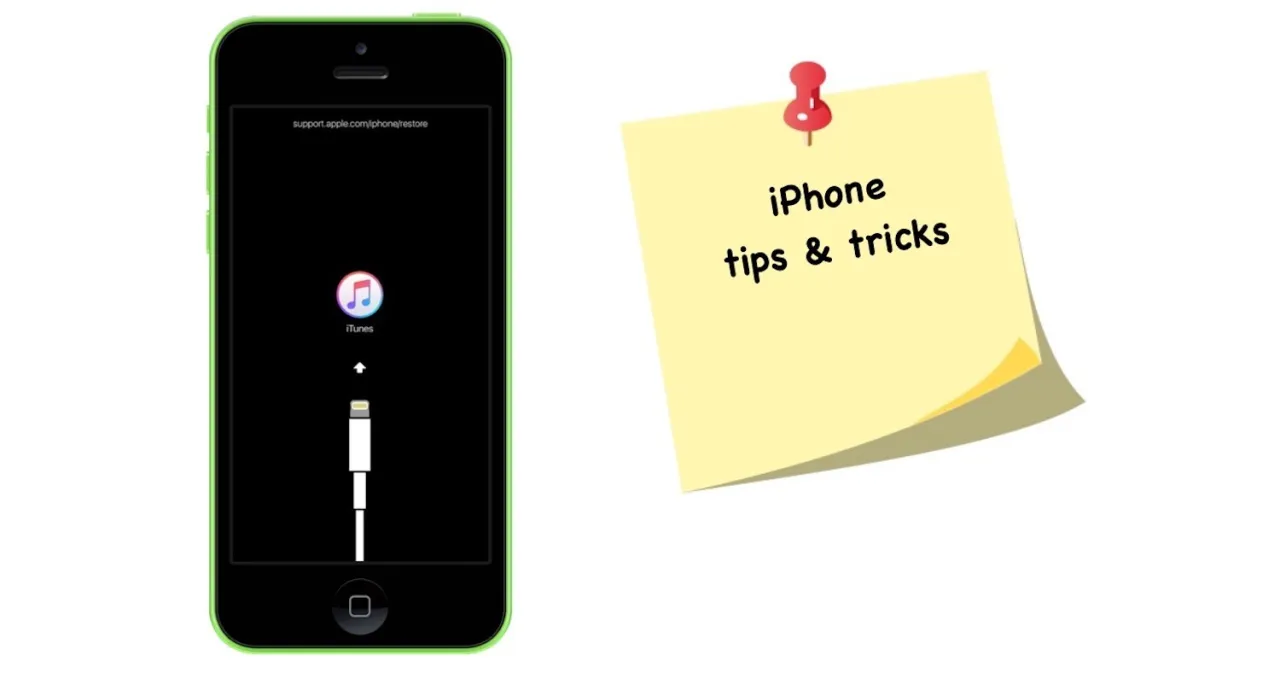
- Wprowadź iPhone'a w tryb awaryjny (recovery mode). Procedura jest taka sama jak dla twardego resetu, ale trzymasz przyciski dłużej, aż na ekranie pojawi się ikona komputera i kabla (lub iTunes).
- iPhone 8 i nowsze: Naciśnij i szybko puść przycisk zwiększania głośności, następnie naciśnij i szybko puść przycisk zmniejszania głośności, a na koniec naciśnij i przytrzymaj przycisk boczny, aż pojawi się ekran trybu awaryjnego.
- iPhone 7 i 7 Plus: Naciśnij i przytrzymaj jednocześnie przycisk boczny oraz przycisk zmniejszania głośności, aż pojawi się ekran trybu awaryjnego.
- iPhone 6s i starsze: Naciśnij i przytrzymaj jednocześnie przycisk Początek (Home) oraz przycisk boczny (lub górny), aż pojawi się ekran trybu awaryjnego.
- Na komputerze otworzy się Finder (Mac) lub iTunes (PC). Zobaczysz komunikat z opcjami "Odtwórz" lub "Uaktualnij". Wybierz Odtwórz.
- Potwierdź, a komputer pobierze najnowsze oprogramowanie iOS i przywróci iPhone'a do ustawień fabrycznych.
Metoda 3: Zdalne wymazywanie danych przez iCloud, gdy nie masz dostępu do telefonu
Ta metoda jest ratunkiem, gdy zgubisz iPhone'a, zostanie skradziony lub po prostu nie masz do niego fizycznego dostępu, a chcesz usunąć swoje dane:
- Otwórz przeglądarkę internetową na dowolnym urządzeniu (komputerze, innym telefonie) i przejdź na stronę icloud.com.
- Zaloguj się na swoje konto Apple ID.
- Wybierz opcję Znajdź iPhone'a (lub "Znajdź urządzenia").
- Wybierz swój iPhone z listy urządzeń.
- Kliknij opcję Wymaż iPhone'a.
- Potwierdź chęć wymazania. Wszystkie dane zostaną usunięte, gdy tylko iPhone połączy się z internetem.
Problemy z resetem iPhone'a? Najczęstsze pułapki i rozwiązania
Nawet przy najlepszych chęciach, czasami coś może pójść nie tak podczas resetowania iPhone'a. Jako osoba, która widziała już wiele scenariuszy, mogę Cię zapewnić, że większość problemów ma swoje rozwiązania. Oto kilka najczęstszych pułapek i wskazówki, jak sobie z nimi poradzić.
Co zrobić, gdy zapomniałeś hasła do iPhone'a przed resetem?
To bardzo częsty problem. Jeśli zapomniałeś kodu blokady ekranu i nie możesz uzyskać dostępu do telefonu, jedyną opcją przywrócenia ustawień fabrycznych jest użycie trybu awaryjnego i komputera (Finder/iTunes). Musisz podłączyć iPhone'a do komputera, wprowadzić go w tryb awaryjny (recovery mode), a następnie wybrać opcję "Odtwórz". Pamiętaj, że to całkowicie wymaże dane, więc jeśli nie masz kopii zapasowej, stracisz je.
Dlaczego proces resetowania nie chce się zakończyć i jak to naprawić?
Zdarza się, że iPhone utknie w trakcie resetowania, wyświetlając logo Apple lub pasek postępu, który się nie rusza. Przyczyn może być kilka:
- Błąd w systemie iOS: Czasami oprogramowanie może się zaciąć.
- Uszkodzony kabel USB: Jeśli resetujesz przez komputer, uszkodzony kabel może przerwać transfer danych.
- Niestabilne połączenie internetowe: W przypadku pobierania oprogramowania z serwerów Apple.
- Niska bateria: Brak wystarczającej mocy do zakończenia procesu.
Możliwe rozwiązania:
- Wymuś twardy reset: Spróbuj wykonać twardy reset (kombinacje przycisków znajdziesz wyżej). Często to wystarcza.
- Sprawdź kabel i port USB: Upewnij się, że używasz oryginalnego lub certyfikowanego kabla i spróbuj podłączyć go do innego portu USB w komputerze.
- Sprawdź połączenie internetowe: Jeśli resetujesz przez komputer, upewnij się, że masz stabilne i szybkie połączenie z internetem.
- Spróbuj ponownie z komputerem: Jeśli reset z poziomu telefonu zawiódł, spróbuj metody z komputerem (Finder/iTunes) i trybem awaryjnym.
Telefon utknął na logo Apple po resecie? Wprowadź go w tryb awaryjny
Jeśli po resecie iPhone utknie na logo Apple i nie chce się uruchomić, najprawdopodobniej potrzebuje odzyskania oprogramowania. Musisz wprowadzić go w tryb awaryjny (recovery mode) i podłączyć do komputera. Procedura wejścia w tryb awaryjny jest taka sama jak dla twardego resetu, ale musisz trzymać przyciski dłużej, aż na ekranie pojawi się ikona komputera i kabla. Następnie w Finderze/iTunes wybierz opcję "Odtwórz". To spowoduje ponowne zainstalowanie systemu iOS, rozwiązując problem z uruchomieniem.
Twój iPhone jest jak nowy: co dalej po przywróceniu ustawień fabrycznych?
Gratulacje! Twój iPhone jest teraz czysty jak łza, gotowy do ponownej konfiguracji. To moment, w którym możesz zdecydować, czy chcesz zacząć od nowa, czy przywrócić swoje dane z kopii zapasowej. Poniżej opisuję, co należy zrobić po udanym wyzerowaniu urządzenia.
Jak skonfigurować telefon od zera?
Po uruchomieniu wyzerowanego iPhone'a zobaczysz ekran powitalny. Proces konfiguracji jest intuicyjny, ale oto podstawowe kroki:
- Wybierz język i region: Z listy dostępnych języków wybierz polski, a następnie swój region.
- Szybki start: Jeśli masz inny iPhone lub iPada, możesz użyć funkcji "Szybki start", aby przenieść ustawienia. W przeciwnym razie wybierz "Skonfiguruj ręcznie".
- Połącz się z Wi-Fi: Wybierz swoją sieć Wi-Fi i wprowadź hasło.
- Aktywuj iPhone'a: Urządzenie połączy się z serwerami Apple w celu aktywacji.
- Dane i prywatność: Zapoznaj się z informacjami o prywatności.
- Face ID lub Touch ID: Skonfiguruj biometryczne zabezpieczenia (rozpoznawanie twarzy lub odcisk palca).
- Utwórz kod: Ustaw nowy kod blokady ekranu.
- Aplikacje i dane: To kluczowy moment. Tutaj decydujesz, czy chcesz przywrócić dane z kopii zapasowej, czy skonfigurować telefon jako nowy.
- Zaloguj się do Apple ID: Wprowadź swoje dane Apple ID. Jeśli nie masz, możesz je utworzyć.
- Usługi Apple: Skonfiguruj usługi takie jak iCloud, iMessage, FaceTime.
- Siri, Czas przed ekranem, Analizy: Ustaw preferencje dla tych funkcji.
- Wygląd: Wybierz jasny lub ciemny tryb wyświetlania.
Przeczytaj również: Reset iPhone SE: Odblokuj, wyczyść, przygotuj do sprzedaży
Kiedy i jak bezpiecznie przywrócić dane z kopii zapasowej?
Jeśli wykonałeś kopię zapasową przed resetem fabrycznym, możesz ją teraz przywrócić. Najlepszy moment na to jest podczas początkowej konfiguracji iPhone'a, na etapie "Aplikacje i dane".
- Przywracanie z iCloud: Wybierz opcję "Odtwórz z backupu iCloud", zaloguj się na swoje Apple ID i wybierz najnowszą kopię zapasową.
- Przywracanie z komputera: Jeśli wybrałeś "Odtwórz z Maca lub PC", po zakończeniu konfiguracji podstawowej podłącz iPhone'a do komputera, otwórz Finder/iTunes, wybierz swoje urządzenie i wybierz opcję "Odtwórz backup".
Pamiętaj, aby przywrócić dane tylko z zaufanej i aktualnej kopii zapasowej. W ten sposób Twój iPhone będzie jak nowy, ale z całą Twoją zawartością.