
W tym artykule znajdziesz kompleksowy i praktyczny przewodnik, który krok po kroku wyjaśni, jak podłączyć iPhone'a do telewizora. Poznasz dostępne metody zarówno bezprzewodowe, jak i przewodowe, ich wady i zalety, a także dowiesz się, jak wybrać najlepsze rozwiązanie dla Twoich potrzeb, niezależnie od modelu telewizora czy posiadanych akcesoriów. Moim celem jest, abyś po lekturze tego tekstu czuł się pewnie w każdej sytuacji, gdy zechcesz przenieść obraz ze swojego iPhone'a na duży ekran.
Jak połączyć iPhone'a z telewizorem? Wybierz metodę dopasowaną do swoich potrzeb
- AirPlay 2 to natywna i najwygodniejsza metoda bezprzewodowa dla nowych telewizorów Smart TV lub przystawki Apple TV.
- Google Chromecast stanowi tańszą alternatywę, jednak klonowanie ekranu iPhone'a wymaga dodatkowych aplikacji firm trzecich.
- Przejściówka Lightning (lub USB-C dla iPhone'a 15 i nowszych) na HDMI gwarantuje stabilność i brak opóźnień, będąc idealnym rozwiązaniem do gier i prezentacji.
- Starsze telewizory bez funkcji Smart TV można łatwo "unowocześnić" i połączyć z iPhone'em za pomocą Chromecasta lub przejściówki przewodowej.
- Zwróć uwagę na zabezpieczenia DRM (np. w aplikacjach streamingowych jak Netflix) mogą one powodować problemy przy użyciu niecertyfikowanych przejściówek.
Podłączenie iPhone'a do telewizora otwiera przed Tobą zupełnie nowe możliwości korzystania z ulubionych treści. Niezależnie od tego, czy chcesz podzielić się wspomnieniami z bliskimi, zanurzyć się w świat gier, czy przeprowadzić profesjonalną prezentację, duży ekran telewizora znacząco poprawia wrażenia.
Jedną z najpopularniejszych korzyści jest możliwość oglądania zdjęć i filmów. Przeglądanie galerii zdjęć z wakacji czy rodzinnych uroczystości na dużym ekranie to zupełnie inne doświadczenie niż na małym wyświetlaczu telefonu. Podobnie jest z filmami i serialami strumieniowanie treści z aplikacji takich jak Netflix, HBO Max, YouTube czy Apple TV+ na telewizor pozwala cieszyć się kinową jakością obrazu i dźwięku w zaciszu własnego domu. To idealne rozwiązanie na wieczorny seans z rodziną czy przyjaciółmi.
Dla miłośników gier mobilnych telewizor może stać się potężnym narzędziem. Wyobraź sobie, że grasz w ulubione tytuły z App Store na znacznie większym ekranie, co zwiększa immersję i pozwala dostrzec więcej szczegółów. Wiele gier mobilnych świetnie sprawdza się w takim układzie, oferując wrażenia zbliżone do konsolowych, zwłaszcza jeśli podłączysz do iPhone'a kontroler Bluetooth.
W dobie pracy zdalnej i spotkań online, telewizor może również pełnić funkcję dużego monitora do prezentacji. Niezależnie od tego, czy musisz pokazać slajdy z Keynote, arkusze kalkulacyjne, czy po prostu udostępnić ekran podczas wideokonferencji, podłączenie iPhone'a do TV sprawi, że wszyscy uczestnicy spotkania będą mieli komfortowy podgląd. To nieoceniona pomoc zarówno w biurze, jak i w domowym gabinecie.
AirPlay 2: Bezprzewodowa wygoda
AirPlay 2 to natywna technologia Apple, która w mojej opinii jest najprostszym i najbardziej komfortowym sposobem na bezprzewodowe połączenie iPhone'a z telewizorem. Jeśli zależy Ci na wysokiej jakości obrazu (nawet 4K z Dolby Vision) i dźwięku (Dolby Atmos) bez zbędnych kabli, to jest to rozwiązanie dla Ciebie.
AirPlay 2 to protokół strumieniowania multimediów stworzony przez Apple. Pozwala on na przesyłanie wideo, zdjęć, muzyki i klonowanie ekranu z urządzeń Apple (iPhone, iPad, Mac) na kompatybilne telewizory lub głośniki. Jest przeznaczony dla użytkowników, którzy cenią sobie ekosystem Apple i posiadają nowoczesny sprzęt. Technologię AirPlay 2 wspiera większość nowych telewizorów Smart TV takich marek jak Samsung, LG, Sony czy Vizio. Oczywiście, jeśli posiadasz przystawkę Apple TV, to również możesz z niej skorzystać, niezależnie od modelu posiadanego telewizora.
Jak połączyć iPhone'a z telewizorem za pomocą AirPlay 2?
- Otwórz Centrum Sterowania na swoim iPhonie (przesuń palcem w dół z prawego górnego rogu ekranu lub w górę z dolnej krawędzi w starszych modelach).
- Stuknij w ikonę „Klonowanie ekranu” (dwa nakładające się prostokąty).
- Wybierz swój telewizor z listy dostępnych urządzeń AirPlay.
- W razie potrzeby wprowadź kod wyświetlony na ekranie telewizora na swoim iPhonie.
Warto zrozumieć różnicę między strumieniowaniem wideo z aplikacji a klonowaniem całego ekranu (mirroring). Strumieniowanie, dostępne w aplikacjach takich jak Netflix, YouTube czy Apple TV+, pozwala na wysłanie samego materiału wideo na telewizor. W tym czasie Twój iPhone jest wolny i możesz używać go do innych zadań, np. przeglądania internetu czy odpowiadania na wiadomości. Natomiast klonowanie ekranu duplikuje dokładnie to, co widzisz na ekranie iPhone'a, co jest przydatne np. podczas pokazywania zdjęć, grania w gry, czy prezentacji.
Sprawdzanie kompatybilności telewizora z AirPlay
Zanim zaczniesz, upewnij się, że Twój telewizor obsługuje AirPlay 2. Najłatwiej sprawdzić to w ustawieniach telewizora poszukaj sekcji dotyczącej połączeń, sieci lub ogólnych ustawień, gdzie powinna znajdować się opcja AirPlay. Informacje te znajdziesz również na pudełku urządzenia lub na stronie internetowej producenta telewizora. Pamiętaj, że zarówno iPhone, jak i telewizor muszą być podłączone do tej samej sieci Wi-Fi.
Rozwiązywanie problemów z AirPlay 2
- Brak obrazu lub dźwięku: Upewnij się, że iPhone i telewizor są podłączone do tej samej sieci Wi-Fi. Sprawdź, czy na telewizorze wybrane jest odpowiednie źródło sygnału. Czasami pomaga również restart obu urządzeń.
- Zacinanie się obrazu: Może to być spowodowane słabym sygnałem Wi-Fi lub zbyt dużą odległością od routera. Spróbuj zbliżyć urządzenia do routera lub zrestartować router. Interferencje od innych urządzeń bezprzewodowych również mogą być przyczyną.
- Problemy z klonowaniem w aplikacjach streamingowych: Niektóre aplikacje (Netflix, HBO Max) mogą blokować klonowanie ekranu ze względu na zabezpieczenia DRM. Spróbuj strumieniować treści bezpośrednio z aplikacji, korzystając z funkcji AirPlay, zamiast klonować cały ekran to zazwyczaj działa bez problemów.
Google Chromecast: Uniwersalna alternatywa
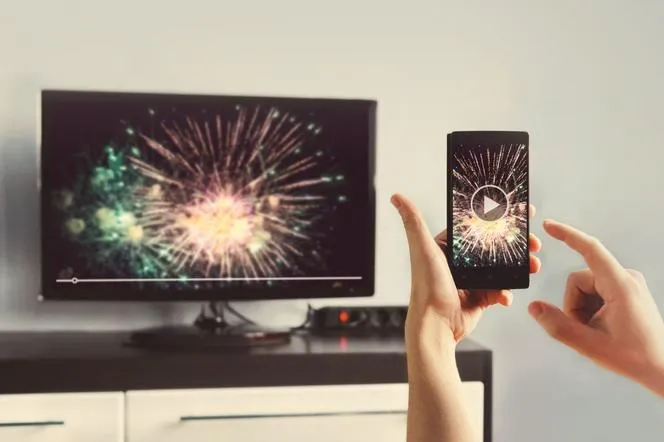
Jeśli Twój telewizor nie wspiera AirPlay 2, a nie chcesz inwestować w droższą przystawkę Apple TV, Google Chromecast jest popularną i budżetową alternatywą. To świetne rozwiązanie, które pozwala "unowocześnić" starszy telewizor bez funkcji Smart TV i cieszyć się strumieniowaniem treści z iPhone'a.
Chromecast to niewielka przystawka multimedialna od Google, którą podłącza się do portu HDMI w telewizorze. Działa na zasadzie przesyłania treści z aplikacji obsługujących technologię Google Cast. Jest atrakcyjny cenowo i bardzo prosty w obsłudze. Po podłączeniu do telewizora i skonfigurowaniu z siecią Wi-Fi, Chromecast czeka na sygnał z Twojego iPhone'a. To doskonała opcja dla tych, którzy chcą strumieniować filmy, muzykę czy podcasty bez konieczności kupowania nowego telewizora.
Jak połączyć iPhone'a z telewizorem za pomocą Google Chromecast?
- Upewnij się, że Twój iPhone i urządzenie Chromecast są podłączone do tej samej sieci Wi-Fi.
- Otwórz aplikację, którą chcesz strumieniować (np. YouTube, Netflix, Spotify).
- Wyszukaj ikonę „Cast” (kwadrat z symbolem Wi-Fi w rogu), zazwyczaj znajduje się ona w prawym górnym rogu ekranu aplikacji.
- Stuknij w ikonę „Cast” i wybierz swoje urządzenie Chromecast z listy.
- Rozpocznij odtwarzanie treści obraz i dźwięk zostaną przesłane na telewizor.
Klonowanie ekranu iPhone'a na Chromecast
Warto wiedzieć, że natywne klonowanie ekranu iPhone'a na Chromecast nie jest możliwe tak płynnie, jak w przypadku AirPlay. Aby to zrobić, wymagane jest użycie dodatkowych, często płatnych aplikacji firm trzecich, takich jak "Replica", "DoCast" czy "TV Cast for Chromecast". Moje doświadczenie pokazuje, że takie rozwiązania mogą być mniej stabilne i wiązać się z zauważalnymi opóźnieniami w porównaniu do AirPlay, co może być problematyczne np. podczas grania w gry. Jeśli klonowanie ekranu jest dla Ciebie priorytetem, AirPlay lub połączenie przewodowe będą lepszym wyborem.
Połączenie przewodowe: Stabilność i niezawodność
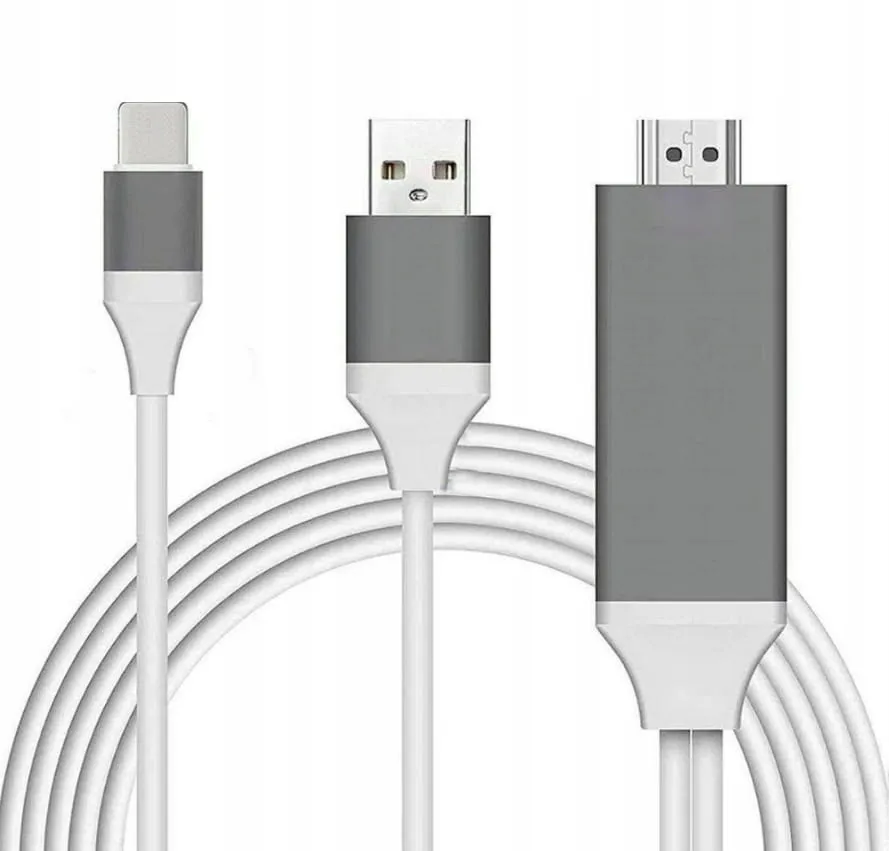
Mimo rosnącej popularności metod bezprzewodowych, połączenia przewodowe wciąż mają swoje niezastąpione miejsce. Są idealne do zastosowań wymagających absolutnej stabilności i braku opóźnień, takich jak granie w gry czy prowadzenie prezentacji. Jeśli metody bezprzewodowe zawodzą, sieć Wi-Fi jest niestabilna lub po prostu preferujesz pewność kabla, przejściówka Lightning/USB-C na HDMI to Twoje najlepsze rozwiązanie.
Przejściówka Apple Lightning na cyfrowe AV (HDMI) to oficjalne akcesorium, które w mojej opinii jest najlepszym wyborem, gdy potrzebujesz niezawodnego połączenia. Gwarantuje ona najwyższą stabilność połączenia i jakość obrazu do 1080p. Jest to szczególnie ważne podczas gamingowych sesji, gdzie każda milisekunda opóźnienia ma znaczenie, lub podczas prowadzenia ważnych prezentacji biznesowych, gdzie nie ma miejsca na zakłócenia Wi-Fi. Dodatkowym atutem tej przejściówki jest obecność dodatkowego portu Lightning, umożliwiającego jednoczesne ładowanie iPhone'a, co jest niezwykle praktyczne podczas dłuższych sesji.
Jak podłączyć iPhone'a do telewizora za pomocą przejściówki Lightning/USB-C na HDMI?
- Upewnij się, że posiadasz: iPhone'a, oryginalną przejściówkę Apple Lightning na cyfrowe AV (lub USB-C na HDMI dla iPhone'a 15 i nowszych), kabel HDMI oraz (opcjonalnie) kabel Lightning do ładowania.
- Podłącz przejściówkę do portu Lightning/USB-C w swoim iPhonie.
- Podłącz jeden koniec kabla HDMI do przejściówki, a drugi do wolnego portu HDMI w telewizorze.
- Jeśli chcesz jednocześnie ładować iPhone'a, podłącz kabel Lightning do przejściówki, a następnie do zasilacza.
- Włącz telewizor i wybierz odpowiednie źródło sygnału HDMI, do którego podłączyłeś kabel. Obraz z iPhone'a powinien pojawić się na ekranie TV.
Oryginalne przejściówki vs. zamienniki: Na co uważać?
Na rynku znajdziesz wiele tańszych zamienników oryginalnych przejściówek Apple. Choć ich cena jest kusząca, z mojego doświadczenia wynika, że często wiążą się one z ryzykiem problemów z kompatybilnością, niestabilnym działaniem, a przede wszystkim z blokadami zabezpieczeń DRM (HDCP), które uniemożliwiają odtwarzanie treści z popularnych serwisów streamingowych. Zalecam inwestycję w oryginalne akcesorium Apple, aby zapewnić sobie bezproblemowe i stabilne działanie. W dłuższej perspektywie to po prostu się opłaca.
Zabezpieczenia DRM i HDCP: Dlaczego obraz może nie działać?
Wiele aplikacji streamingowych (takich jak Netflix, HBO Max, Apple TV+) wykorzystuje zabezpieczenia DRM (Digital Rights Management) i standard HDCP (High-bandwidth Digital Content Protection), aby zapobiec nieautoryzowanemu kopiowaniu treści. W rezultacie, przy użyciu niecertyfikowanych przejściówek, możesz napotkać problemy z odtwarzaniem obraz może być czarny, z komunikatem o błędzie lub w ogóle się nie wyświetlać, nawet jeśli dźwięk działa. To frustrujące, ale jest to celowe działanie mające na celu ochronę praw autorskich. Oryginalne przejściówki Apple są certyfikowane i w pełni kompatybilne z tymi zabezpieczeniami.
iPhone 15 i nowsze: Łatwiejsze połączenie dzięki USB-C
Wraz z wprowadzeniem portu USB-C w iPhone'ach 15 i nowszych modelach, połączenie przewodowe stało się jeszcze prostsze i bardziej uniwersalne. Dzięki standardowi DisplayPort, wystarczy użyć przejściówki USB-C na HDMI (lub bezpośredniego kabla USB-C na HDMI, jeśli Twój telewizor wspiera to złącze), co jest często tańszym i bardziej dostępnym rozwiązaniem niż w przypadku specyficznych przejściówek Lightning. To duży krok w kierunku standaryzacji i ułatwienia życia użytkownikom.
Wybierz najlepszą metodę dla siebie: Scenariusze użycia
Wybór najlepszej metody połączenia iPhone'a z telewizorem zależy głównie od Twoich indywidualnych potrzeb, posiadanego sprzętu oraz tego, co zamierzasz robić. Poniżej przedstawiam kilka scenariuszy, które pomogą Ci podjąć decyzję.
Najwyższa jakość obrazu i dźwięku (4K, Dolby Vision/Atmos)
Dla najwyższej jakości obrazu (4K z Dolby Vision) i dźwięku (Dolby Atmos) najlepszym wyborem będzie AirPlay 2 (jeśli Twój telewizor go wspiera lub posiadasz Apple TV) lub Google Chromecast (dla strumieniowania z aplikacji). Obie metody pozwalają na przesyłanie treści w wysokiej rozdzielczości bezpośrednio z serwisów streamingowych, zapewniając kinowe wrażenia.
Prezentacje i spotkania biznesowe
W przypadku prezentacji w pracy, gdzie kluczowa jest stabilność i brak opóźnień, niezastąpiona będzie przejściówka przewodowa Lightning/USB-C na HDMI. Gwarantuje ona pewne połączenie bez ryzyka zakłóceń Wi-Fi, co jest absolutnie kluczowe podczas ważnych spotkań.
Granie w gry bez opóźnień
Jeśli priorytetem jest granie w gry bez żadnych opóźnień, jedynym słusznym rozwiązaniem jest połączenie przewodowe za pomocą przejściówki Lightning/USB-C na HDMI. Eliminujesz w ten sposób wszelkie lagowanie, które może wystąpić przy metodach bezprzewodowych, co przekłada się na znacznie lepsze wrażenia z rozgrywki.
Przeczytaj również: iPhone 12 64 GB w 2026: czy to wystarczy? Decyzja przed zakupem!
Starsze telewizory bez Smart TV
Dla starszych telewizorów bez funkcji Smart TV najlepszym sposobem na "unowocześnienie" i połączenie z iPhone'em będzie zakup przystawki Google Chromecast lub Apple TV. Alternatywnie, zawsze możesz skorzystać z niezawodnej przejściówki przewodowej Lightning/USB-C na HDMI, która działa z każdym telewizorem posiadającym port HDMI.
Kluczowe wnioski
Podsumowując, oto najważniejsze informacje, które powinieneś zapamiętać:
- AirPlay 2 to najlepszy wybór dla posiadaczy nowoczesnych telewizorów Smart TV lub Apple TV, oferujący wygodę i wysoką jakość bezprzewodową.
- Google Chromecast jest budżetową i uniwersalną alternatywą, szczególnie dla starszych TV, idealną do strumieniowania treści z aplikacji.
- Przejściówka przewodowa (Lightning/USB-C na HDMI) to gwarancja stabilności i braku opóźnień, idealna do gier i prezentacji, gdy niezawodność jest priorytetem.
- Zawsze upewnij się, że iPhone i urządzenie bezprzewodowe są w tej samej sieci Wi-Fi, aby uniknąć problemów z połączeniem.
- Uważaj na tanie zamienniki przejściówek mogą powodować problemy z DRM i niestabilne działanie.
Podkreślam, że choć bezprzewodowe metody połączenia iPhone'a z telewizorem stają się coraz bardziej popularne i wygodne, oferując swobodę i wysoką jakość, to jednak kable wciąż mają swoje niezastąpione miejsce. Połączenia przewodowe pozostają najlepszym wyborem w sytuacjach, gdzie liczy się absolutna stabilność, zerowe opóźnienia (np. w grach) lub w środowiskach z niestabilnym Wi-Fi. Wybór odpowiedniej metody zawsze zależy od indywidualnych potrzeb i posiadanego sprzętu, ale mam nadzieję, że ten przewodnik pomógł Ci podjąć świadomą decyzję.