

Problem z ładowaniem iPhone'a to jedna z najbardziej frustrujących usterek, z jakimi możemy się spotkać. Na szczęście, w wielu przypadkach nie jest to powód do paniki, a jego źródło leży w prostych do zdiagnozowania i samodzielnego naprawienia przyczynach. W tym artykule, jako Olaf Stępień, przeprowadzę Cię krok po kroku przez proces diagnozy i pokażę, jak rozwiązać najczęstsze problemy, zanim zdecydujesz się na wizytę w serwisie.
iPhone nie ładuje? Najpierw sprawdź kabel, port i system często to prosta usterka!
- Zacznij od sprawdzenia akcesoriów (kabla, ładowarki) i gniazdka elektrycznego.
- Dokładnie wyczyść port ładowania (Lightning/USB-C) niemetalowym narzędziem, usuwając kurz i zabrudzenia.
- Wykonaj twardy reset iPhone'a, aby wykluczyć błędy oprogramowania.
- Sprawdź funkcję "Zoptymalizowane ładowanie" oraz kondycję baterii w ustawieniach.
- Jeśli domowe sposoby zawiodą, rozważ wizytę w profesjonalnym serwisie.
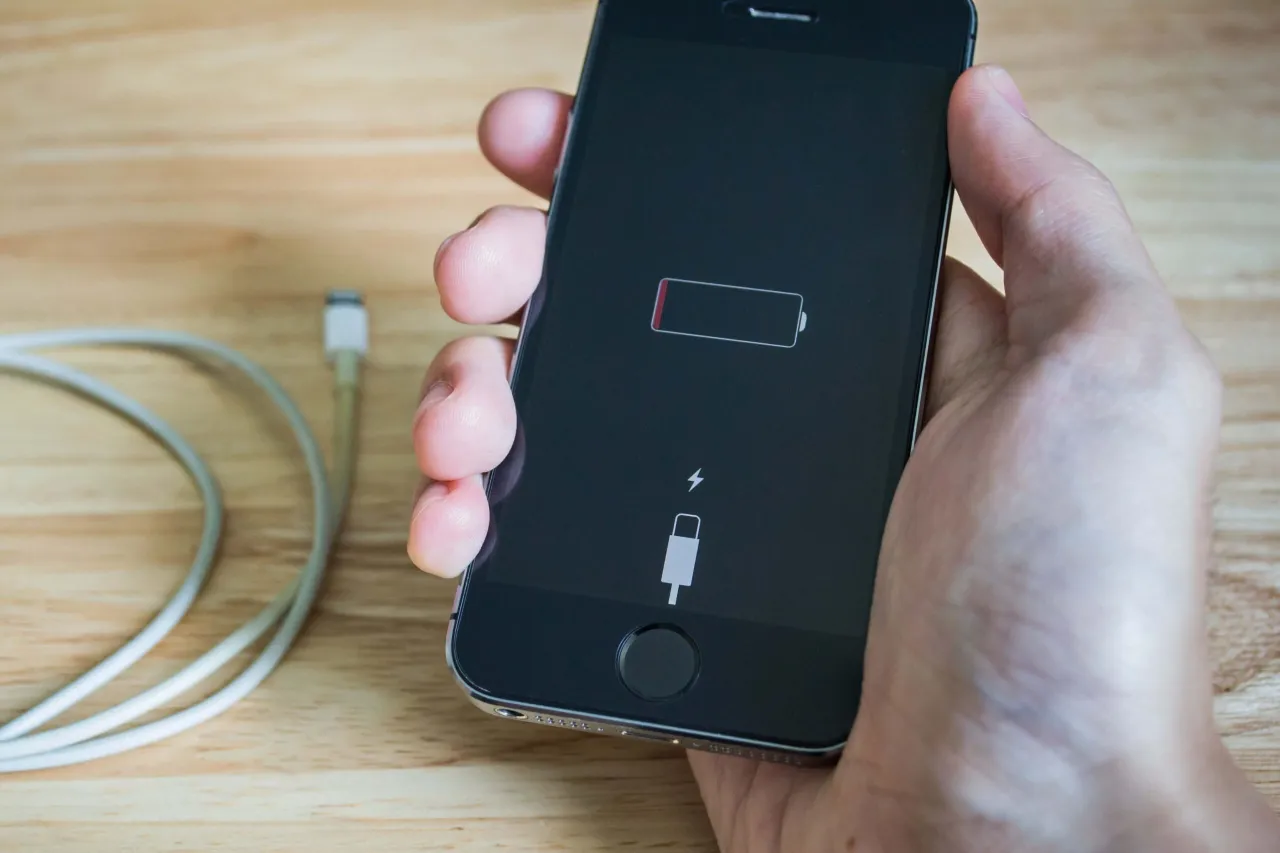
iPhone nie ładuje? Sprawdź podstawy to częsty problem z prostym rozwiązaniem
Wiem z doświadczenia, że wiele problemów z ładowaniem iPhone'a ma zaskakująco proste przyczyny. Zanim zaczniesz martwić się o poważne usterki, poświęć kilka minut na podstawową diagnostykę. Często to właśnie te najprostsze kroki okazują się kluczem do rozwiązania problemu.
Szybka diagnoza w 60 sekund: Czy to wina kabla, ładowarki, a może samego telefonu?
Kiedy iPhone odmawia ładowania, naturalne jest, że od razu myślimy o najgorszym. Jednak problem może leżeć po stronie akcesoriów, zanieczyszczonego portu, a nawet drobnego błędu w oprogramowaniu. Kluczem do sukcesu jest systematyczne wykluczanie kolejnych przyczyn. Zacznijmy od tych najbardziej oczywistych.
Sprawdź gniazdko i zasilacz prozaiczne przyczyny, o których często zapominamy
To może brzmieć banalnie, ale uwierz mi, ile razy widziałem klientów, którzy przychodzili z "uszkodzonym" telefonem, a okazywało się, że problem leżał po stronie gniazdka elektrycznego lub zasilacza. Zanim przejdziemy dalej, podłącz inne urządzenie do tego samego gniazdka, aby upewnić się, że jest w nim prąd. Następnie spróbuj użyć innej ładowarki sieciowej najlepiej oryginalnej od Apple lub certyfikowanej (MFi - Made For iPhone). To podstawa, od której zawsze zaczynamy.
Czy używasz odpowiedniego kabla? Różnica między oryginałem a tanim zamiennikiem
Kabel Lightning (lub USB-C w nowszych modelach) to często niedoceniany element, a jego jakość ma ogromne znaczenie. Na polskim rynku jest mnóstwo tanich zamienników, które mogą powodować problemy z ładowaniem, a nawet uszkodzić telefon. Oryginalne kable Apple oraz te certyfikowane w ramach programu MFi posiadają specjalne chipy autoryzacyjne, które gwarantują prawidłową komunikację i bezpieczeństwo. Tanie podróbki często ich nie mają, co skutkuje brakiem ładowania lub komunikatem "Akcesorium może nie być obsługiwane". Zwróć uwagę na swój kabel: czy nie ma przetarć, zagnieceń, uszkodzeń izolacji lub wygiętych pinów? Nawet niewidoczne gołym okiem uszkodzenie wewnętrzne może uniemożliwiać prawidłowe ładowanie. Dobry kabel powinien być solidnie wykonany, mieć równo osadzone wtyczki i nie nagrzewać się nadmiernie podczas ładowania.
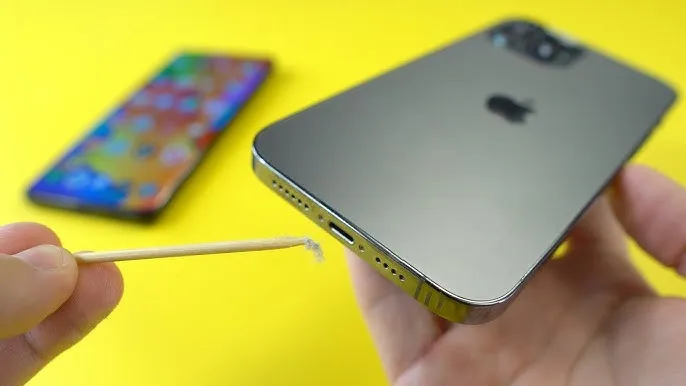
Zanieczyszczony port ładowania najczęstsza przyczyna, którą naprawisz sam
Jeśli akcesoria są w porządku, a iPhone nadal nie ładuje, kolejnym krokiem jest sprawdzenie portu ładowania. To niezwykle częsta przyczyna problemów, którą w większości przypadków możesz naprawić samodzielnie, bez wizyty w serwisie. Włókna z kieszeni, kurz, a nawet drobne okruszki potrafią skutecznie zablokować prawidłowe połączenie.
Jak bezpiecznie zajrzeć do portu Lightning/USB-C i ocenić jego stan?
Aby ocenić stan portu ładowania, potrzebujesz dobrego światła. Użyj latarki (może być ta wbudowana w inny telefon) i ostrożnie zajrzyj do środka gniazda. Zwróć uwagę na:
- Kłęby kurzu i włókien: Często zbierają się na dnie portu, tworząc "dywanik".
- Inne zanieczyszczenia: Drobinki piasku, resztki jedzenia, a nawet kawałki papieru.
- Stan pinów: Upewnij się, że metalowe piny wewnątrz portu nie są wygięte, złamane ani skorodowane. Ich uszkodzenie to już poważniejszy problem.
Instrukcja krok po kroku: Czym i jak wyczyścić port, aby niczego nie uszkodzić? (metoda z wykałaczką i sprężonym powietrzem)
Czyszczenie portu wymaga delikatności i odpowiednich narzędzi. Oto jak to zrobić bezpiecznie:
- Wyłącz iPhone'a: To absolutna podstawa, aby uniknąć zwarcia.
- Przygotuj narzędzia: Będziesz potrzebować drewnianej lub plastikowej wykałaczki (nigdy metalowej!), małego, miękkiego pędzelka (np. do makijażu lub malowania) oraz opcjonalnie sprężonego powietrza w puszce.
- Delikatnie usuń większe zanieczyszczenia: Używając wykałaczki, bardzo ostrożnie i delikatnie wydłubuj widoczne kłęby kurzu i włókien. Staraj się wykonywać ruchy na zewnątrz, aby wyciągnąć brud, a nie wpychać go głębiej.
- Użyj pędzelka: Mały, miękki pędzelek pomoże usunąć drobniejsze cząsteczki.
- Sprężone powietrze (opcjonalnie i z ostrożnością): Jeśli masz sprężone powietrze, użyj go krótkimi, delikatnymi seriami, trzymając puszkę w pewnej odległości od portu. Nigdy nie wdmuchuj powietrza z bliska i z dużą siłą, ponieważ może to uszkodzić wewnętrzne komponenty.
- Sprawdź ponownie: Po czyszczeniu ponownie zajrzyj do portu z latarką, aby upewnić się, że jest czysty.
Czego ABSOLUTNIE nie robić podczas czyszczenia gniazda ładowania?
Podczas czyszczenia portu ładowania istnieją pewne rzeczy, których należy bezwzględnie unikać, aby nie uszkodzić telefonu:
- Nigdy nie używaj metalowych narzędzi: Spinacze, igły, nożyczki mogą spowodować zwarcie, uszkodzić piny lub zarysować wewnętrzne elementy.
- Nie używaj wody ani innych płynów: Nawet niewielka ilość płynu może doprowadzić do korozji lub zwarcia.
- Nie wdmuchuj powietrza z ust: Zawiera ono wilgoć, która jest szkodliwa dla elektroniki.
- Nie wkładaj niczego na siłę: Delikatność to klucz. Jeśli coś stawia opór, nie próbuj tego forsować.
Problemy z oprogramowaniem? Jak zresetować proces ładowania w iOS
Czasami problem z ładowaniem nie leży ani w akcesoriach, ani w porcie, lecz w samym systemie operacyjnym. Błędy oprogramowania, choć rzadziej, mogą wpływać na proces ładowania, powodując, że iPhone nie reaguje na podłączenie do zasilania. Na szczęście, w wielu przypadkach można to rozwiązać prostymi metodami.
Twardy reset jako pierwsza pomoc: Jak go wykonać na Twoim modelu iPhone’a? (Instrukcje dla modeli z Face ID i z przyciskiem Home)
Twardy reset, czyli wymuszone ponowne uruchomienie, to często magiczne rozwiązanie na wiele problemów z iOS, w tym te związane z ładowaniem. Co ważne, nie kasuje on żadnych danych z telefonu. Procedura różni się w zależności od modelu iPhone'a:
Dla iPhone'ów z Face ID (iPhone X i nowsze, bez przycisku Home):
- Szybko naciśnij i zwolnij przycisk zwiększania głośności.
- Szybko naciśnij i zwolnij przycisk zmniejszania głośności.
- Naciśnij i przytrzymaj przycisk boczny (power) po prawej stronie, aż pojawi się logo Apple.
Dla iPhone'ów z przyciskiem Home (iPhone 8/SE 2. i 3. gen. oraz starsze):
- W przypadku iPhone'a 8, iPhone'a SE (2. i 3. generacji): Szybko naciśnij i zwolnij przycisk zwiększania głośności, szybko naciśnij i zwolnij przycisk zmniejszania głośności, a następnie naciśnij i przytrzymaj przycisk boczny (power), aż pojawi się logo Apple.
- W przypadku iPhone'a 7: Naciśnij i przytrzymaj jednocześnie przycisk zmniejszania głośności oraz przycisk boczny (power), aż pojawi się logo Apple.
- W przypadku iPhone'a 6s i starszych oraz iPhone'a SE (1. generacji): Naciśnij i przytrzymaj jednocześnie przycisk Home oraz przycisk boczny (power), aż pojawi się logo Apple.
Czy ostatnia aktualizacja iOS mogła namieszać? Co robić, gdy problemy zaczęły się "po update"?
Zdarza się, że po aktualizacji systemu iOS pojawiają się drobne błędy, które mogą wpływać na działanie niektórych funkcji, w tym ładowania. Jeśli zauważyłeś, że problemy z ładowaniem zaczęły się tuż po zainstalowaniu nowej wersji systemu, warto sprawdzić, czy Apple nie wydało już kolejnej, poprawkowej aktualizacji. Przejdź do Ustawienia > Ogólne > Uaktualnienia i zobacz, czy jest dostępna nowsza wersja iOS. Zainstalowanie jej może rozwiązać problem.
Tryb DFU ostateczność dla zaawansowanych. Kiedy warto z niego skorzystać i jak to zrobić?
Tryb DFU (Device Firmware Update) to najbardziej zaawansowana metoda przywracania systemu, która pozwala na wgranie oprogramowania od podstaw. Jest to jednak ostateczność i wiąże się z utratą wszystkich danych, dlatego zawsze wykonuj kopię zapasową przed przystąpieniem do tej procedury. Tryb DFU może być rozważany, gdy żadne inne metody oprogramowania nie przyniosły skutku, a podejrzewasz poważny błąd systemowy. Ze względu na ryzyko i złożoność, zalecam poszukanie szczegółowych instrukcji w oficjalnych źródłach Apple lub skonsultowanie się z serwisem, jeśli nie czujesz się pewnie z tą procedurą.
iPhone ładuje się tylko do 80%? To nie zawsze usterka!
Wielu użytkowników wpada w panikę, gdy ich iPhone przestaje ładować się powyżej 80%. Chcę Cię uspokoić w większości przypadków nie jest to usterka, a celowa funkcja, mająca na celu ochronę baterii i wydłużenie jej żywotności.
Czym jest "Zoptymalizowane ładowanie" i dlaczego Apple celowo wstrzymuje ładowanie?
Funkcja "Zoptymalizowane ładowanie baterii" została wprowadzona w iOS 13 i jest domyślnie włączona. Jej celem jest ograniczenie starzenia się baterii poprzez zmniejszenie czasu, jaki iPhone spędza w pełni naładowany. Jak to działa? iPhone uczy się Twoich codziennych nawyków ładowania. Jeśli na przykład zawsze podłączasz telefon na noc i odłączasz go o 7 rano, system naładuje baterię do 80%, a następnie wstrzyma ładowanie. Pozostałe 20% zostanie doładowane tuż przed momentem, w którym zwykle odłączasz telefon od zasilania. Dzięki temu bateria nie jest niepotrzebnie obciążana wysokim napięciem przez całą noc, co znacząco wydłuża jej żywotność.
Jak sprawdzić, czy ta funkcja jest włączona i jak ją tymczasowo wyłączyć, gdy potrzebujesz 100% baterii?
Aby sprawdzić, czy "Zoptymalizowane ładowanie baterii" jest aktywne i ewentualnie je tymczasowo wyłączyć, wykonaj następujące kroki: Przejdź do Ustawienia > Bateria > Kondycja i ładowanie baterii > Zoptymalizowane ładowanie baterii. Jeśli funkcja jest włączona, zobaczysz odpowiedni przełącznik. Możesz ją tam wyłączyć na stałe lub tymczasowo. Jeśli potrzebujesz naładować telefon do 100% natychmiast, możesz dotknąć opcji "Wyłącz do jutra" lub "Wyłącz" (w zależności od wersji iOS), co pozwoli na pełne doładowanie baterii.
Inne powody zatrzymania ładowania: Przegrzewanie się urządzenia jako mechanizm obronny
iPhone, podobnie jak wiele innych urządzeń elektronicznych, posiada mechanizmy obronne przed przegrzewaniem. Jeśli temperatura urządzenia jest zbyt wysoka na przykład podczas intensywnego użytkowania w upalny dzień, grania w wymagające gry podczas ładowania, lub po prostu przebywania w nasłonecznionym miejscu system iOS może celowo wstrzymać ładowanie lub znacznie je spowolnić. Jest to działanie mające na celu ochronę baterii i innych wewnętrznych komponentów przed uszkodzeniem. W takim przypadku odłącz telefon od ładowarki, przenieś go w chłodniejsze miejsce i poczekaj, aż ostygnie, zanim ponownie spróbujesz go naładować.
Czas na nową baterię? Sprawdź jej kondycję
Jeśli mimo wszystkich wcześniejszych kroków problem z ładowaniem nadal występuje, a Twój iPhone ma już swoje lata, warto przyjrzeć się kondycji baterii. Zużyta bateria może być przyczyną niestabilnego ładowania, szybkiego rozładowywania się, a nawet problemów z włączaniem urządzenia.
Jak wejść w ustawienia i zinterpretować "Maksymalną pojemność" baterii?
Apple udostępnia w iOS narzędzie do sprawdzania kondycji baterii. Aby je znaleźć, przejdź do Ustawienia > Bateria > Kondycja i ładowanie baterii. Zwróć uwagę na pozycję "Maksymalna pojemność". Wartość ta jest wyrażona w procentach i wskazuje, jaka jest pojemność baterii w stosunku do jej pojemności, gdy była nowa. Na przykład, 85% oznacza, że Twoja bateria ma 85% oryginalnej pojemności.
Poniżej 80% co to oznacza dla Ciebie i dla procesu ładowania?
Apple uznaje, że bateria jest znacznie zużyta, gdy jej maksymalna pojemność spadnie poniżej 80%. W takim przypadku system może zacząć oferować opcję wymiany baterii. Bateria o pojemności poniżej 80% może objawiać się nie tylko krótszym czasem pracy na jednym ładowaniu, ale także problemami z samym procesem ładowania może ładować się wolniej, niestabilnie, a nawet powodować nagłe wyłączanie się telefonu, mimo że wskaźnik pokazuje jeszcze pewien procent naładowania. W takiej sytuacji wymiana baterii jest często najlepszym rozwiązaniem.
Objawy zużytej baterii, które łatwo pomylić z problemem z ładowaniem
Oprócz problemów z samym ładowaniem, zużyta bateria może manifestować się szeregiem innych objawów, które często bywają mylone z innymi usterkami:
- Szybkie rozładowywanie: Telefon traci energię znacznie szybciej niż kiedyś, nawet przy niewielkim użytkowaniu.
- Nagłe wyłączanie się: iPhone wyłącza się niespodziewanie, mimo że wskaźnik baterii pokazuje np. 20-30%.
- Spowolnienie działania urządzenia: System iOS może celowo spowalniać procesor, aby zapobiec nagłym wyłączeniom spowodowanym przez słabą baterię.
- Wysoka temperatura: Telefon może nagrzewać się bardziej niż zwykle, zwłaszcza podczas ładowania lub intensywnego użytkowania.
iPhone jest martwy? Czarny ekran i brak reakcji co robić?
Sytuacja, w której iPhone jest całkowicie rozładowany, ma czarny ekran i nie reaguje na żadne próby włączenia, może być stresująca. Jednak i w tym przypadku istnieją kroki, które możesz podjąć, zanim uznasz telefon za "martwy".
Cierpliwość to podstawa: Dlaczego głęboko rozładowany iPhone potrzebuje więcej czasu?
Jeśli iPhone został głęboko rozładowany czyli bateria została wyczerpana do absolutnego minimum potrzebuje on znacznie więcej czasu na "obudzenie się" po podłączeniu do ładowarki. Nie oczekuj natychmiastowej reakcji. Podłącz telefon do zasilania (używając sprawdzonego kabla i ładowarki) i pozostaw go podłączonego na co najmniej 30-60 minut. W tym czasie bateria musi zgromadzić wystarczającą ilość energii, aby system mógł się uruchomić. To normalne zachowanie i nie świadczy o usterce.
Kombinacja ładowania i twardego resetu jak postawić telefon na nogi?
Po upływie zalecanego czasu ładowania (30-60 minut), jeśli iPhone nadal nie reaguje i ekran pozostaje czarny, spróbuj wykonać twardy reset, gdy telefon jest nadal podłączony do zasilania. Procedurę twardego resetu znajdziesz w sekcji "Twardy reset jako pierwsza pomoc". Ta kombinacja długotrwałe ładowanie, a następnie wymuszone ponowne uruchomienie często pomaga "postawić na nogi" głęboko rozładowany telefon.
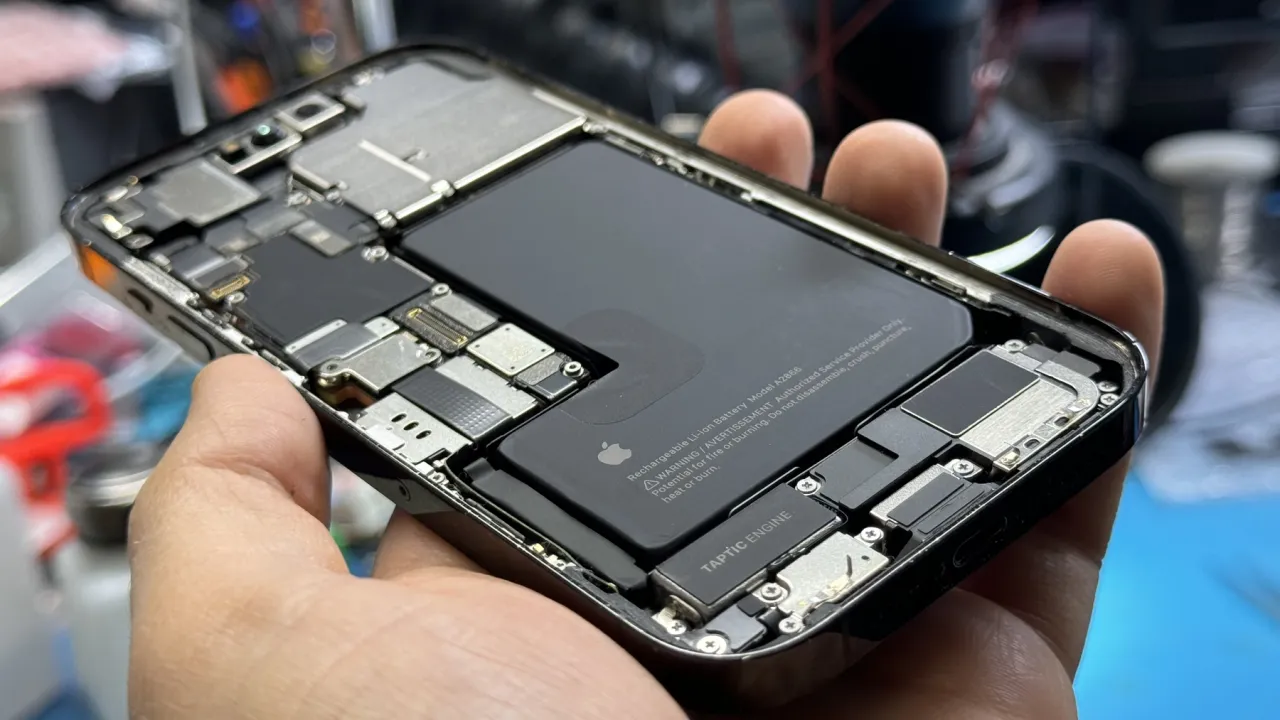
Domowe sposoby zawiodły? Czas na wizytę w serwisie
Jeśli przeszedłeś przez wszystkie powyższe kroki sprawdziłeś akcesoria, wyczyściłeś port, wykonałeś twardy reset, sprawdziłeś kondycję baterii i wykluczyłeś "Zoptymalizowane ładowanie" a Twój iPhone nadal nie ładuje, to niestety, problem prawdopodobnie leży głębiej. W takiej sytuacji konieczna jest interwencja profesjonalistów.
Przeczytaj również: Jak sprawdzić hasło Wi-Fi na iPhonie? Poradnik krok po kroku
Uszkodzony port, bateria czy układ zasilania (U2/Tristar)? Jakie są objawy poważniejszych awarii?
Gdy domowe metody zawodzą, najczęstszymi przyczynami są poważniejsze uszkodzenia sprzętowe. Oto objawy, które mogą na nie wskazywać:
- Fizyczne uszkodzenie portu ładowania: Wygięte lub złamane piny, luźne gniazdo, widoczne ślady korozji, których nie da się usunąć czyszczeniem.
- Brak reakcji na wymianę baterii: Jeśli wymieniłeś baterię na nową, a problem z ładowaniem nadal występuje, to bateria prawdopodobnie nie była jedyną przyczyną.
- Telefon nie ładuje się nawet po twardym resecie i czyszczeniu: To silny sygnał, że problem leży w sprzęcie, a nie w oprogramowaniu czy zanieczyszczeniach.
- Problem z układem ładowania (U2/Tristar): To układ scalony na płycie głównej odpowiedzialny za zarządzanie ładowaniem. Jego uszkodzenie może objawiać się brakiem ładowania, bardzo wolnym ładowaniem, szybkim rozładowywaniem, a nawet tym, że telefon w ogóle się nie włącza. Jest to usterka wymagająca specjalistycznego sprzętu i wiedzy do naprawy.
Ile kosztuje profesjonalna naprawa w Polsce? Orientacyjne ceny wymiany gniazda ładowania i baterii
Koszty profesjonalnej naprawy mogą się różnić w zależności od modelu iPhone'a i serwisu. Orientacyjnie, w Polsce:
- Wymiana portu ładowania: Za starsze modele (np. iPhone 6/7/8) koszt może wynosić około 100-200 zł. W przypadku nowszych modeli (np. iPhone 11, 12, 13, 14) ceny mogą wzrosnąć do 350-400 zł, a nawet więcej, ze względu na bardziej skomplikowaną budowę i wyższe ceny części.
- Wymiana baterii: Ceny są podobne do wymiany portu ładowania i również zależą od modelu. Za starsze modele zapłacimy około 100-250 zł, natomiast za nowsze, oryginalne baterie, koszt może przekroczyć 300-450 zł.
Pamiętaj, że są to ceny orientacyjne i zawsze warto zapytać o dokładną wycenę w wybranym serwisie.
Jak wybrać dobry serwis, by nie przepłacić i mieć pewność skutecznej naprawy?
Wybór odpowiedniego serwisu jest kluczowy dla skutecznej i bezpiecznej naprawy Twojego iPhone'a. Oto kilka wskazówek:
- Sprawdź opinie: Poszukaj recenzji w internecie (Google Maps, Facebook, fora). Dobre opinie i pozytywne doświadczenia innych klientów to solidny wskaźnik.
- Pytaj o gwarancję: Profesjonalny serwis zawsze udzieli gwarancji na wykonaną usługę i użyte części. Upewnij się, jak długo trwa gwarancja.
- Upewnij się co do części: Zapytaj, czy serwis używa oryginalnych części Apple (jeśli to możliwe) lub wysokiej jakości zamienników. Unikaj serwisów, które oferują podejrzanie niskie ceny, ponieważ mogą używać części niskiej jakości.
- Poproś o wycenę: Dobry serwis powinien być w stanie przedstawić wstępną wycenę przed rozpoczęciem naprawy.
- Transparentność: Zwróć uwagę na to, czy serwis jest transparentny w komunikacji i chętnie odpowiada na Twoje pytania.