
Zmagasz się z zawieszającym się iPhone'em, spowolnionym działaniem, a może przygotowujesz go do sprzedaży lub serwisu? Resetowanie to często klucz do rozwiązania wielu problemów, ale ważne jest, aby wiedzieć, który rodzaj resetu wybrać i jak go prawidłowo wykonać. W tym artykule przeprowadzę Cię przez wszystkie dostępne metody, wyjaśniając, kiedy i dlaczego warto z nich skorzystać.
Trzy sposoby na reset iPhone'a wybierz właściwy, by rozwiązać problem lub przygotować telefon do zmian.
- Miękki reset (Soft Reset) to zwykłe wyłączenie i włączenie telefonu; nie usuwa danych i jest idealny na drobne spowolnienia.
- Twardy reset (Hard Reset) to wymuszone ponowne uruchomienie, które również nie usuwa danych, ale jest skuteczny, gdy iPhone nie reaguje lub ekran jest zamrożony.
- Przywrócenie ustawień fabrycznych (Wyzerowanie) całkowicie usuwa wszystkie dane i ustawienia, przywracając telefon do stanu początkowego, co jest niezbędne przed sprzedażą lub w przypadku poważnych problemów z oprogramowaniem.
- Zawsze wykonaj kopię zapasową przed przywróceniem ustawień fabrycznych, aby uniknąć bezpowrotnej utraty danych.
- Resetowanie iPhone'a bez hasła jest możliwe tylko poprzez przywrócenie ustawień fabrycznych za pomocą komputera.
- Przygotowując iPhone'a do sprzedaży, pamiętaj o wylogowaniu się z iCloud i wyłączeniu funkcji "Znajdź mój iPhone", by usunąć blokadę aktywacji.
Jak zresetować iPhone'a? Poznaj 3 rodzaje i odzyskaj pełną sprawność
W świecie iPhone'ów, termin "reset" może oznaczać kilka różnych rzeczy, a zrozumienie tych różnic jest kluczowe, aby skutecznie rozwiązywać problemy i bezpiecznie zarządzać swoim urządzeniem. Mamy do czynienia z trzema głównymi typami resetu: miękki reset (soft reset), twardy reset (hard reset/wymuszony restart) oraz przywrócenie ustawień fabrycznych (wyzerowanie). Każdy z nich ma inne zastosowanie i, co najważniejsze, inny wpływ na Twoje dane.
Miękki reset to najmniej inwazyjna metoda po prostu wyłączasz i włączasz telefon. Stosuję go, gdy iPhone zaczyna działać wolniej, aplikacje się zawieszają, albo zauważam drobne błędy w działaniu. To taka cyfrowa "przesypianka" dla Twojego urządzenia. Twardy reset to już nieco poważniejsze działanie, wymuszające ponowne uruchomienie systemu, nawet gdy telefon całkowicie się zawiesił i nie reaguje. Jest to moja pierwsza pomoc, gdy ekran jest "zamrożony" lub przyciski nie działają. Natomiast przywrócenie ustawień fabrycznych to ostateczność usuwa wszystko z telefonu, przywracając go do stanu, w jakim wyjęty został z pudełka. To metoda, którą stosuję przed sprzedażą, oddaniem do serwisu, lub gdy mam do czynienia z naprawdę poważnymi, uporczywymi problemami z oprogramowaniem.
Ważne jest, aby zrozumieć, że nie każdy reset iPhone'a oznacza utratę danych. Miękki i twardy reset są całkowicie bezpieczne dla Twoich zdjęć, kontaktów, aplikacji i ustawień po prostu odświeżają system. Dopiero przywrócenie ustawień fabrycznych wiąże się z całkowitym wymazaniem zawartości, dlatego przed jego wykonaniem absolutnie konieczne jest wykonanie kopii zapasowej. Bez tego kroku, wszystkie Twoje cenne wspomnienia i ważne informacje zostaną bezpowrotnie utracone.
Bezpieczny restart, czyli jak zrobić miękki reset i dlaczego warto to robić regularnie
Miękki reset to najprostsza i najmniej inwazyjna forma resetowania iPhone'a. To nic innego jak standardowe wyłączenie i ponowne włączenie urządzenia. Można go porównać do krótkiej drzemki dla Twojego telefonu, która pozwala mu odetchnąć i pozbyć się drobnych, tymczasowych błędów. Uważam, że warto to robić regularnie, zwłaszcza jeśli intensywnie korzystasz z wielu aplikacji.
Aby wykonać miękki reset:
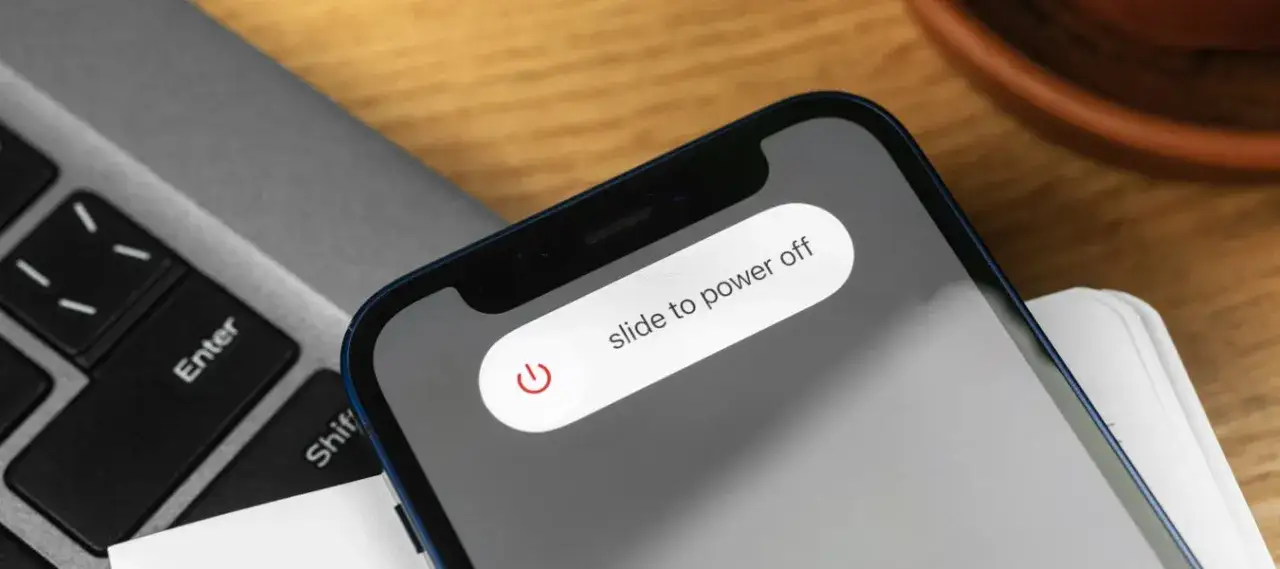
- Naciśnij i przytrzymaj przycisk boczny (lub górny, w zależności od modelu) oraz jeden z przycisków głośności, aż pojawi się suwak "Wyłącz".
- Przeciągnij suwak, aby wyłączyć iPhone'a.
- Poczekaj około 30 sekund, aż telefon całkowicie się wyłączy.
- Naciśnij i przytrzymaj przycisk boczny (lub górny) ponownie, aż pojawi się logo Apple, a telefon się uruchomi.
Miękki reset to często wystarczające rozwiązanie dla problemów takich jak:
- Spowolnione działanie telefonu.
- Zawieszające się lub nieodpowiadające aplikacje.
- Problemy z łącznością Wi-Fi lub Bluetooth.
- Drobne błędy w wyświetlaniu interfejsu.
- Niewłaściwe działanie niektórych funkcji systemowych.
Gdy ekran zamarzł na dobre: Twardy reset jako pierwsza pomoc dla Twojego iPhone'a
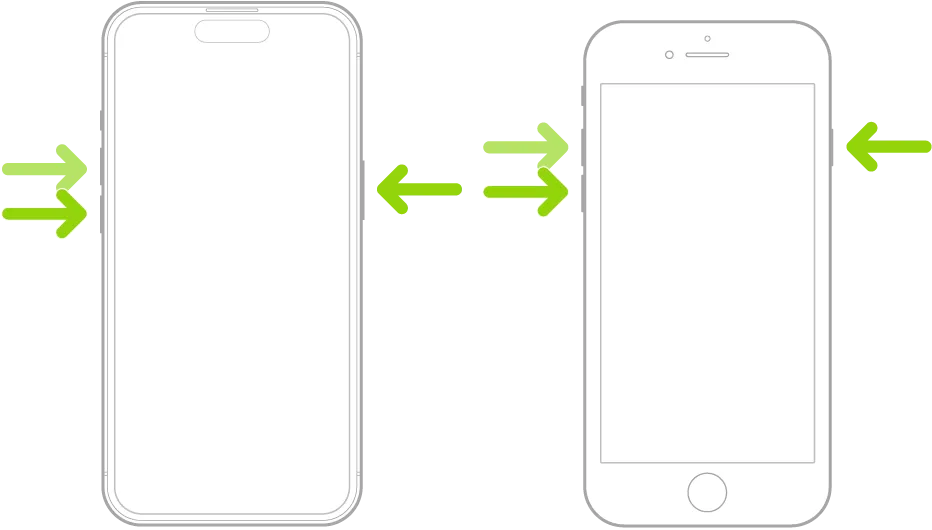
Zdarza się, że iPhone całkowicie przestaje reagować ekran jest zamrożony, dotyk nie działa, a zwykłe wyłączenie jest niemożliwe. W takiej sytuacji z pomocą przychodzi twardy reset, czyli wymuszone ponowne uruchomienie. To awaryjne odcięcie zasilania, które nie usuwa danych, ale potrafi przywrócić telefon do życia. Pamiętaj, że instrukcje różnią się w zależności od modelu Twojego iPhone'a.
Twardy reset dla iPhone 8 i nowszych (w tym SE 2 i 3 gen.)
- Naciśnij i szybko puść przycisk zwiększania głośności.
- Naciśnij i szybko puść przycisk zmniejszania głośności.
- Następnie naciśnij i przytrzymaj przycisk boczny (po prawej stronie), aż na ekranie pojawi się logo Apple. Może to potrwać kilkanaście sekund.
Twardy reset dla iPhone 7/7 Plus
- Naciśnij i przytrzymaj jednocześnie przycisk boczny (po prawej stronie) oraz przycisk zmniejszania głośności.
- Trzymaj oba przyciski, aż na ekranie pojawi się logo Apple.
Twardy reset dla iPhone 6s, SE 1 gen. i starszych
- Naciśnij i przytrzymaj jednocześnie przycisk Początek (Home) oraz przycisk boczny (lub górny).
- Trzymaj oba przyciski, aż na ekranie pojawi się logo Apple.
Wielu moich klientów pyta, czy twardy reset jest bezpieczny dla ich zdjęć i kontaktów. Odpowiedź brzmi: tak, twardy reset jest bezpieczny. Ta metoda nie usuwa żadnych danych użytkownika, nie wpływa na aplikacje ani ustawienia. Po prostu wymusza ponowne uruchomienie systemu operacyjnego, co często wystarcza, aby rozwiązać problem z zawieszonym urządzeniem.
Ostateczne rozwiązanie: Jak przywrócić ustawienia fabryczne i wymazać wszystkie dane?
Przywrócenie ustawień fabrycznych to najbardziej radykalna forma resetu. Całkowicie usuwa wszystkie dane, aplikacje i ustawienia, przywracając iPhone'a do stanu, w jakim znajdował się po wyjęciu z pudełka. To ostateczne rozwiązanie dla poważnych problemów z oprogramowaniem, ale przede wszystkim niezbędny krok przed sprzedażą lub oddaniem telefonu do serwisu. Zanim jednak przystąpisz do tego procesu, musisz wykonać kopię zapasową to absolutna konieczność, jeśli nie chcesz stracić swoich danych.
Tworzenie kopii zapasowej danych
-
Kopia zapasowa w iCloud:
- Upewnij się, że masz połączenie z Wi-Fi.
- Przejdź do Ustawienia > [Twoje imię i nazwisko] > iCloud > Backup w iCloud.
- Włącz opcję "Backup w iCloud" (jeśli nie jest włączona) i stuknij "Utwórz backup teraz". Poczekaj, aż proces się zakończy.
-
Kopia zapasowa na komputerze (Finder/iTunes):
- Podłącz iPhone'a do komputera za pomocą kabla USB.
- Na komputerze Mac z systemem macOS Catalina lub nowszym otwórz Finder. Na komputerze Mac z systemem macOS Mojave lub starszym albo na komputerze PC otwórz iTunes.
- Wybierz swojego iPhone'a, gdy pojawi się w Finderze/iTunes.
- W sekcji "Backup" wybierz opcję "Ten komputer" i zaznacz "Szyfruj backup lokalny", aby zabezpieczyć hasłem dane takie jak hasła i dane dotyczące zdrowia.
- Kliknij "Utwórz backup teraz" i poczekaj na zakończenie procesu.
Wyzerowanie iPhone'a bezpośrednio z poziomu telefonu
To najprostsza metoda, jeśli masz dostęp do telefonu i pamiętasz kod blokady.
- Przejdź do Ustawienia > Ogólne.
- Przewiń na dół i stuknij "Przenieś zawartość lub wyzeruj".
- Wybierz "Wymaż zawartość i ustawienia".
- Może pojawić się prośba o podanie kodu urządzenia lub hasła Apple ID. Postępuj zgodnie z instrukcjami na ekranie, aby potwierdzić wymazanie.
- Poczekaj, aż iPhone się wyzeruje i uruchomi ponownie. Proces może potrwać kilka minut.
Przeczytaj również: Jak przenieść dane z Samsunga na iPhone'a? Zrób to sprawnie!
Przywracanie ustawień fabrycznych bez hasła lub dostępu do telefonu
Co zrobić, gdy zapomnisz kodu do ekranu blokady lub potrzebujesz wymazać dane ze zgubionego telefonu? Na szczęście, Apple przewidziało takie sytuacje.
1. Przywracanie ustawień fabrycznych za pomocą komputera (Finder/iTunes)
Ta metoda jest niezbędna, gdy nie pamiętasz kodu do ekranu blokady.
- Wyłącz iPhone'a.
-
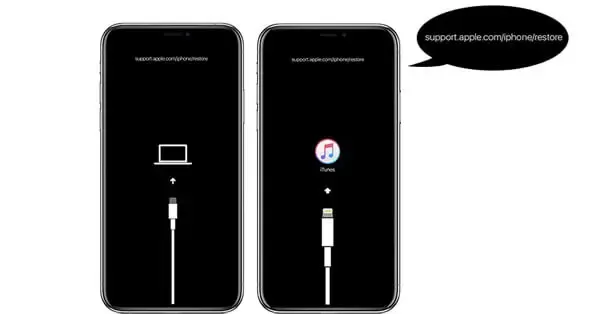
Wprowadź iPhone'a w tryb awaryjny (recovery mode):
- iPhone 8 i nowsze (w tym SE 2 i 3 gen.): Naciśnij i przytrzymaj przycisk boczny, jednocześnie podłączając iPhone'a do komputera. Trzymaj przycisk, aż zobaczysz ekran trybu awaryjnego.
- iPhone 7/7 Plus: Naciśnij i przytrzymaj przycisk zmniejszania głośności, jednocześnie podłączając iPhone'a do komputera. Trzymaj przycisk, aż zobaczysz ekran trybu awaryjnego.
- iPhone 6s, SE 1 gen. i starsze: Naciśnij i przytrzymaj przycisk Początek (Home), jednocześnie podłączając iPhone'a do komputera. Trzymaj przycisk, aż zobaczysz ekran trybu awaryjnego.
- Na komputerze Mac z systemem macOS Catalina lub nowszym otwórz Finder. Na komputerze Mac z systemem macOS Mojave lub starszym albo na komputerze PC otwórz iTunes.
- Gdy pojawi się monit o "Odtworzenie" lub "Uaktualnienie" iPhone'a, wybierz "Odtwórz".
- Komputer pobierze oprogramowanie dla Twojego iPhone'a i rozpocznie proces przywracania. Po zakończeniu, iPhone zostanie przywrócony do ustawień fabrycznych.
2. Zdalne wymazywanie danych za pomocą iCloud (dla zgubionego/skradzionego telefonu)
Funkcja "Znajdź mój iPhone" pozwala zdalnie wymazać dane z urządzenia, co jest kluczowe w przypadku jego zgubienia lub kradzieży.
- Przejdź na stronę icloud.com/find na dowolnej przeglądarce internetowej.
- Zaloguj się za pomocą swojego Apple ID i hasła.
- Wybierz "Wszystkie urządzenia" i znajdź swój zgubiony iPhone na liście.
- Wybierz "Wymaż to urządzenie".
- Potwierdź chęć wymazania danych. Nawet jeśli telefon jest offline, polecenie zostanie wykonane, gdy tylko połączy się z internetem.
Przygotowanie iPhone'a do sprzedaży lub serwisu: kompletna checklista
Samo wyzerowanie iPhone'a to za mało, jeśli planujesz go sprzedać, oddać lub przekazać innej osobie. Aby nowy właściciel mógł bez problemu korzystać z urządzenia, a Twoje dane były bezpieczne, musisz wykonać kilka dodatkowych, kluczowych kroków. Najważniejsze jest wylogowanie się z iCloud i Apple ID. Jeśli tego nie zrobisz, iPhone pozostanie powiązany z Twoim kontem, a nowy użytkownik natrafi na tzw. blokadę aktywacji, która uniemożliwi mu korzystanie z telefonu. To zabezpieczenie przed kradzieżą, ale dla Ciebie oznacza konieczność pamiętania o tym kroku.
Aby usunąć blokadę aktywacji "Znajdź mój iPhone" (która jest częścią iCloud), musisz wylogować się z konta Apple ID przed wymazaniem danych. Jeśli już wymazałeś telefon, a zapomniałeś się wylogować, nowy właściciel będzie musiał poprosić Cię o podanie hasła do Twojego Apple ID. Możesz również zdalnie usunąć urządzenie ze swojego konta iCloud na stronie icloud.com/find, co również dezaktywuje blokadę.
Oto pełna lista rzeczy, o których nie możesz zapomnieć, przygotowując iPhone'a do sprzedaży lub serwisu:
- Wykonaj pełną kopię zapasową swoich danych (w iCloud lub na komputerze).
- Wyloguj się z iCloud i App Store: Przejdź do Ustawienia > [Twoje imię i nazwisko], przewiń na dół i stuknij "Wyloguj się". Podaj hasło do swojego Apple ID, jeśli zostanie o to poproszony.
- Rozłącz parę z Apple Watch: Jeśli masz sparowany Apple Watch, rozłącz go z iPhone'em. Możesz to zrobić w aplikacji Watch na iPhone'ie.
- Wyłącz iMessage i FaceTime: W Ustawieniach znajdź "Wiadomości" i "FaceTime" i wyłącz je.
- Wymaż zawartość i ustawienia: Przejdź do Ustawienia > Ogólne > Przenieś zawartość lub wyzeruj > Wymaż zawartość i ustawienia.
- Wyjmij kartę SIM: Przed przekazaniem telefonu, upewnij się, że wyjąłeś swoją kartę SIM.
Najczęstsze błędy i pułapki podczas resetowania: jak ich uniknąć?
Proces resetowania iPhone'a, choć zazwyczaj prosty, może czasem prowadzić do niespodziewanych problemów, jeśli nie przestrzega się kilku podstawowych zasad. Jednym z najgroźniejszych błędów jest przerwanie procesu resetowania, zwłaszcza podczas przywracania ustawień fabrycznych. Jeśli odłączysz telefon od zasilania lub komputera w trakcie wymazywania danych, może to doprowadzić do uszkodzenia oprogramowania i sprawić, że iPhone stanie się bezużyteczny (tzw. "brick"). Zawsze upewnij się, że masz stabilne zasilanie i nie odłączaj urządzenia, dopóki proces nie zostanie całkowicie zakończony i iPhone nie uruchomi się ponownie. Jeśli reset się nie powiedzie, spróbuj ponownie, a w ostateczności skorzystaj z trybu awaryjnego i komputera.
Kolejną pułapką, na którą często natrafiam u moich klientów, jest brak kopii zapasowej przed przywróceniem ustawień fabrycznych. Konsekwencje są proste i bolesne: bezpowrotna utrata wszystkich danych zdjęć, kontaktów, wiadomości. Niestety, w większości przypadków utraconych w ten sposób danych nie da się odzyskać. Dlatego zawsze, ale to zawsze, podkreślam: zrób backup! Jeśli już do tego doszło, że straciłeś dane, sprawdź, czy nie masz starszej kopii zapasowej w iCloud lub na komputerze, której mogłeś zapomnieć. To jedyna szansa na odzyskanie czegokolwiek.
Ostatnia, ale równie ważna kwestia: co zrobić, gdy po resecie iPhone nadal prosi o hasło poprzedniego właściciela? To klasyczny objaw blokady aktywacji iCloud. Oznacza to, że poprzedni właściciel nie wylogował się ze swojego konta Apple ID przed wymazaniem telefonu. Bez jego hasła nie będziesz w stanie aktywować urządzenia. W takiej sytuacji jedynym rozwiązaniem jest skontaktowanie się z poprzednim właścicielem i poproszenie go o zdalne usunięcie urządzenia z jego konta iCloud (poprzez stronę icloud.com/find) lub o podanie hasła, abyś mógł to zrobić na telefonie. Bez tego kroku, iPhone pozostanie zablokowany.