
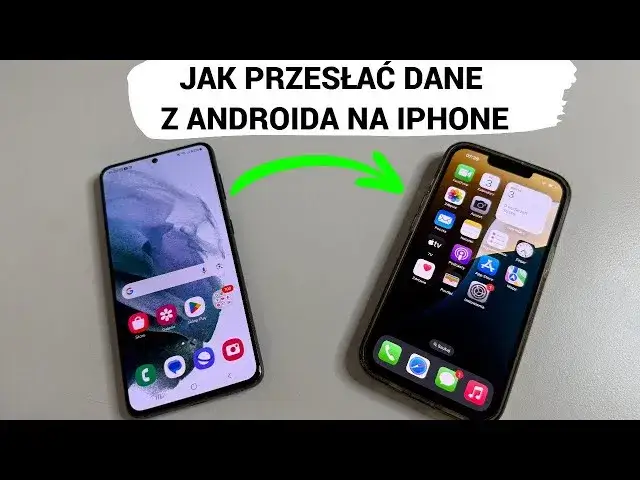
Przejście ze smartfona Samsung na nowy iPhone to ekscytujący moment, ale często towarzyszy mu obawa o utratę cennych danych. Wiem z doświadczenia, że migracja między dwoma różnymi systemami operacyjnymi może wydawać się skomplikowana. Ten praktyczny przewodnik krok po kroku pomoże Ci przenieść wszystkie ważne informacje od kontaktów i zdjęć, po wiadomości i pliki bezpiecznie i skutecznie, bez zbędnego stresu.
Szybko i bezpiecznie przenieś dane z Samsunga na iPhone'a
- Oficjalna aplikacja Apple "Przenieś do iOS" to rekomendowana metoda transferu podczas konfiguracji nowego iPhone'a.
- Kluczowe jest odpowiednie przygotowanie: naładowane telefony, stabilne Wi-Fi i wystarczająca ilość miejsca.
- Aplikacja przenosi kontakty, wiadomości, zdjęcia, filmy, kalendarze, konta pocztowe, a nawet historię WhatsApp.
- Dla już skonfigurowanego iPhone'a istnieją alternatywy, takie jak synchronizacja z kontem Google, usługi chmurowe czy transfer przez komputer.
- Artykuł zawiera rozwiązania najczęstszych problemów i wskazówki dotyczące przenoszenia specyficznych danych.
Dlaczego odpowiednie przygotowanie to klucz do sukcesu?
Odpowiednie przygotowanie obu telefonów zarówno Twojego starego Samsunga, jak i nowego iPhone'a to absolutna podstawa udanego transferu danych. Z moich obserwacji wynika, że to właśnie zaniedbanie tego etapu jest najczęstszą przyczyną błędów, przerw w transferze, a nawet utraty części danych. Poświęcając kilka minut na sprawdzenie kluczowych kwestii, minimalizujesz ryzyko i zapewniasz sobie spokój ducha, że proces przebiegnie gładko.
Checklista przed startem: 3 rzeczy, które musisz sprawdzić, zanim zaczniesz
Zanim rozpoczniesz transfer, upewnij się, że spełniasz te kluczowe warunki:
- Naładowane telefony: Oba urządzenia, zarówno Samsung, jak i iPhone, powinny być podłączone do zasilania lub mieć co najmniej 80% baterii. Przerwany transfer z powodu rozładowania to frustrująca sprawa.
- Stabilne Wi-Fi: Upewnij się, że oba telefony są podłączone do tej samej, stabilnej sieci Wi-Fi. Na telefonie z Androidem warto tymczasowo wyłączyć dane komórkowe oraz wszelkie funkcje optymalizujące działanie sieci Wi-Fi (np. "Inteligentne przełączanie sieci"), które mogą zakłócić połączenie.
- Wystarczająca ilość wolnego miejsca: Sprawdź, czy na Twoim nowym iPhonie jest wystarczająco dużo wolnego miejsca, aby pomieścić wszystkie dane z Samsunga, wliczając w to zawartość karty microSD, jeśli jej używasz. To bardzo ważne, aby uniknąć błędów w trakcie migracji.
Co dokładnie możesz przenieść, a co będzie wymagało dodatkowej uwagi?
Aplikacja "Przenieś do iOS" jest niezwykle wszechstronna, ale warto wiedzieć, czego się spodziewać. Dane przenoszone automatycznie:
- Kontakty
- Historia wiadomości SMS
- Zdjęcia i filmy z aparatu
- Albumy zdjęć
- Pliki i foldery
- Ustawienia dostępności
- Ustawienia wyświetlacza
- Zakładki z przeglądarki (wymaga aktualnego Chrome na Androidzie)
- Konta pocztowe
- Kalendarze
- Historia czatów i multimediów z WhatsApp
- Darmowe aplikacje (pod warunkiem, że ich odpowiedniki istnieją w App Store)
- Muzyka
- Książki
- Pliki PDF
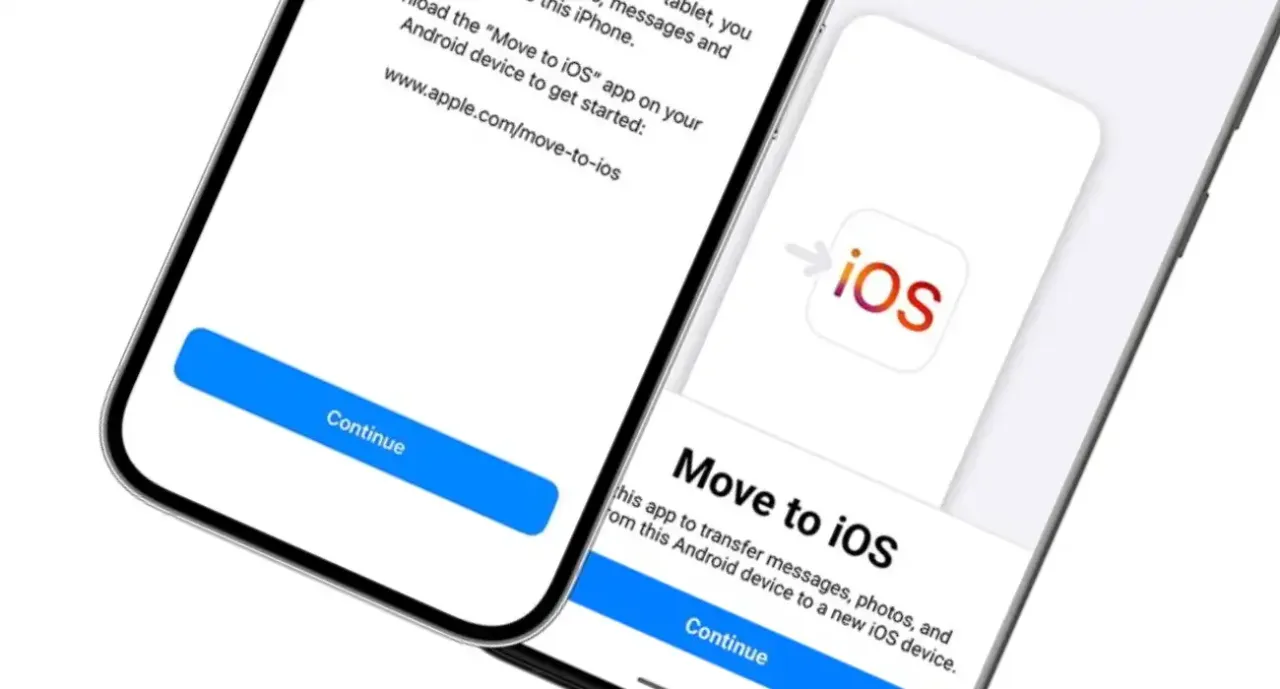
Aplikacja "Przenieś do iOS" oficjalny sposób na migrację danych
Oficjalną i najczęściej polecaną metodą, zwłaszcza jeśli konfigurujesz nowego iPhone'a, jest użycie darmowej aplikacji Apple "Przenieś do iOS" (Move to iOS). Jest ona dostępna w sklepie Google Play i została zaprojektowana tak, aby maksymalnie uprościć proces migracji danych z Androida na iOS.
Oficjalną i najczęściej polecaną metodą jest użycie darmowej aplikacji Apple "Przenieś do iOS" (Move to iOS), dostępnej w sklepie Google Play.
Instalacja i pierwsze kroki jak uruchomić proces na telefonie Samsung?
Aby rozpocząć, pobierz aplikację "Przenieś do iOS" ze sklepu Google Play na swoim telefonie Samsung. Po zainstalowaniu uruchom ją. Zostaniesz poproszony o zaakceptowanie warunków użytkowania. Postępuj zgodnie z wyświetlanymi instrukcjami, aby przygotować Samsunga do transferu.
Przewodnik krok po kroku: od kodu na ekranie iPhone'a do finalizacji transferu
Przygotuj oba telefony i postępuj zgodnie z poniższymi krokami:
- Rozpocznij konfigurację iPhone'a: Włącz nowego iPhone'a i przejdź przez początkowe ekrany konfiguracji, aż dotrzesz do ekranu "Aplikacje i dane".
- Wybierz opcję transferu: Na ekranie "Aplikacje i dane" wybierz opcję "Przenieś dane z Androida".
- Poczekaj na kod: Na iPhonie pojawi się 6- lub 10-cyfrowy kod.
- Wprowadź kod na Samsungu: Na telefonie Samsung, w aplikacji "Przenieś do iOS", wprowadź kod wyświetlony na ekranie iPhone'a. Spowoduje to nawiązanie bezpośredniego połączenia między urządzeniami.
- Wybierz dane do przeniesienia: Po nawiązaniu połączenia, na ekranie Samsunga pojawi się lista kategorii danych, które możesz przenieść. Zaznacz te, które chcesz skopiować.
- Poczekaj na zakończenie: Rozpocznie się transfer danych. Może to potrwać od kilku minut do nawet kilku godzin, w zależności od ilości danych. Nie przerywaj procesu i nie używaj telefonów, dopóki pasek postępu na iPhonie nie wskaże zakończenia.
- Dokończ konfigurację iPhone'a: Po zakończeniu transferu na iPhonie, możesz dokończyć jego konfigurację, logując się do kont Apple ID i innych usług.
Jakie dane wybrać do migracji, by nie stracić niczego ważnego?
Kiedy aplikacja "Przenieś do iOS" poprosi Cię o wybranie danych do przeniesienia, zaznacz wszystkie kluczowe kategorie. Zawsze radzę, aby upewnić się, że zaznaczone są takie elementy jak kontakty, wiadomości, zdjęcia i filmy oraz historia czatów WhatsApp. To zazwyczaj te dane, których utrata jest najbardziej bolesna. Pozostałe elementy, takie jak kalendarze czy konta pocztowe, również warto przenieść, aby od razu mieć pełną funkcjonalność na nowym urządzeniu.
Ile to potrwa? Realistyczne spojrzenie na czas oczekiwania
Czas transferu danych zależy przede wszystkim od ich ilości. Jeśli masz na Samsungu setki gigabajtów zdjęć i filmów, transfer może potrwać nawet kilka godzin. Przy mniejszej ilości danych, na przykład tylko kontaktach i wiadomościach, proces może zakończyć się w ciągu kilkunastu minut. Ważne jest, aby uzbroić się w cierpliwość i nie przerywać transferu. Długi czas oczekiwania jest absolutnie normalny przy dużej liczbie plików.
iPhone już skonfigurowany? Poznaj alternatywne metody transferu danych
Zdarza się, że ktoś już skonfiguruje swojego nowego iPhone'a, zanim pomyśli o przeniesieniu danych. Nie martw się! Choć aplikacja "Przenieś do iOS" jest najwygodniejsza podczas pierwszej konfiguracji, istnieją skuteczne alternatywne metody, które pozwolą Ci przenieść dane bez konieczności resetowania urządzenia.
Czy muszę resetować iPhone'a, by użyć aplikacji "Przenieś do iOS"?
Tak, jeśli Twój iPhone został już skonfigurowany, a chcesz skorzystać z aplikacji "Przenieś do iOS", musisz wymazać urządzenie i przywrócić je do ustawień fabrycznych. Dopiero wtedy, podczas ponownej konfiguracji, pojawi się opcja "Przenieś dane z Androida". Wiem, że to może brzmieć drastycznie, ale to jedyny sposób na użycie tej aplikacji po wstępnej konfiguracji. Na szczęście, jak wspominałem, istnieją inne, ręczne metody, które nie wymagają takiego kroku.
Metoda #1: Twoje konto Google jako most między systemami
Konto Google to fantastyczne narzędzie do synchronizacji danych, które działa jako most między Androidem a iOS.
Aby przenieść kontakty i kalendarze:
- Upewnij się, że Twoje kontakty i kalendarze na Samsungu są zsynchronizowane z Twoim kontem Google.
- Na iPhonie przejdź do Ustawień > Poczta > Konta > Dodaj konto.
- Wybierz "Google" i zaloguj się na swoje konto.
- Włącz synchronizację dla "Poczty", "Kontaktów", "Kalendarzy" i "Notatek". Twoje dane powinny pojawić się na iPhonie w ciągu kilku minut.
Metoda #2: Chmura na ratunek jak wykorzystać Dysk Google lub iCloud Drive?
Usługi chmurowe to doskonały sposób na przenoszenie zdjęć, filmów i innych plików, zwłaszcza jeśli masz ich dużo.
Możesz wykorzystać:
- Zdjęcia Google: Zainstaluj aplikację Zdjęcia Google na Samsungu i zsynchronizuj wszystkie zdjęcia i filmy. Następnie pobierz Zdjęcia Google na iPhone'a i zaloguj się wszystkie Twoje wspomnienia będą tam czekać.
- Dysk Google, Dropbox, OneDrive: Wgraj dokumenty, pliki PDF i inne pliki z Samsunga do wybranej usługi chmurowej. Następnie zainstaluj odpowiednią aplikację na iPhonie i pobierz pliki.
- iCloud Drive: Możesz również zalogować się na iCloud.com z przeglądarki na Samsungu i wgrać pliki bezpośrednio do iCloud Drive, a następnie uzyskać do nich dostęp na iPhonie.
Metoda #3: Tradycyjny transfer przez komputer kiedy warto go użyć?
Transfer danych za pomocą komputera jest przydatny, gdy masz bardzo dużą ilość plików, zwłaszcza zdjęć, filmów czy muzyki, lub gdy inne metody zawiodą.
Jak to zrobić:
- Krok 1: Podłącz Samsunga do komputera (Mac/Windows) i skopiuj wszystkie potrzebne pliki (zdjęcia, filmy, muzykę, dokumenty) na dysk komputera.
- Krok 2 (dla Maca): Podłącz iPhone'a do Maca. Użyj Findera, aby zsynchronizować zdjęcia, filmy i muzykę. Dokumenty możesz przenieść do iCloud Drive lub innych usług chmurowych.
- Krok 2 (dla Windows): Podłącz iPhone'a do komputera z systemem Windows. Użyj aplikacji iTunes (lub aplikacji Urządzenia Apple w nowszych wersjach Windows 10/11), aby zsynchronizować muzykę i zdjęcia. Dokumenty również możesz przenieść do chmury.
Ta metoda daje Ci pełną kontrolę nad tym, co i gdzie przenosisz.
Przenoszenie specyficznych danych: kontakty, zdjęcia, WhatsApp i inne
Niektóre typy danych są dla nas szczególnie ważne i zasługują na dedykowane instrukcje. Z moich doświadczeń wynika, że to właśnie o kontakty, zdjęcia i historię czatów WhatsApp użytkownicy martwią się najbardziej.
Wszystkie Twoje kontakty w nowym telefonie synchronizacja z Google w 2 minuty
Najszybszą i najprostszą metodą na przeniesienie kontaktów jest synchronizacja z kontem Google. Jeśli Twoje kontakty na Samsungu są już zsynchronizowane z Google, wystarczy, że dodasz to samo konto Google w ustawieniach iPhone'a (Ustawienia > Poczta > Konta > Dodaj konto > Google) i włączysz synchronizację kontaktów. Pojawią się one automatycznie w Twojej książce adresowej na iPhonie. To naprawdę zajmuje nie więcej niż dwie minuty.
Zdjęcia i filmy jak bezpiecznie przenieść całą galerię wspomnień?
Twoje zdjęcia i filmy to cenne wspomnienia, dlatego ich bezpieczne przeniesienie jest priorytetem. Jak już wspomniałem, masz kilka solidnych opcji:
- Aplikacja "Przenieś do iOS": Najprostsza, jeśli konfigurujesz nowego iPhone'a.
- Zdjęcia Google: Świetne rozwiązanie do przechowywania i synchronizacji zdjęć w chmurze.
- iCloud: Możesz wgrać zdjęcia do iCloud z przeglądarki na Samsungu lub po prostu użyć Zdjęć Google, a następnie włączyć synchronizację Zdjęć iCloud na iPhonie.
- Transfer przez komputer: Najlepsza opcja dla bardzo dużych kolekcji zdjęć i filmów.
Niezależnie od wybranej metody, upewnij się, że masz kopię zapasową swoich zdjęć, zanim zaczniesz.
Nie trać rozmów! Jak przenieść historię czatów WhatsApp?
Przeniesienie historii czatów WhatsApp to często jedno z największych wyzwań, ale na szczęście Apple i WhatsApp ułatwiły ten proces. Aplikacja "Przenieś do iOS" oficjalnie wspiera migrację danych WhatsApp, co jest najwygodniejszą metodą. Wystarczy zaznaczyć tę opcję podczas transferu. Jeśli jednak nie korzystasz z "Przenieś do iOS", możesz spróbować utworzyć kopię zapasową WhatsApp na Dysku Google na Samsungu, a następnie spróbować ją przywrócić na iPhonie. Pamiętaj jednak, że oficjalne wsparcie dla przywracania kopii zapasowych z Dysku Google na iOS jest ograniczone, więc "Przenieś do iOS" jest zdecydowanie pewniejszym wyborem.
A co z muzyką, dokumentami i plikami PDF? Skuteczne sposoby na ich migrację
Dla muzyki, dokumentów i plików PDF, które nie są przenoszone automatycznie przez "Przenieś do iOS", najlepiej sprawdzą się usługi chmurowe lub transfer przez komputer:
- Usługi chmurowe: Wgraj swoje dokumenty i pliki PDF do iCloud Drive, Dysku Google, Dropboxa lub OneDrive'a na Samsungu. Następnie pobierz odpowiednią aplikację na iPhone'a i uzyskaj do nich dostęp.
- Muzyka: Jeśli masz własne pliki muzyczne, najłatwiej będzie przenieść je na komputer, a następnie zsynchronizować z iPhonem za pomocą Findera (na Macu) lub iTunes (na Windows). Możesz też skorzystać z usług strumieniowania muzyki, takich jak Apple Music czy Spotify, które przenoszą Twoje playlisty niezależnie od urządzenia.
Najczęstsze problemy podczas transferu i ich proste rozwiązania
Nawet przy najlepszych przygotowaniach, czasem pojawiają się niespodziewane problemy. Pamiętaj, że większość z nich ma proste rozwiązania, a ja jestem tu, aby Ci pomóc.
Pomocy, transfer został przerwany! Jakie są najczęstsze przyczyny?
Przerwany transfer to frustrująca sytuacja, ale zazwyczaj ma proste przyczyny:
- Niestabilne Wi-Fi: Upewnij się, że oba telefony są podłączone do tej samej, stabilnej sieci Wi-Fi i że sygnał jest silny.
- Rozładowane telefony: Sprawdź, czy oba urządzenia są podłączone do zasilania.
- Dane komórkowe na Androidzie: Wyłącz dane komórkowe na telefonie Samsung, aby uniknąć zakłóceń.
- Inne aplikacje: Zamknij wszystkie inne aplikacje działające w tle na obu telefonach.
- Rozwiązanie: Spróbuj ponownie uruchomić oba urządzenia i ponowić próbę transferu.
Aplikacja "Przenieś do iOS" zawiesza się lub nie działa sprawdzony plan naprawczy
Jeśli aplikacja "Przenieś do iOS" sprawia problemy, spróbuj następujących kroków:
- Na telefonie Samsung, przejdź do ustawień Wi-Fi i upewnij się, że wyłączone są wszelkie opcje optymalizacji Wi-Fi (np. "Inteligentne przełączanie sieci", "Wi-Fi Assistant" lub podobne funkcje, które mogą automatycznie przełączać się między Wi-Fi a danymi komórkowymi).
- W ustawieniach Wi-Fi na Samsungu, "zapomnij" inne zapisane sieci Wi-Fi, pozostawiając tylko tę, do której jesteś aktualnie podłączony.
- Upewnij się, że aplikacja "Przenieś do iOS" ma wszystkie niezbędne uprawnienia na Androidzie.
- Spróbuj ponownie uruchomić oba telefony.
Na iPhonie zabrakło miejsca co teraz?
Jeśli transfer się nie powiedzie z powodu braku miejsca na iPhonie, niestety konieczne będzie wymazanie iPhone'a i ponowienie próby transferu. Przed ponownym rozpoczęciem upewnij się, że ilość danych, którą chcesz przenieść, nie przekracza dostępnej pamięci na nowym urządzeniu. Możesz spróbować przenieść mniej danych za jednym razem lub usunąć zbędne pliki z Samsunga.
Gdzie są moje aplikacje? Dlaczego nie wszystkie przeniosły się automatycznie?
Aplikacja "Przenieś do iOS" przenosi tylko darmowe aplikacje, które mają swoje odpowiedniki w App Store. Jeśli używałeś płatnych aplikacji na Androidzie lub takich, które nie są dostępne na iOS, nie zostaną one przeniesione. Po zakończeniu transferu, sprawdź App Store na swoim iPhonie i pobierz brakujące aplikacje ręcznie. Pamiętaj, że niektóre płatne aplikacje mogą wymagać ponownego zakupu na iOS.
Finalizacja i weryfikacja danych po transferze
Po zakończeniu transferu, ostatnim, ale bardzo ważnym krokiem jest weryfikacja, czy wszystko poszło zgodnie z planem.
Co zrobić od razu po zakończeniu transferu?
Bezpośrednio po zakończeniu transferu, zanim zaczniesz intensywnie korzystać z nowego iPhone'a:
- Zaloguj się do kont: Upewnij się, że zalogowałeś się do swojego Apple ID oraz innych ważnych kont (np. Google, iCloud, Dropbox).
- Sprawdź podstawowe funkcje: Wykonaj krótki test zadzwoń do kogoś, wyślij SMS-a, zrób zdjęcie.
- Zaktualizuj aplikacje: Przejdź do App Store i zaktualizuj wszystkie aplikacje do najnowszych wersji.
Przeczytaj również: Przenoszenie zdjęć iPhone-Mac: AirDrop, iCloud, Kabel Co wybrać?
Szybka kontrola: jak sprawdzić, czy kontakty, zdjęcia i wiadomości są kompletne?
Aby szybko zweryfikować najważniejsze dane:
- Kontakty: Otwórz aplikację "Kontakty" i przewiń listę. Sprawdź, czy widzisz wszystkie swoje kontakty, w tym te z numerami telefonów i adresami e-mail.
- Zdjęcia: Otwórz aplikację "Zdjęcia" i sprawdź, czy Twoje albumy i wszystkie zdjęcia są obecne. Przewiń galerię do najstarszych zdjęć, aby upewnić się, że cała historia została przeniesiona.
- Wiadomości: Otwórz aplikację "Wiadomości" i sprawdź, czy widzisz historię swoich SMS-ów i iMessage.
- WhatsApp: Jeśli przenosiłeś historię WhatsApp, otwórz aplikację i upewnij się, że Twoje czaty są widoczne.
Jeśli coś jest nie tak, nie panikuj. Czasem drobne problemy można rozwiązać ponowną synchronizacją lub ręcznym przeniesieniem brakujących elementów.