

Szybkie wyłączanie iPhone'a kompletny przewodnik po metodach dla każdego modelu
- Standardowe wyłączanie różni się dla modeli z Face ID (przycisk boczny + głośność) i z przyciskiem Początek (przycisk boczny/górny).
- iPhone'a można wyłączyć z poziomu Ustawień (Ogólne > Wyłącz), co jest przydatne przy uszkodzonych przyciskach.
- Wymuszony restart (tzw. twardy reset) to awaryjna metoda dla zawieszonego telefonu, a jego procedura zależy od modelu (np. iPhone 8+ to kombinacja 3 przycisków, iPhone 7 to 2 przyciski).
- Ani standardowe wyłączenie, ani twardy reset nie powodują utraty danych.
- Restartowanie rozwiązuje problemy z zawieszaniem się, spowolnieniem czy łącznością.
Kiedy restart iPhone'a naprawdę pomaga?
Z mojego doświadczenia wiem, że restartowanie iPhone'a to często niedoceniana, a zarazem niezwykle skuteczna metoda na rozwiązanie wielu drobnych problemów. Kiedy system lub pojedyncze aplikacje zaczynają się zawieszać, telefon działa wolniej niż zwykle, masz kłopoty z łącznością Wi-Fi lub Bluetooth, albo urządzenie po prostu nie reaguje na Twoje polecenia, ponowne uruchomienie jest pierwszym krokiem, który zawsze powinienem polecić. To prosta czynność, która potrafi odświeżyć pamięć operacyjną, zamknąć zbędne procesy i przywrócić stabilność działania.
Kiedy standardowe wyłączenie to za mało: Najczęstsze problemy, które rozwiązuje restart
Zwykłe wyłączenie i ponowne włączenie telefonu, czyli tak zwany "miękki reset", to prawdziwa magia dla wielu irytujących usterek. Oto scenariusze, w których najczęściej pomaga:
- Zawieszające się aplikacje: Jeśli jedna lub więcej aplikacji ciągle się zacina lub nie reaguje, restart często rozwiązuje problem.
- Spowolnione działanie systemu: Gdy iPhone staje się ociężały, a przełączanie między aplikacjami trwa zbyt długo, ponowne uruchomienie może przywrócić mu dawną szybkość.
- Problemy z łącznością: Kłopoty z połączeniem Wi-Fi, Bluetooth, a nawet siecią komórkową często ustępują po restarcie urządzenia.
- Drobne błędy oprogramowania: Niewielkie, chwilowe usterki systemowe, które nie mają jasnej przyczyny, często znikają po odświeżeniu systemu.
- Problemy z ładowaniem: Czasami, gdy telefon nie ładuje się prawidłowo, restart może pomóc w przywróceniu normalnego procesu ładowania.
Miękki reset vs twardy reset: Kluczowe różnice i kiedy stosować każdą z metod
W terminologii użytkowników często pojawiają się pojęcia "miękki reset" i "twardy reset". Warto zrozumieć różnicę, aby wiedzieć, kiedy zastosować którą metodę. Miękki reset to po prostu standardowe wyłączenie i włączenie urządzenia. To bezpieczna i zalecana procedura, którą wykonujemy, aby odświeżyć system, wyczyścić pamięć podręczną i rozwiązać drobne problemy z wydajnością. Jest to działanie prewencyjne i naprawcze, które nie wiąże się z żadnym ryzykiem utraty danych.
Z kolei twardy reset, czyli wymuszone ponowne uruchomienie, to metoda awaryjna. Stosuję ją, gdy iPhone całkowicie się zawiesi, nie reaguje na dotyk ani na naciśnięcia przycisków. Twardy reset odcina zasilanie od urządzenia i wymusza jego ponowne uruchomienie. Co ważne, ani miękki, ani twardy reset nie powodują utraty danych z Twojego iPhone'a, więc możesz być spokojny o swoje zdjęcia, wiadomości czy aplikacje.
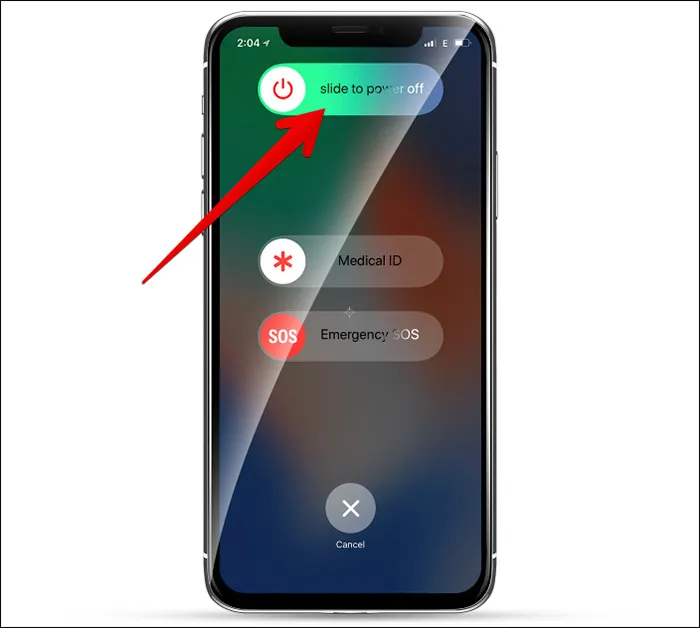
Jak bezpiecznie wyłączyć iPhone'a? Instrukcje dla różnych modeli
Standardowe wyłączanie iPhone'a to podstawowa czynność, którą każdy użytkownik powinien znać. Jednak, jak wspomniałem, procedura ta różni się w zależności od tego, czy posiadasz nowszy model z Face ID, czy też starszy z klasycznym przyciskiem "Początek". Przyjrzyjmy się szczegółom.
Masz iPhone'a X, 11, 12, 13, 14, 15 lub nowszego? Metoda z przyciskami bocznymi
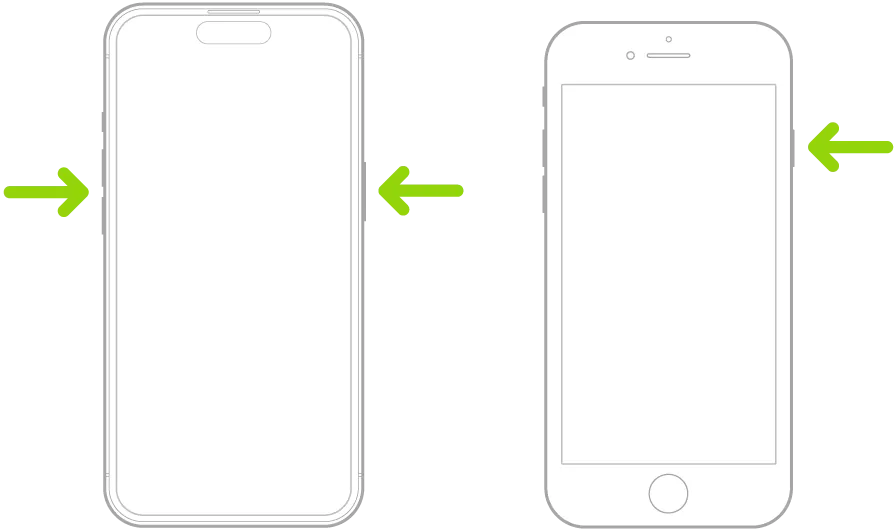
Dla wszystkich modeli iPhone'a wyposażonych w Face ID, czyli od iPhone'a X wzwyż, procedura wyłączania wygląda następująco:
- Naciśnij i przytrzymaj jednocześnie przycisk boczny (po prawej stronie telefonu) oraz jeden z przycisków głośności (po lewej stronie).
- Trzymaj oba przyciski, aż na ekranie pojawi się suwak z napisem "Wyłącz".
- Przeciągnij suwak w prawo. Twój iPhone wyłączy się.
- Aby włączyć telefon ponownie, po prostu naciśnij i przytrzymaj przycisk boczny, aż zobaczysz logo Apple.
Jak wyłączyć iPhone'a 6, 7, 8 oraz SE? Instrukcja dla modeli z przyciskiem "Początek"
Jeśli posiadasz iPhone'a z przyciskiem "Początek" (Home Button), czyli modele 6, 7, 8 lub iPhone SE (wszystkie generacje), procedura jest nieco inna:
- Naciśnij i przytrzymaj przycisk boczny (po prawej stronie telefonu). W bardzo starych modelach (np. iPhone 5s i wcześniejszych) może to być przycisk górny.
- Trzymaj przycisk, aż na ekranie pojawi się suwak z napisem "Wyłącz".
- Przeciągnij suwak w prawo. Twój iPhone wyłączy się.
- Aby włączyć telefon ponownie, naciśnij i przytrzymaj przycisk boczny (lub górny), aż zobaczysz logo Apple.
Najstarsze modele (iPhone 5s i wcześniejsze): Przypomnienie klasycznej metody
Dla tych, którzy wciąż korzystają z najstarszych modeli iPhone'ów, takich jak iPhone 5s czy wcześniejsze, metoda wyłączania jest bardzo podobna do tej dla iPhone'ów z przyciskiem "Początek", z tą różnicą, że przycisk Power znajduje się na górze urządzenia. Należy go przytrzymać, a następnie przeciągnąć suwak "Wyłącz".
Wyłączanie iPhone'a bez użycia przycisków gdy fizyczne guziki zawiodą
Co zrobić, gdy fizyczne przyciski Twojego iPhone'a są uszkodzone, zablokowane lub po prostu nie reagują? Na szczęście Apple przewidziało taką sytuację i oferuje alternatywne metody wyłączania urządzenia, które mogą okazać się prawdziwym ratunkiem.
Ukryta funkcja w Ustawieniach: Prosta ścieżka do wyłączenia telefonu bez dotykania przycisków
To rozwiązanie jest moim zdaniem kluczowe w przypadku problemów z przyciskami. Możesz wyłączyć iPhone'a bezpośrednio z poziomu ustawień systemu iOS. Oto jak to zrobić:
- Otwórz aplikację "Ustawienia" na swoim iPhonie.
- Przewiń listę i stuknij w opcję "Ogólne".
- Przewiń ekran Ogólne do samego dołu.
- Znajdziesz tam opcję "Wyłącz". Stuknij w nią.
- Na ekranie pojawi się suwak "Wyłącz". Przeciągnij go w prawo, aby wyłączyć telefon.
Ta metoda jest niezwykle przydatna, gdy przyciski głośności lub przycisk boczny są uszkodzone, a potrzebujesz bezpiecznie wyłączyć urządzenie.
AssistiveTouch jako koło ratunkowe: Jak skonfigurować wirtualny przycisk na ekranie
Inną, choć nieco bardziej zaawansowaną opcją, jest skorzystanie z funkcji AssistiveTouch. To wirtualny przycisk, który możesz wyświetlić na ekranie iPhone'a, dający dostęp do wielu funkcji systemowych, w tym do opcji wyłączania. Choć nie będę wchodził w szczegółową instrukcję konfiguracji, warto wiedzieć, że AssistiveTouch może być cennym narzędziem, gdy fizyczne przyciski odmawiają posłuszeństwa, oferując wirtualne odpowiedniki wielu funkcji sprzętowych.
Twardy reset iPhone'a ratunek dla zawieszonego telefonu
W sytuacjach, gdy iPhone jest całkowicie zawieszony, ekran nie reaguje na dotyk, a żadne standardowe metody wyłączenia nie działają, musimy uciec się do twardego resetu. Jest to wymuszone ponowne uruchomienie, które nie usuwa danych, ale skutecznie odcina zasilanie i zmusza urządzenie do startu od nowa. Procedura ta różni się znacząco w zależności od modelu iPhone'a.
Instrukcja dla iPhone 8 i nowszych: Trzyetapowa kombinacja przycisków, którą musisz znać
Dla iPhone'ów 8, 8 Plus, X, XR, XS, XS Max, 11, 12, 13, 14, 15 i nowszych, twardy reset wymaga szybkiej sekwencji trzech naciśnięć:
- Szybko naciśnij i puść przycisk zwiększania głośności (lewa strona).
- Natychmiast po tym, szybko naciśnij i puść przycisk zmniejszania głośności (lewa strona).
- Następnie naciśnij i przytrzymaj przycisk boczny (po prawej stronie telefonu). Trzymaj go, aż zobaczysz logo Apple na ekranie. Może to potrwać kilkanaście sekund.
- Puść przycisk boczny, gdy pojawi się logo Apple. Telefon uruchomi się ponownie.
Twardy reset w iPhonie 7: Specyficzna metoda dla tego jednego modelu
iPhone 7 i 7 Plus mają unikalną procedurę twardego resetu ze względu na specyficzną konstrukcję przycisku "Początek":- Naciśnij i przytrzymaj jednocześnie przycisk boczny (po prawej stronie telefonu) oraz przycisk zmniejszania głośności (po lewej stronie).
- Trzymaj oba przyciski, aż na ekranie pojawi się logo Apple.
- Puść przyciski, gdy zobaczysz logo Apple. Telefon uruchomi się ponownie.
Jak zrestartować iPhone 6s, SE (1. gen) i starsze modele, gdy ekran zamarzł?
Dla starszych modeli iPhone'ów, takich jak 6s, 6s Plus, SE (1. generacji), 6, 6 Plus, 5s i wcześniejszych, twardy reset wygląda następująco:
- Naciśnij i przytrzymaj jednocześnie przycisk "Początek" (Home) oraz przycisk boczny/górny (przycisk Power).
- Trzymaj oba przyciski, aż na ekranie pojawi się logo Apple.
- Puść przyciski, gdy zobaczysz logo Apple. Telefon uruchomi się ponownie.
Co zrobić, gdy iPhone nadal nie reaguje? Dalsze kroki i rozwiązania
Niestety, zdarzają się sytuacje, gdy żadna z powyższych metod wyłączania czy restartowania nie przynosi oczekiwanych rezultatów. W takich przypadkach problem może być poważniejszy i wymagać innych działań. Nie trać jednak nadziei istnieją jeszcze pewne kroki, które możesz podjąć.
Czekanie na rozładowanie baterii: Ostateczność w krytycznej sytuacji
Jeśli Twój iPhone jest całkowicie zablokowany i nie reaguje na żadne kombinacje przycisków ani próby wyłączenia z ustawień, ostatecznym, choć mało komfortowym rozwiązaniem, jest pozwolenie mu na całkowite rozładowanie baterii. Gdy bateria się wyczerpie, telefon automatycznie się wyłączy. Po tym możesz podłączyć go do ładowarki i spróbować włączyć ponownie. Pamiętaj, że jest to metoda awaryjna i nie zalecam jej do regularnego stosowania, ponieważ częste całkowite rozładowywanie baterii może negatywnie wpływać na jej żywotność.
Przeczytaj również: Jak przenieść dane z Androida na iPhone? Łatwo i z WhatsApp!
Kiedy problem może być poważniejszy? Sygnały wskazujące na potrzebę wizyty w serwisie
Jeśli po wypróbowaniu wszystkich powyższych metod iPhone nadal nie reaguje, albo występują inne niepokojące objawy, może to wskazywać na poważniejszy problem sprzętowy lub systemowy. Oto sygnały, które powinny skłonić Cię do wizyty w autoryzowanym serwisie Apple lub u zaufanego technika:
- Telefon w ogóle nie reaguje na żadne przyciski ani dotyk, nawet po próbie twardego resetu.
- Urządzenie ciągle się restartuje w pętli (tzw. boot loop) i nie jest w stanie uruchomić się do końca.
- Po wyłączeniu telefonu nie można go ponownie włączyć, nawet po podłączeniu do ładowarki.
- Ekran pozostaje całkowicie czarny lub wyświetla nietypowe artefakty.
- Telefon nadmiernie się nagrzewa bez wyraźnego powodu.
W takich przypadkach samodzielne próby naprawy mogą pogorszyć sytuację. Zawsze lepiej powierzyć urządzenie profesjonalistom, którzy zdiagnozują problem i zaproponują odpowiednie rozwiązanie.