
Wielu użytkowników komputerów obawia się, że oprogramowanie antywirusowe spowalnia ich system. Ten artykuł wyjaśni, jak antywirusy wpływają na wydajność, przedstawi różnice między produktami i dostarczy praktycznych porad, dzięki którym pogodzisz bezpieczeństwo z szybkością działania komputera.
Nowoczesne antywirusy są zoptymalizowane jak pogodzić bezpieczeństwo z szybkością?
- Współczesne programy antywirusowe są znacznie lepiej zoptymalizowane niż kiedyś, a ich wpływ na wydajność nowoczesnych komputerów jest często minimalny.
- Największe obciążenie generują pełne skanowania, skanowanie w czasie rzeczywistym i aktualizacje, szczególnie na starszych sprzętach.
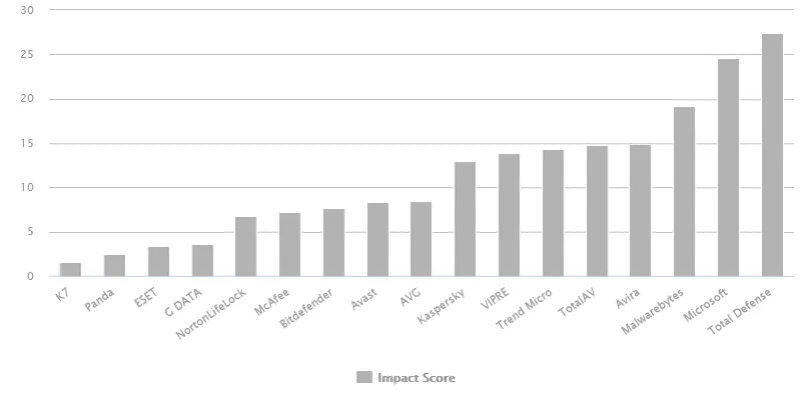
- Microsoft Defender, wbudowany w Windows, jest skutecznym i dobrze zoptymalizowanym rozwiązaniem, z minimalnym wpływem na wydajność.
- Istnieją "lekkie" antywirusy (np. ESET, Bitdefender), które wykorzystują analizę w chmurze, minimalizując obciążenie lokalnych zasobów.
- Kluczowa jest odpowiednia konfiguracja antywirusa, np. harmonogram skanowania, wykluczenia i tryb gry, aby zoptymalizować jego działanie.
- Spowolnienie komputera często nie jest winą antywirusa, lecz innych czynników, takich jak programy w autostarcie czy zaśmiecony system.
Czy antywirus spowalnia komputer? Rozprawiamy się z mitami
Zapewne każdy z nas słyszał kiedyś, że antywirus "zamula" system. Ten mit ma swoje korzenie w przeszłości, kiedy to oprogramowanie antywirusowe było znacznie mniej zoptymalizowane. Pamiętam czasy, gdy uruchomienie pełnego skanowania potrafiło skutecznie unieruchomić komputer na długie godziny. Dziś sytuacja wygląda zupełnie inaczej. Nowoczesne programy antywirusowe są projektowane tak, aby ich wpływ na wydajność był jak najmniejszy, zwłaszcza na współczesnych maszynach wyposażonych w szybkie procesory i dyski SSD.
Oczywiście, pewne obciążenie zawsze występuje. Najbardziej odczuwalne jest ono na starszych komputerach, gdzie każdy dodatkowy proces może mieć znaczenie. Mówimy tu głównie o maszynach z dyskami HDD i ograniczoną ilością pamięci RAM. W ich przypadku pełne skanowanie systemu czy intensywne aktualizacje baz wirusów mogą faktycznie spowolnić pracę. Jednak na nowszych sprzętach, różnice w codziennym użytkowaniu są często niezauważalne.
Warto również wspomnieć o wbudowanym w system Windows programie Microsoft Defender. Przez lata był on niedoceniany, ale dziś to bardzo skuteczne i, co najważniejsze, doskonale zoptymalizowane rozwiązanie. Jego głęboka integracja z systemem sprawia, że zużywa minimalne zasoby, a jednocześnie oferuje solidną ochronę. W wielu niezależnych rankingach wydajnościowych i skutecznościowych, takich jak te przeprowadzane przez AV-Comparatives czy AV-TEST, Microsoft Defender plasuje się w ścisłej czołówce, co świadczy o jego dojrzałości i efektywności.Jak antywirus działa "pod maską" i dlaczego potrzebuje mocy?
Aby zrozumieć, dlaczego antywirus potrzebuje zasobów systemowych, musimy zajrzeć pod maskę jego działania. Kluczowym mechanizmem, który wpływa na wydajność, jest skanowanie w czasie rzeczywistym. To ciągły strażnik, który monitoruje każdy plik, do którego uzyskujesz dostęp czy to otwierając dokument, pobierając plik z internetu, czy uruchamiając program. Antywirus analizuje te pliki w locie, szukając znanych sygnatur wirusów lub podejrzanych zachowań. Ten proces musi być szybki i niezawodny, co nieuchronnie zużywa pewną część mocy obliczeniowej procesora i pamięci RAM.
Kolejnym elementem jest pełne skanowanie systemu. To operacja znacznie bardziej intensywna, podczas której antywirus dokładnie sprawdza każdy zakamarek dysku twardego, w poszukiwaniu ukrytych zagrożeń. Może to obejmować analizę plików systemowych, aplikacji, dokumentów i innych danych. Ze względu na ogromną liczbę plików do przetworzenia, pełne skanowanie jest najbardziej obciążającą operacją i może znacząco spowolnić komputer, zwłaszcza jeśli masz duży dysk lub starszy sprzęt. Dlatego też zaleca się planowanie takich skanowań na czas, gdy komputer nie jest intensywnie używany, na przykład w nocy.
Nie możemy zapomnieć także o aktualizacjach baz wirusów. Chociaż zazwyczaj są one ciche i odbywają się w tle, to jednak wymagają pobrania danych z internetu i ich przetworzenia. Nowe zagrożenia pojawiają się każdego dnia, więc antywirus musi być na bieżąco z najnowszymi informacjami o wirusach, trojanach czy ransomware. Te aktualizacje, choć niezbędne dla bezpieczeństwa, również zużywają zasoby systemowe, takie jak przepustowość sieci, pamięć RAM i w mniejszym stopniu procesor.
Testujemy obciążenie: Które podzespoły są najbardziej narażone?
Kiedy antywirus intensywnie pracuje, jego działanie przekłada się na obciążenie konkretnych podzespołów komputera. Z mojego doświadczenia wynika, że najbardziej narażone są trzy kluczowe elementy:
-
Procesor (CPU): To mózg komputera, który wykonuje wszystkie obliczenia. Podczas skanowania, zwłaszcza pełnego, antywirus intensywnie wykorzystuje procesor do analizy kodu plików, porównywania go z bazami danych i wykrywania anomalii. Im bardziej złożona analiza, tym większe obciążenie CPU. Na starszych procesorach może to prowadzić do wyraźnego spowolnienia.
-
Pamięć RAM: Procesy antywirusowe, działające w tle, rezydują w pamięci operacyjnej (RAM). Chociaż współczesne antywirusy są coraz bardziej oszczędne, to jednak potrzebują pewnej ilości RAM do przechowywania swoich baz danych, modułów skanujących i buforów. Na komputerach z małą ilością pamięci RAM (np. 4 GB), antywirus może konkurować o zasoby z innymi aplikacjami, prowadząc do konieczności częstszego korzystania z pliku wymiany na dysku, co dodatkowo spowalnia system.
-
Dysk twardy (HDD vs SSD): Rodzaj dysku ma kluczowe znaczenie dla odczuwalnej wydajności podczas operacji antywirusowych. Podczas skanowania, antywirus musi odczytywać ogromne ilości danych z dysku. Na tradycyjnych dyskach HDD (Hard Disk Drive), operacje te są znacznie wolniejsze niż na nowoczesnych dyskach SSD (Solid State Drive). Jeśli masz komputer z dyskiem HDD, pełne skanowanie może trwać bardzo długo i znacząco spowalniać system, ponieważ dysk jest wąskim gardłem. Dyski SSD, dzięki swojej szybkości, minimalizują ten problem, sprawiając, że skanowanie jest znacznie mniej inwazyjne dla ogólnej wydajności.
Warto podkreślić, że niezależne testy wydajnościowe, takie jak te przeprowadzane przez AV-Comparatives czy AV-TEST, regularnie pokazują, że różnice w obciążeniu między czołowymi produktami antywirusowymi są niewielkie. Często wynoszą one zaledwie kilka procent, co dla przeciętnego użytkownika na nowoczesnym sprzęcie jest praktycznie niezauważalne. To dobra wiadomość, bo oznacza, że nie musimy rezygnować z bezpieczeństwa na rzecz szybkości.
Jak wybrać antywirus, który nie spowolni komputera? Kluczowe cechy "lekkiego" oprogramowania
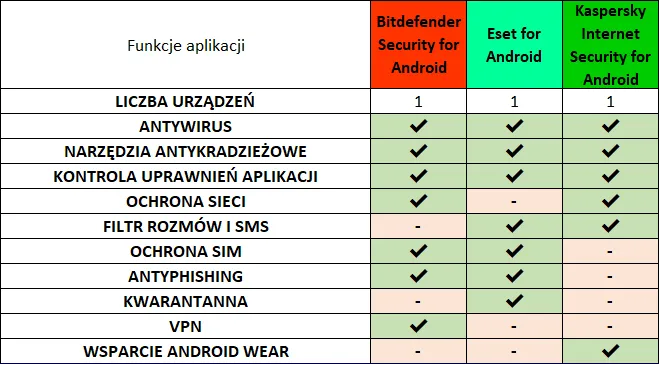
Jeśli zależy Ci na minimalnym wpływie na wydajność, warto zwrócić uwagę na antywirusy pozycjonowane jako "lekkie". Co to właściwie oznacza? To programy, które kładą szczególny nacisk na optymalizację i efektywne wykorzystanie zasobów systemowych. Do takich rozwiązań często zalicza się ESET, Bitdefender czy Webroot. Ale co sprawia, że są one "lekkie"?
Jedną z kluczowych technologii jest analiza w chmurze. Zamiast przechowywać gigantyczne bazy danych wirusów lokalnie na Twoim komputerze i obciążać go skomplikowanymi procesami analizy, antywirusy chmurowe przenoszą ciężar tej pracy na zewnętrzne serwery producenta. Kiedy plik jest podejrzany, jego odcisk cyfrowy (hash) jest wysyłany do chmury, gdzie w ułamku sekundy porównywany jest z aktualnymi bazami danych i analizowany przez zaawansowane algorytmy. Dzięki temu lokalne zasoby komputera są obciążane w minimalnym stopniu, a Ty zyskujesz szybką i aktualną ochronę.
Dla graczy komputerowych niezwykle ważną funkcją jest "tryb gry". Jeśli jesteś zapalonym graczem, doskonale wiesz, jak frustrujące może być nagłe spowolnienie komputera, wyskakujące powiadomienie antywirusa czy niespodziewane skanowanie w środku intensywnej rozgrywki. Nowoczesne antywirusy wyposażone w tryb gry automatycznie wykrywają, kiedy uruchomiona jest aplikacja pełnoekranowa (gra), i wstrzymują wszelkie niekrytyczne procesy, takie jak skanowanie w tle czy wyświetlanie powiadomień. Dzięki temu masz pewność, że antywirus nie wpłynie negatywnie na liczbę klatek na sekundę (FPS) ani na płynność Twojej rozgrywki.
Krok po kroku: Jak skonfigurować antywirusa, by odzyskać cenne zasoby?
Nawet najlepszy antywirus może spowalniać system, jeśli nie jest odpowiednio skonfigurowany. Na szczęście, masz duży wpływ na to, jak efektywnie będzie działał. Oto kilka praktycznych wskazówek, które pomogą Ci zoptymalizować jego pracę:
-
Ustaw harmonogram skanowania: To podstawa! Pełne skanowanie systemu jest najbardziej obciążające, dlatego nigdy nie powinno odbywać się w godzinach Twojej intensywnej pracy. Zajrzyj do ustawień antywirusa i znajdź opcję harmonogramu. Ustaw pełne skanowanie na czas, gdy nie korzystasz z komputera na przykład w nocy, gdy śpisz, lub w weekend, gdy komputer jest włączony, ale nieużywany. Wiele programów ma też opcję skanowania w czasie bezczynności, co jest świetnym rozwiązaniem.
-
Skorzystaj z funkcji wykluczeń: Antywirus skanuje każdy plik, ale niektóre foldery i aplikacje są zaufane i nie wymagają ciągłej kontroli. Mówię tu na przykład o folderach z grami (zwłaszcza dużymi, które zajmują wiele gigabajtów), folderach z projektami deweloperskimi czy innymi aplikacjami, co do których masz pewność, że są bezpieczne. Dodanie ich do listy wykluczeń sprawi, że antywirus będzie je ignorował podczas skanowania, co znacząco przyspieszy proces i zmniejszy obciążenie. Pamiętaj jednak, aby dodawać tylko te elementy, co do których masz 100% pewności.
- Dostosuj ochronę w czasie rzeczywistym: Niektóre antywirusy oferują możliwość regulacji poziomu czułości skanowania w czasie rzeczywistym. Zazwyczaj domyślne ustawienia są optymalne, ale w specyficznych przypadkach możesz rozważyć delikatne obniżenie czułości, jeśli masz pewność co do bezpieczeństwa swojego środowiska pracy i zauważasz wyraźne spowolnienia. Pamiętaj jednak, że to kompromis między bezpieczeństwem a wydajnością i zawsze należy podchodzić do tego z rozwagą.
-
Włącz tryb gry/tryb cichy: Jeśli Twój antywirus posiada taką funkcję, upewnij się, że jest włączona. Automatycznie wykryje ona uruchomienie gier lub innych aplikacji pełnoekranowych i wstrzyma niekrytyczne procesy, zapewniając Ci płynne działanie bez zakłóceń.
To nie musi być wina antywirusa! Inne popularne przyczyny spowolnienia PC
Często spotykam się z sytuacją, gdy użytkownicy, sfrustrowani wolnym działaniem komputera, od razu wskazują antywirus jako głównego winowajcę. Moje doświadczenie pokazuje jednak, że w wielu przypadkach antywirus jest kozłem ofiarnym, a rzeczywiste przyczyny spowolnienia leżą gdzie indziej. Oto kilka najczęstszych problemów, które mogą "zamulać" Twój komputer:
-
Zbyt wiele programów w autostarcie: To prawdziwi pożeracze mocy. Wiele aplikacji instaluje się tak, aby uruchamiać się automatycznie wraz z systemem, nawet jeśli nie są Ci potrzebne od razu. Każdy taki program zużywa pamięć RAM i zasoby procesora, spowalniając start systemu i ogólną pracę. Warto regularnie sprawdzać menedżer zadań (zakładka "Uruchamianie" w Windows) i wyłączać niepotrzebne aplikacje z autostartu.
-
Zaśmiecony dysk i rejestr systemowy: Z biegiem czasu na dysku gromadzą się tymczasowe pliki, nieużywane programy, duplikaty i inne śmieci. Rejestr systemowy również może pęcznieć od nieaktualnych wpisów. To wszystko spowalnia system operacyjny, wydłuża czas dostępu do plików i może prowadzić do niestabilności. Regularne czyszczenie dysku (np. za pomocą wbudowanego narzędzia w Windows lub programów takich jak CCleaner) oraz dbanie o porządek w rejestrze (choć tu zalecam ostrożność) to podstawa.
-
Przegrzewanie się podzespołów: Wysokie temperatury procesora czy karty graficznej mogą prowadzić do tzw. throttlingu, czyli automatycznego obniżania taktowania w celu ochrony podzespołów przed uszkodzeniem. Skutkuje to znacznym spadkiem wydajności. Kurz w układzie chłodzenia, wyschnięta pasta termoprzewodząca czy słaba wentylacja obudowy to częste przyczyny przegrzewania. Regularne czyszczenie komputera i monitorowanie temperatur są kluczowe.
-
Zbyt mała ilość pamięci RAM: Jeśli masz tylko 4 GB RAM i próbujesz jednocześnie uruchomić przeglądarkę z kilkunastoma zakładkami, edytor graficzny i grę, to nic dziwnego, że komputer zwalnia. Brak wystarczającej ilości pamięci operacyjnej zmusza system do intensywnego korzystania z pliku wymiany na dysku, co jest znacznie wolniejsze.

Przeczytaj również: Jaki antywirus na iPhone? Obalamy mity i wskazujemy realne zagrożenia
Podsumowanie: Jak znaleźć złoty środek między bezpieczeństwem a wydajnością?
Rezygnacja z antywirusa w celu przyspieszenia komputera to, moim zdaniem, bardzo zły pomysł. W dzisiejszym świecie pełnym cyberzagrożeń, brak odpowiedniej ochrony jest jak zostawienie otwartych drzwi do domu. Konsekwencje mogą być znacznie gorsze niż chwilowe spowolnienie systemu. Nowoczesne antywirusy są na tyle zoptymalizowane, że ich wpływ na wydajność jest często marginalny, zwłaszcza na nowszych komputerach.
Zamiast rezygnować z bezpieczeństwa, skup się na znalezieniu złotego środka. Oto ostateczna checklista działań, które powinieneś podjąć, aby antywirus i komputer działały w zgodzie, łącząc bezpieczeństwo z optymalną wydajnością:
- Wybierz renomowany antywirus: Postaw na sprawdzone rozwiązania, które regularnie plasują się wysoko w testach skuteczności i wydajności (np. Microsoft Defender, ESET, Bitdefender).
- Zainwestuj w SSD: Jeśli nadal używasz dysku HDD, rozważ przesiadkę na SSD. To jedna z najlepszych inwestycji w wydajność komputera, która znacząco zminimalizuje wpływ antywirusa na szybkość operacji plikowych.
- Skonfiguruj harmonogram skanowania: Ustaw pełne skanowanie na godziny, gdy nie korzystasz aktywnie z komputera.
- Używaj wykluczeń z rozwagą: Dodaj do listy wykluczeń zaufane foldery i aplikacje, ale pamiętaj o zachowaniu ostrożności.
- Włącz tryb gry/cichy: Jeśli grasz lub używasz aplikacji pełnoekranowych, upewnij się, że ta funkcja jest aktywna.
- Monitoruj autostart: Regularnie sprawdzaj i wyłączaj niepotrzebne programy uruchamiające się wraz z systemem.
- Dbaj o porządek: Czyść dysk z niepotrzebnych plików i monitoruj temperatury podzespołów.
- Rozważ rozbudowę RAM: Jeśli masz mniej niż 8 GB RAM, rozważ jej rozbudowę, zwłaszcza jeśli często pracujesz z wieloma aplikacjami jednocześnie.
Pamiętaj, że bezpieczeństwo i wydajność nie muszą się wzajemnie wykluczać. Dzięki świadomemu wyborowi i odpowiedniej konfiguracji możesz cieszyć się szybkim i bezpiecznym komputerem.