
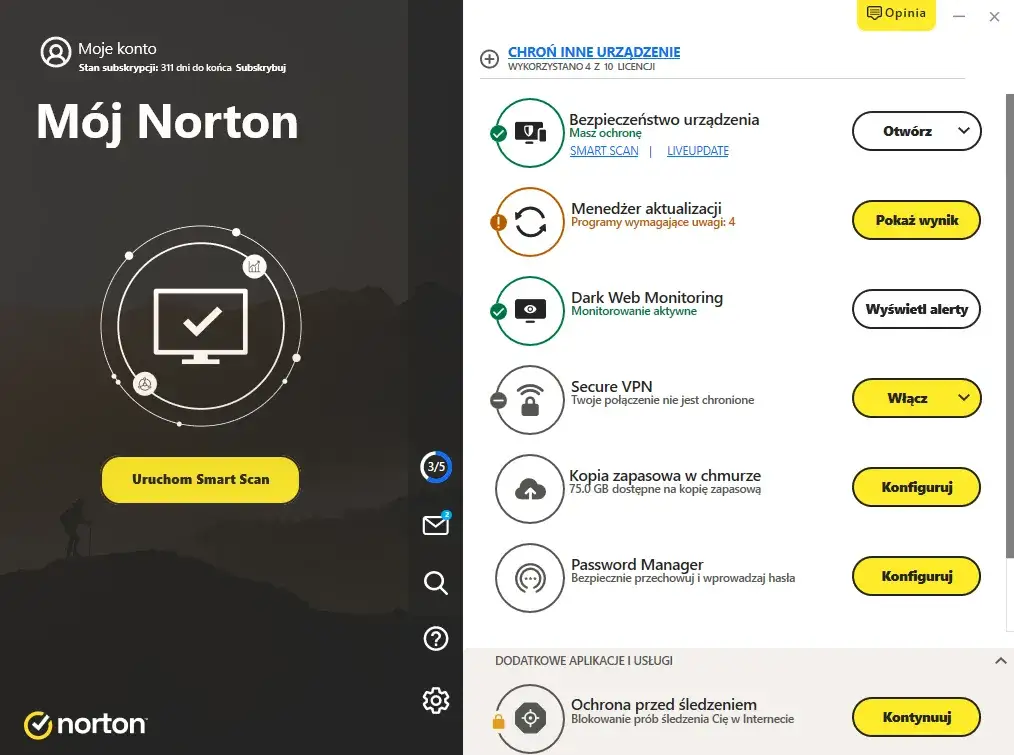
Często zdarza się, że podczas instalacji zaufanego programu, a zwłaszcza nowej gry, antywirus niespodziewanie blokuje proces, błędnie identyfikując bezpieczny plik jako zagrożenie. W takich sytuacjach tymczasowe wyłączenie ochrony antywirusowej może okazać się konieczne, choć zawsze powinno być ostatecznością. W tym artykule znajdziesz praktyczne instrukcje, jak bezpiecznie i tymczasowo wyłączyć zarówno wbudowany w system Windows Microsoft Defender, jak i popularne programy antywirusowe firm trzecich, a także poznasz znacznie bezpieczniejsze alternatywy.
Tymczasowe wyłączenie antywirusa jak to zrobić bezpiecznie i kiedy warto rozważyć wyjątki
- Windows Defender można tymczasowo wyłączyć w panelu "Zabezpieczenia Windows", dezaktywując "Ochronę w czasie rzeczywistym".
- Popularne antywirusy (Avast, Norton, ESET, Bitdefender) zazwyczaj pozwalają na szybkie wstrzymanie ochrony z poziomu ikony w zasobniku systemowym.
- Wyłączanie antywirusa niesie ryzyko infekcji; zawsze rób to tylko tymczasowo i dla w pełni zaufanych źródeł.
- Bezpieczniejszą alternatywą jest dodanie zaufanego pliku lub folderu do listy wykluczeń, zamiast całkowitego wyłączania ochrony.
- Posiadanie dwóch antywirusów jednocześnie prowadzi do konfliktów i spadku wydajności; zaleca się odinstalowanie jednego.
Kiedy potrzebujesz wyłączyć antywirusa?
Z mojego doświadczenia wiem, że tymczasowe wyłączenie antywirusa bywa konieczne w specyficznych sytuacjach. Najczęściej dzieje się tak, gdy oprogramowanie zabezpieczające, choć zazwyczaj pomocne, zaczyna zbyt gorliwie blokować działania całkowicie zaufanego programu, instalacji gry, czy nawet aktualizacji systemu. To frustrujące, ale na szczęście zazwyczaj łatwe do rozwiązania.
Główny powód: Antywirus blokuje instalację zaufanego programu lub gry
Jednym z najczęstszych scenariuszy, z którymi spotykam się na co dzień, jest sytuacja, gdy antywirus blokuje instalację gier lub specjalistycznych programów. Dzieje się tak, ponieważ programy antywirusowe, w swojej dążności do ochrony, mogą błędnie zidentyfikować pliki instalacyjne jako zagrożenie. To zjawisko nazywamy "false positive" (fałszywym alarmem). Jeśli masz pewność, że oprogramowanie pochodzi z zaufanego źródła, tymczasowe wyłączenie antywirusa może być jedynym sposobem na dokończenie instalacji.
Problem z wydajnością: Czy antywirus może spowalniać Twój komputer?
Antywirusy, zwłaszcza te z rozbudowanymi funkcjami, mogą w pewnych okolicznościach wpływać na wydajność komputera. Dzieje się tak szczególnie podczas intensywnych skanowań w tle, aktualizacji baz danych wirusów, czy też w przypadku starszych, mniej wydajnych maszyn. Chociaż nowoczesne antywirusy są coraz lepiej zoptymalizowane, zdarza się, że użytkownicy decydują się na ich tymczasowe wyłączenie, aby przeprowadzić testy wydajności lub uruchomić zasobożerne aplikacje bez potencjalnych zakłóceń.
Fałszywe alarmy (False Positives): Gdy program antywirusowy się myli
Fałszywe alarmy, czyli "false positives", to sytuacje, w których program antywirusowy błędnie identyfikuje bezpieczny plik, proces lub aplikację jako zagrożenie. Może to wynikać z heurystycznych metod detekcji, które szukają wzorców zachowań typowych dla złośliwego oprogramowania, ale czasem mylą je z legalnymi działaniami. To właśnie fałszywe alarmy są głównym powodem, dla którego użytkownicy są zmuszeni tymczasowo wyłączyć ochronę, aby umożliwić działanie zaufanego oprogramowania.

Zanim wyłączysz ochronę: Pamiętaj o bezpieczeństwie
Zawsze podkreślam, że wyłączanie antywirusa to ostateczność i należy to robić z pełną świadomością zagrożeń. Nie jest to działanie, które powinno stać się rutyną. Pamiętaj, że w momencie dezaktywacji ochrony Twój system staje się bezbronny.
Jakie jest realne ryzyko? Wirusy, ransomware i kradzież danych
Brak aktywnej ochrony antywirusowej naraża Twój system na szereg poważnych zagrożeń. Z mojego doświadczenia wynika, że najczęściej spotykane to:
- Wirusy i trojany: Złośliwe oprogramowanie, które może uszkodzić pliki, spowalniać system lub otwierać furtki dla innych ataków.
- Ransomware: Programy szyfrujące Twoje dane i żądające okupu za ich odblokowanie. To jedno z najgroźniejszych zagrożeń, które może prowadzić do utraty cennych informacji.
- Phishing: Ataki mające na celu wyłudzenie danych logowania, numerów kart kredytowych czy innych poufnych informacji poprzez podszywanie się pod zaufane instytucje.
- Kradzież danych: Złośliwe oprogramowanie może potajemnie zbierać Twoje dane osobowe i finansowe, przesyłając je przestępcom.
Złota zasada: Wyłączaj ochronę tylko tymczasowo i przy pełnym zaufaniu do pliku
Moja złota zasada jest prosta: wyłączaj ochronę antywirusową tylko na minimalny, niezbędny czas i wyłącznie wtedy, gdy masz absolutną pewność co do pochodzenia i bezpieczeństwa pliku lub programu, który chcesz uruchomić. Unikaj w tym okresie przeglądania internetu, pobierania plików z nieznanych źródeł czy otwierania podejrzanych załączników. Po zakończeniu operacji natychmiast włącz antywirusa z powrotem.
Najważniejszy krok: Jak nie zapomnieć o ponownym włączeniu ochrony?
Często zdarza się, że w pośpiechu zapominamy o ponownym włączeniu antywirusa, pozostawiając system bezbronny. Aby tego uniknąć, polecam kilka prostych, ale skutecznych metod:
- Ustaw timer: Jeśli wiesz, że potrzebujesz ochrony wyłączonej na 5-10 minut, ustaw alarm w telefonie lub na komputerze.
- Notatka na pulpicie: Stwórz tymczasową, dużą notatkę na pulpicie, przypominającą o włączeniu antywirusa.
- Alarm w kalendarzu: Dodaj wydarzenie do kalendarza z przypomnieniem o włączeniu ochrony.
Jak tymczasowo wyłączyć Microsoft Defender w Windows 10 i 11
Microsoft Defender to wbudowane w system Windows rozwiązanie antywirusowe, które zapewnia podstawową, ale skuteczną ochronę. Tymczasowe wyłączenie go jest stosunkowo proste i nie wymaga instalowania dodatkowego oprogramowania.
Dostęp do panelu "Zabezpieczenia Windows" najszybsza droga
Aby szybko dostać się do panelu "Zabezpieczenia Windows" w systemach Windows 10 i 11, możesz użyć kilku metod. Najprostsza to kliknięcie ikony tarczy w zasobniku systemowym (obok zegara) lub wpisanie "Zabezpieczenia Windows" w wyszukiwarce systemowej (ikona lupy na pasku zadań) i wybranie odpowiedniej opcji.
Ochrona w czasie rzeczywistym: Jak ją tymczasowo dezaktywować?
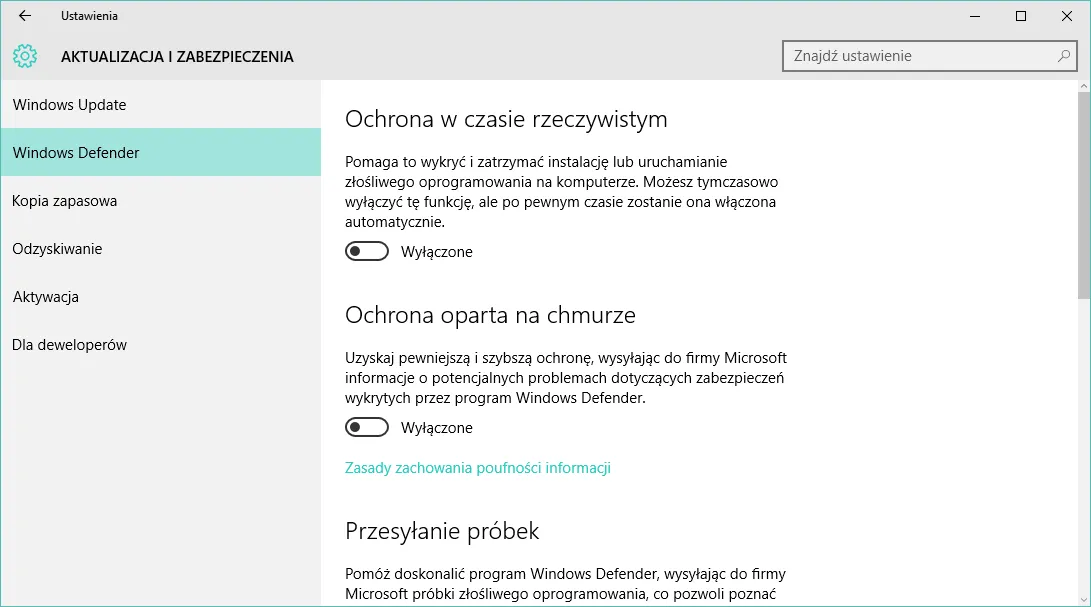
Oto szczegółowa instrukcja, jak tymczasowo dezaktywować "Ochronę w czasie rzeczywistym" w Microsoft Defender:
- Otwórz panel "Zabezpieczenia Windows".
- W menu po lewej stronie wybierz "Ochrona przed wirusami i zagrożeniami".
- W sekcji "Ustawienia ochrony przed wirusami i zagrożeniami" kliknij "Zarządzaj ustawieniami".
- Znajdź opcję "Ochrona w czasie rzeczywistym" i przełącz ją na "Wyłączone". System może poprosić o potwierdzenie w oknie Kontroli konta użytkownika.
- Pamiętaj, że po krótkim czasie (zazwyczaj od kilku minut do godziny) system Windows automatycznie włączy tę ochronę z powrotem, co jest dodatkowym zabezpieczeniem.
Ochrona przed naruszeniami: Czy musisz wyłączyć ją przed wprowadzeniem zmian?
"Ochrona przed naruszeniami" to funkcja w Microsoft Defender, która zapobiega nieautoryzowanym zmianom w ustawieniach zabezpieczeń. Zazwyczaj nie musisz jej wyłączać, aby tymczasowo dezaktywować "Ochronę w czasie rzeczywistym". Jest ona przeznaczona raczej do ochrony przed złośliwym oprogramowaniem próbującym wyłączyć Twojego antywirusa, a nie przed celowymi działaniami użytkownika.Dla zaawansowanych: Trwałe wyłączanie Defendera przez Edytor zasad grupy
Chociaż istnieją metody trwałego wyłączania Microsoft Defendera, na przykład poprzez Edytor lokalnych zasad grupy (gpedit.msc) lub Edytor rejestru (regedit), zdecydowanie odradzam takie działania. Trwałe wyłączenie antywirusa pozostawia system bezbronnym na stałe, co jest ogromnym ryzykiem. Moim zdaniem, dla większości użytkowników, tymczasowe wyłączenie lub dodanie wyjątku jest wystarczające i o wiele bezpieczniejsze.
Wyłączanie popularnych antywirusów: Avast, Norton, ESET, Bitdefender i McAfee
W Polsce, poza Microsoft Defenderem, użytkownicy często korzystają z programów takich jak Norton, ESET, Bitdefender, McAfee czy Avast. Chociaż interfejsy tych programów różnią się, ogólna zasada tymczasowego wyłączania ochrony jest podobna.
Jak błyskawicznie zatrzymać osłony w Avast i AVG z paska zadań?
Dla użytkowników Avast i AVG, najszybsza metoda tymczasowego wyłączenia ochrony wygląda następująco:
- Znajdź ikonę Avast lub AVG w zasobniku systemowym (obok zegara na pasku zadań).
- Kliknij ją prawym przyciskiem myszy.
- W menu kontekstowym wybierz opcję "Sterowanie osłonami Avast" (lub podobną dla AVG).
- Zostaniesz poproszony o wybranie czasu, na jaki ochrona ma zostać wyłączona, np. "Wyłącz na 10 minut", "Wyłącz na 1 godzinę", "Wyłącz do ponownego uruchomienia komputera" lub "Wyłącz na stałe" (tej ostatniej opcji zdecydowanie odradzam).
Instrukcja dla użytkowników Norton: Wyłączanie automatycznej ochrony i zapory
Jeśli korzystasz z programu Norton, możesz tymczasowo wyłączyć jego ochronę w podobny sposób:
- Zlokalizuj ikonę Norton w zasobniku systemowym.
- Kliknij ją prawym przyciskiem myszy.
- W menu kontekstowym wybierz opcję "Wyłącz automatyczną ochronę".
- Pojawi się okno, w którym będziesz mógł określić czas dezaktywacji, np. "15 minut", "1 godzina", "Do ponownego uruchomienia" lub "Na stałe" (ponownie, unikaj tej ostatniej opcji).
- Możesz również wyłączyć zaporę sieciową Norton, jeśli to ona blokuje konkretne połączenie, postępując podobnie.
ESET Internet Security / NOD32: Gdzie znaleźć opcję wstrzymania ochrony?
W programach ESET (np. ESET Internet Security, ESET NOD32 Antivirus) opcja wstrzymania ochrony zazwyczaj znajduje się bezpośrednio w głównym interfejsie programu. Otwórz główne okno ESET, przejdź do sekcji "Ochrona" lub "Ustawienia", a następnie poszukaj opcji takiej jak "Wstrzymaj ochronę", "Wyłącz ochronę antywirusową" lub "Wyłącz ochronę w czasie rzeczywistym". Program zazwyczaj poprosi o potwierdzenie i określenie czasu, na jaki ochrona ma zostać wyłączona.
Co z programami Bitdefender i McAfee? Sprawdzone metody
Dla użytkowników Bitdefender i McAfee zasada jest podobna. Opcje wyłączania ochrony zazwyczaj znajdują się w głównym interfejsie programu, w sekcjach dotyczących ustawień ochrony, zapory lub modułów skanowania. Poszukaj opcji takich jak "Ochrona antywirusowa", "Skanowanie w czasie rzeczywistym" lub "Zapora sieciowa" i tam znajdziesz przełącznik do tymczasowego wyłączenia. W niektórych przypadkach, podobnie jak w Avast czy Norton, szybkie opcje mogą być dostępne po kliknięciu prawym przyciskiem myszy na ikonę programu w zasobniku systemowym.
Dwa antywirusy na jednym komputerze: Czy to dobry pomysł?
To pytanie pojawia się bardzo często i muszę być w tej kwestii bardzo stanowczy. Posiadanie dwóch antywirusów na jednym komputerze to jeden z najczęstszych błędów, jakie widzę u użytkowników, często prowadzący do większych problemów niż korzyści.
Dlaczego posiadanie dwóch antywirusów jednocześnie to zły pomysł?
Z mojego doświadczenia wynika, że posiadanie dwóch lub więcej programów antywirusowych działających jednocześnie na jednym komputerze jest zdecydowanie odradzane z kilku kluczowych powodów:
- Konflikty systemowe: Dwa antywirusy mogą wzajemnie traktować się jako zagrożenie, blokując swoje działanie lub próbując usunąć kluczowe komponenty drugiego programu.
- Znaczący spadek wydajności: Każdy antywirus zużywa zasoby systemowe. Dwa antywirusy podwajają to obciążenie, co prowadzi do drastycznego spowolnienia komputera, długiego uruchamiania i wolniejszego działania aplikacji.
- Osłabienie ogólnego poziomu bezpieczeństwa: Paradoksalnie, zamiast zwiększać bezpieczeństwo, dwa antywirusy mogą je osłabić. Konflikty mogą prowadzić do luk w ochronie, ponieważ żaden z programów nie będzie działał w pełni efektywnie.
Jak zidentyfikować i bezpiecznie odinstalować zbędny program zabezpieczający?
Jeśli podejrzewasz, że masz dwa antywirusy, sprawdź listę zainstalowanych programów w Panelu sterowania (Windows 10: Ustawienia > Aplikacje > Aplikacje i funkcje) lub w zasobniku systemowym. Po zidentyfikowaniu zbędnego programu, odinstaluj go standardową metodą. W niektórych przypadkach, zwłaszcza gdy antywirus jest uparty, może być konieczne użycie dedykowanych narzędzi do deinstalacji udostępnianych przez producenta programu (tzw. "removal tools"), aby usunąć wszystkie pozostałości.Antywirus nie chce się wyłączyć? Sprawdź te rozwiązania
Czasami zdarza się, że program antywirusowy jest wyjątkowo oporny i nie chce się wyłączyć standardowymi metodami. To może być frustrujące, ale istnieją sposoby, aby sobie z tym poradzić.
Sprawdź ustawienia autoochrony (self-defense) w programie
Wiele nowoczesnych antywirusów posiada funkcje autoochrony (często nazywane "self-defense" lub "ochrona przed manipulacją"). Ich zadaniem jest zapobieganie złośliwemu oprogramowaniu w wyłączaniu lub modyfikowaniu ustawień antywirusa. Jeśli masz problem z wyłączeniem programu, poszukaj tej opcji w jego ustawieniach (zazwyczaj w sekcji "Ogólne", "Zaawansowane" lub "Bezpieczeństwo") i tymczasowo ją dezaktywuj. Po wyłączeniu autoochrony, spróbuj ponownie dezaktywować główne moduły ochrony.
Uruchamianie systemu Windows w trybie awaryjnym jako ostateczność
Jeśli wszystkie inne metody zawiodą, uruchomienie systemu Windows w trybie awaryjnym może być ostatecznym rozwiązaniem. W trybie awaryjnym system uruchamia się z minimalnym zestawem sterowników i usług, co często pozwala na obejście blokad antywirusa. W tym trybie możesz spróbować wyłączyć lub nawet odinstalować problematyczny program antywirusowy. Pamiętaj jednak, że tryb awaryjny to rozwiązanie dla bardziej zaawansowanych użytkowników i należy go stosować z ostrożnością.
Przeczytaj również: Jak wyłączyć antywirusa w Windows 10? Uniknij błędów i zagrożeń
Bezpieczniejsza alternatywa: Dodawanie wyjątków w antywirusie
Zamiast całkowicie wyłączać ochronę, co zawsze wiąże się z ryzykiem, znacznie bezpieczniejszą alternatywą jest dodanie konkretnego pliku, folderu lub aplikacji do listy wykluczeń (wyjątków) w Twoim programie antywirusowym. Dzięki temu antywirus będzie ignorował dany element podczas skanowania, jednocześnie chroniąc resztę systemu.
Instrukcja: Dodawanie wykluczenia dla pliku lub folderu w Windows Defender
Oto jak dodać plik lub folder do listy wykluczeń w Microsoft Defender:
- Otwórz panel "Zabezpieczenia Windows".
- W menu po lewej stronie wybierz "Ochrona przed wirusami i zagrożeniami".
- W sekcji "Ustawienia ochrony przed wirusami i zagrożeniami" kliknij "Zarządzaj ustawieniami".
- Przewiń w dół do sekcji "Wykluczenia" i kliknij "Dodaj lub usuń wykluczenia".
- Kliknij "+ Dodaj wykluczenie" i wybierz, czy chcesz wykluczyć plik, folder, typ pliku czy proces.
- Wskaż ścieżkę do pliku lub folderu, który ma być ignorowany przez Defendera.
Jak znaleźć i skonfigurować listę wyjątków w popularnych antywirusach?
W większości popularnych programów antywirusowych (Avast, Norton, ESET, Bitdefender, McAfee) opcja dodawania wykluczeń jest łatwo dostępna. Zazwyczaj znajdziesz ją w ustawieniach programu, w sekcjach takich jak:
- "Wykluczenia" lub "Wyjątki".
- "Skanowanie" lub "Ochrona".
- "Ustawienia zaawansowane".
Wystarczy otworzyć interfejs antywirusa, poszukać tych sekcji i postępować zgodnie z instrukcjami, aby dodać ścieżkę do pliku lub folderu, który ma być ignorowany.
Dlaczego dodanie wyjątku jest o wiele bezpieczniejsze niż wyłączenie całej ochrony?
Dodanie wyjątku jest znacznie bezpieczniejszym rozwiązaniem niż całkowite wyłączenie antywirusa, ponieważ pozwala na ochronę reszty systemu. Kiedy wyłączasz antywirusa, otwierasz drzwi dla wszelkich zagrożeń. Kiedy dodajesz wyjątek, antywirus nadal aktywnie skanuje i chroni wszystkie inne pliki i procesy na Twoim komputerze, ignorując jedynie ten jeden, konkretny element, co do którego masz pewność, że jest bezpieczny. To pozwala na osiągnięcie celu (np. instalację programu) bez narażania całego systemu na niepotrzebne ryzyko.