Często zdarza się, że podczas instalacji nowego oprogramowania, uruchamiania specyficznych gier czy rozwiązywania problemów z wydajnością komputera, stajemy przed koniecznością tymczasowego wyłączenia programu antywirusowego. Chociaż jest to czynność, którą należy wykonywać z dużą ostrożnością ze względu na potencjalne ryzyko dla bezpieczeństwa systemu, w tym przewodniku pokażę Ci, jak zrobić to świadomie i, w miarę możliwości, bezpiecznie w systemie Windows 10.
Jak wyłączyć antywirusa w Windows 10 kluczowe informacje przed rozpoczęciem
- Najczęstsze powody to instalacja oprogramowania (zwłaszcza gier), problemy z wydajnością lub uruchamianie specyficznych skryptów.
- Microsoft Defender często włącza się ponownie automatycznie; stałe wyłączenie jest trudniejsze i bardziej ryzykowne.
- Kluczowa jest dezaktywacja "Ochrony przed naruszeniami" w Microsoft Defender, aby móc zmieniać ustawienia.
- Wyłączanie antywirusów firm trzecich zazwyczaj odbywa się przez ikonę w zasobniku systemowym.
- Wyłączenie ochrony, nawet na chwilę, naraża system na ataki rozważ odłączenie od internetu.
- Bezpieczniejszą alternatywą jest dodawanie wyjątków dla zaufanych plików lub folderów.
Kiedy rozważyć wyłączenie antywirusa i dlaczego?
Jako doświadczony użytkownik i ekspert wiem, że decyzja o wyłączeniu antywirusa nigdy nie jest lekkomyślna. Zazwyczaj wynika ona z konkretnej potrzeby, gdy oprogramowanie zabezpieczające, choć niezbędne, staje się przeszkodą. Zrozumienie tych scenariuszy jest kluczowe, aby podjąć świadomą decyzję i minimalizować ryzyko.
Najczęstsze scenariusze: Instalacja programu, problemy z grami i spowolnienie systemu
Z mojego doświadczenia wynika, że najczęstszym powodem, dla którego użytkownicy decydują się na wyłączenie antywirusa, jest instalacja nowego oprogramowania. Często dotyczy to gier, które potrafią być bardzo wrażliwe na aktywne skanowanie w tle, lub specjalistycznych narzędzi, które antywirus błędnie interpretuje jako zagrożenie (tzw. "false positive"). Innym powodem jest chęć rozwiązania problemów z wydajnością komputera, gdy podejrzewamy, że to właśnie antywirus spowalnia system, lub potrzeba uruchomienia specyficznego skryptu, który z jakiegoś powodu jest blokowany.
Kluczowa różnica: Kiedy wystarczy wyłączenie tymczasowe, a kiedy potrzebne jest stałe?
Ważne jest, aby rozróżnić wyłączenie tymczasowe od stałego. W przypadku wbudowanego antywirusa Microsoft Defender, tymczasowe wyłączenie ochrony w czasie rzeczywistym jest stosunkowo proste, ale musisz wiedzieć, że Defender ma tendencję do automatycznej reaktywacji po krótkim czasie lub po ponownym uruchomieniu komputera. Jest to celowe zabezpieczenie. Stałe wyłączenie Defendera jest znacznie bardziej skomplikowane i wymaga ingerencji w rejestr systemu lub zasady grupy, co jest operacją znacznie bardziej ryzykowną i zazwyczaj niezalecaną dla przeciętnego użytkownika.Zanim klikniesz "Wyłącz": Zrozum, co ryzykujesz
Zanim podejmiesz decyzję o wyłączeniu antywirusa, musisz być świadomy potencjalnych zagrożeń. Brak aktywnej ochrony antywirusowej, nawet na krótki czas, otwiera Twój system na wiele rodzajów ataków.
- Malware i wirusy: Komputer staje się podatny na infekcje złośliwym oprogramowaniem, które może uszkodzić dane, spowolnić system lub przejąć kontrolę nad Twoim urządzeniem.
- Ransomware: To szczególnie groźny rodzaj złośliwego oprogramowania, które szyfruje Twoje pliki i żąda okupu za ich odblokowanie. Bez antywirusa jesteś bezbronny.
- Phishing i ataki sieciowe: Chociaż antywirus nie jest jedyną obroną przed phishingiem, często blokuje dostęp do znanych złośliwych stron. Bez niego łatwiej o przypadkowe kliknięcie w niebezpieczny link.
Dlatego zawsze zalecam, aby na czas wyłączenia antywirusa, jeśli to tylko możliwe, odłączyć komputer od internetu. To minimalizuje ryzyko infekcji z sieci.
Tymczasowe wyłączenie Microsoft Defender w Windows 10: Przewodnik krok po kroku
Jeśli musisz wyłączyć Microsoft Defender, najbezpieczniejszą formą jest wyłączenie tymczasowe. Pamiętaj, że system Windows dąży do jak najszybszego przywrócenia ochrony, co jest zresztą bardzo rozsądne z punktu widzenia bezpieczeństwa.
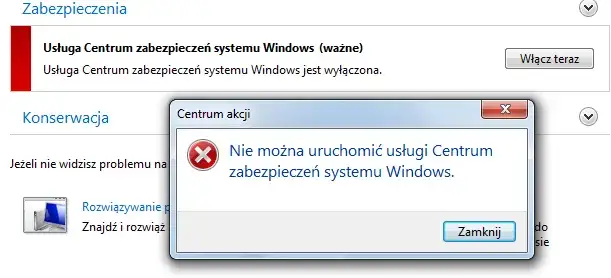
Pierwszy krok: Gdzie znaleźć centrum Zabezpieczeń Windows?
Aby rozpocząć, musisz otworzyć Centrum Zabezpieczeń Windows. Możesz to zrobić na kilka sposobów:
- Kliknij prawym przyciskiem myszy na ikonę tarczy w zasobniku systemowym (obok zegara) i wybierz "Wyświetl pulpit zabezpieczeń".
- Wpisz "Zabezpieczenia Windows" w polu wyszukiwania menu Start i wybierz odpowiednią aplikację.
- Przejdź do Ustawień (klawisz Windows + I), wybierz "Aktualizacja i zabezpieczenia", a następnie "Zabezpieczenia Windows".
Ochrona w czasie rzeczywistym najważniejszy przełącznik, który musisz znać
Po otwarciu Centrum Zabezpieczeń Windows, wykonaj następujące kroki:
- W lewym panelu wybierz ikonę "Ochrona przed wirusami i zagrożeniami" (ikona tarczy).
- W sekcji "Ustawienia ochrony przed wirusami i zagrożeniami" kliknij na "Zarządzaj ustawieniami".
- Znajdź opcję "Ochrona w czasie rzeczywistym" i przestaw przełącznik na pozycję "Wyłączone".
- System poprosi o potwierdzenie uprawnień administratora. Potwierdź, klikając "Tak".
Pamiętaj, że po wyłączeniu tej opcji, Microsoft Defender przestanie aktywnie skanować pliki w czasie rzeczywistym.
Co z Ochroną przed naruszeniami (Tamper Protection)? Dlaczego trzeba ją wyłączyć jako pierwszą?
Często spotykam się z sytuacją, gdy użytkownicy próbują wyłączyć Defendera, ale opcje są wyszarzone lub nieaktywne. W większości przypadków winna jest funkcja "Ochrona przed naruszeniami" (Tamper Protection). Jest to mechanizm, który zapobiega nieautoryzowanym zmianom w ustawieniach zabezpieczeń Windows Defender, nawet przez złośliwe oprogramowanie. Aby móc swobodnie modyfikować ustawienia Defendera, w tym wyłączyć ochronę w czasie rzeczywistym, musisz najpierw dezaktywować Ochronę przed naruszeniami. Znajdziesz ją w tej samej sekcji "Ustawienia ochrony przed wirusami i zagrożeniami", tuż pod "Ochroną w czasie rzeczywistym".
Czy Microsoft Defender sam się włączy? Co musisz wiedzieć o automatycznej reaktywacji
Tak, Microsoft Defender jest zaprojektowany tak, aby automatycznie włączyć ochronę w czasie rzeczywistym po krótkim czasie (zazwyczaj od kilku minut do godziny) lub po ponownym uruchomieniu komputera. Jest to kluczowa cecha, która ma na celu zapewnienie ciągłej ochrony, nawet jeśli zapomnisz ręcznie włączyć antywirusa. Dlatego wyłączenie tymczasowe jest właśnie tym tymczasowe. Jeśli potrzebujesz dłuższego braku ochrony, musisz rozważyć bardziej zaawansowane metody, ale zawsze z pełną świadomością ryzyka.
Trwałe wyłączenie Microsoft Defender: Metody dla zaawansowanych użytkowników
Muszę podkreślić, że trwałe wyłączenie Microsoft Defender to operacja, którą zdecydowanie odradzam większości użytkowników. Wiąże się ona z poważnym ryzykiem i powinna być wykonywana tylko przez osoby z zaawansowaną wiedzą techniczną, które w pełni rozumieją konsekwencje.
Ostrzeżenie: Dlaczego Microsoft celowo utrudnia tę operację?
Microsoft celowo utrudnia trwałe wyłączenie Defendera, ponieważ jest to kluczowy element bezpieczeństwa systemu Windows 10. Pozbawienie systemu tej ochrony otwiera go na praktycznie wszystkie rodzaje ataków, od prostych wirusów po zaawansowane zagrożenia typu ransomware. Jako ekspert, muszę Cię ostrzec, że decydując się na ten krok, bierzesz na siebie pełną odpowiedzialność za bezpieczeństwo swojego komputera.
Metoda dla Windows 10 Pro: Wykorzystanie Edytora lokalnych zasad grupy
Ta metoda jest dostępna tylko w wersjach Windows 10 Pro, Enterprise i Education.
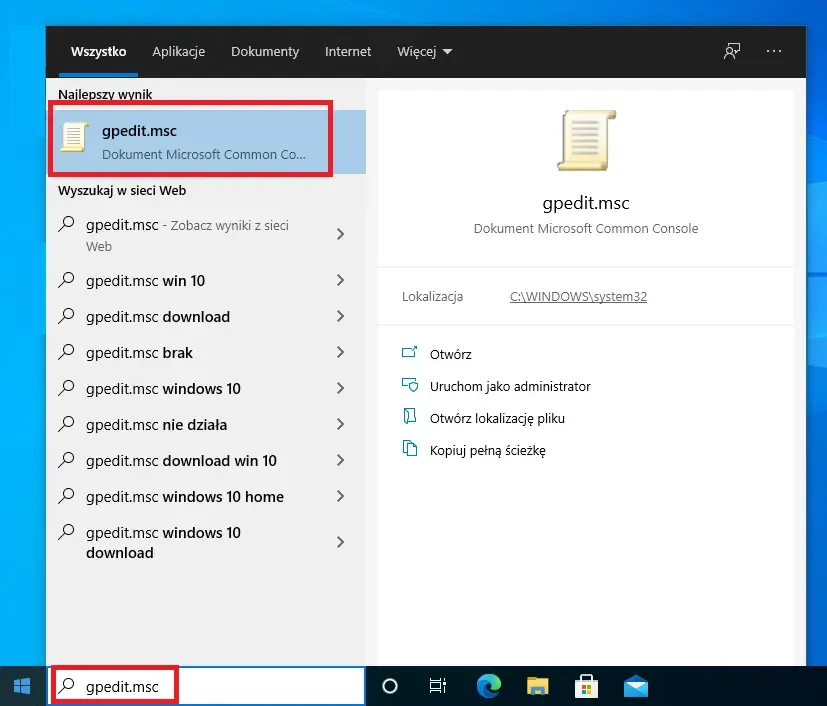
- Naciśnij klawisze Windows + R, wpisz
gpedit.msci naciśnij Enter, aby otworzyć Edytor lokalnych zasad grupy. - W lewym panelu nawigacyjnym przejdź do ścieżki: Konfiguracja komputera > Szablony administracyjne > Składniki systemu Windows > Program antywirusowy Microsoft Defender.
- W prawym panelu znajdź ustawienie "Wyłącz program antywirusowy Microsoft Defender" i kliknij je dwukrotnie.
- W nowym oknie wybierz opcję "Włączone" (tak, to paradoks, ale "Włączone" dla tej zasady oznacza wyłączenie Defendera).
- Kliknij "Zastosuj", a następnie "OK".
- Uruchom ponownie komputer, aby zmiany zostały zastosowane.
Po tych krokach Microsoft Defender powinien być trwale wyłączony.
Metoda dla Windows 10 Home: Edycja rejestru systemowego (tylko na własną odpowiedzialność)
OSTRZEŻENIE:Edycja rejestru systemowego jest operacją bardzo ryzykowną. Nieprawidłowe zmiany mogą spowodować niestabilność systemu lub uniemożliwić jego uruchomienie. Zawsze wykonaj kopię zapasową rejestru przed wprowadzeniem jakichkolwiek zmian.
- Naciśnij klawisze Windows + R, wpisz
regediti naciśnij Enter, aby otworzyć Edytor rejestru. - Przejdź do ścieżki:
HKEY_LOCAL_MACHINE\SOFTWARE\Policies\Microsoft\Windows Defender. - Jeśli klucz "Windows Defender" nie istnieje, utwórz go: kliknij prawym przyciskiem myszy na "Microsoft", wybierz "Nowy" > "Klucz" i nazwij go
Windows Defender. - W kluczu "Windows Defender" kliknij prawym przyciskiem myszy w pustym miejscu po prawej stronie, wybierz "Nowy" > "Wartość DWORD (32-bitowa)".
- Nazwij nową wartość
DisableAntiSpyware. - Kliknij dwukrotnie na
DisableAntiSpywarei ustaw jej "Dane wartości" na1. - Kliknij "OK" i zamknij Edytor rejestru.
- Uruchom ponownie komputer.
Po ponownym uruchomieniu Microsoft Defender powinien być wyłączony. Aby go ponownie włączyć, zmień wartość DisableAntiSpyware na 0 lub po prostu usuń tę wartość.
Wyłączanie popularnych antywirusów firm trzecich: Avast, Norton, Bitdefender i inne
Jeśli korzystasz z antywirusa innej firmy niż Microsoft, proces jego wyłączania jest zazwyczaj bardziej intuicyjny niż w przypadku Defendera. Chociaż szczegóły mogą się różnić w zależności od producenta i wersji programu, istnieje pewna uniwersalna zasada.
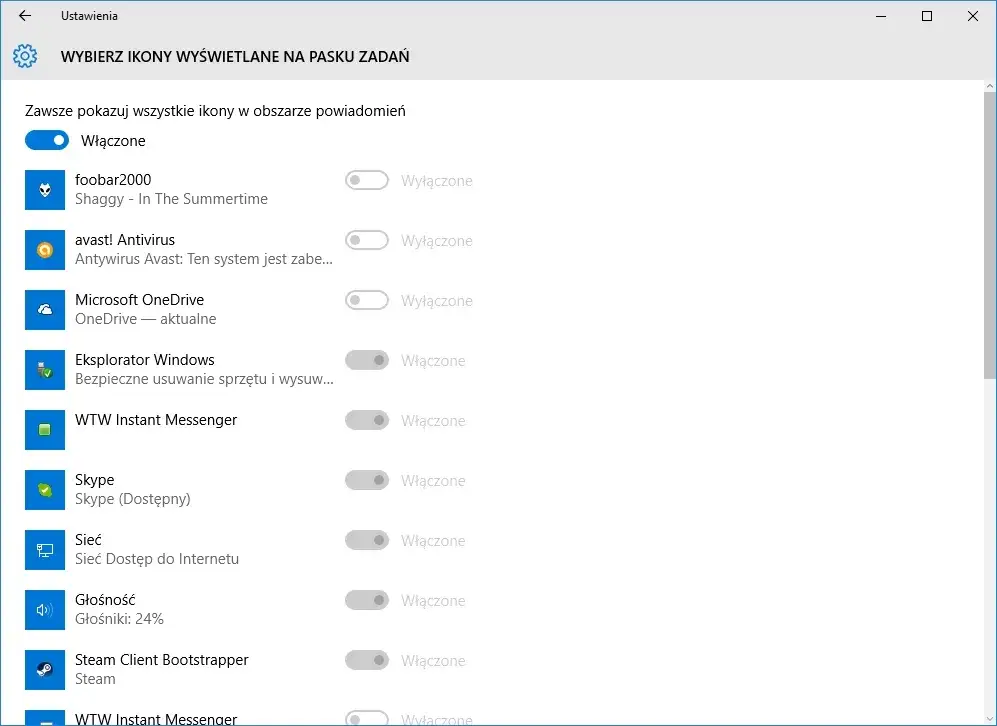
Uniwersalna zasada: Znajdź ikonę programu w zasobniku systemowym
Większość antywirusów firm trzecich pozwala na szybkie zarządzanie ochroną bezpośrednio z zasobnika systemowego (obszar obok zegara systemowego na pasku zadań).
- Znajdź ikonę swojego programu antywirusowego w zasobniku systemowym. Jeśli jej nie widzisz, kliknij strzałkę w górę, aby rozwinąć ukryte ikony.
- Kliknij prawym przyciskiem myszy na ikonę antywirusa.
- W menu kontekstowym poszukaj opcji związanych z kontrolą ochrony, takich jak "Wyłącz osłony", "Sterowanie ochroną", "Tryb cichy" lub "Wyjdź".
Programy te często oferują możliwość wyłączenia ochrony na określony czas (np. 10 minut, 1 godzinę, do ponownego uruchomienia), co jest bardzo wygodne i bezpieczniejsze niż całkowite wyłączenie.
Gdzie szukać opcji "wyłącz osłony" lub "tryb cichy" w najpopularniejszych programach?
Oto kilka przykładów, jak mogą nazywać się opcje wyłączania ochrony w popularnych antywirusach:
- Avast/AVG: "Sterowanie osłonami Avast/AVG" > "Wyłącz na 10 minut / 1 godzinę / do ponownego uruchomienia / na stałe".
- Norton: "Wyłącz funkcję Auto-Protect" lub "Wyłącz zaporę inteligentną".
- Bitdefender: "Ochrona" > "Moduły ochrony" > "Wyłącz ochronę antywirusową". Często dostępny jest też "Tryb gry/filmowy".
- Kaspersky: Kliknij prawym przyciskiem myszy na ikonę i wybierz "Wstrzymaj ochronę" lub "Wyjdź".
Zawsze szukaj opcji, która pozwala na tymczasowe wyłączenie.
Co zrobić, gdy antywirus blokuje nawet własną deinstalację?
Czasami zdarza się, że antywirus jest tak zintegrowany z systemem, że sprawia problemy nawet przy próbie jego deinstalacji lub całkowitego wyłączenia. W takich sytuacjach standardowe metody mogą nie działać. Producenci antywirusów często udostępniają specjalne narzędzia do deinstalacji (tzw. "removal tools" lub "uninstall utilities") na swoich stronach internetowych. Są to małe programy, które skutecznie usuwają wszystkie komponenty antywirusa z systemu, nawet te, które blokują standardową deinstalację. Zawsze warto poszukać takiego narzędzia, jeśli napotykasz opór.
Antywirus nie chce się wyłączyć? Rozwiązywanie typowych problemów
Zdarza się, że mimo chęci i znajomości instrukcji, antywirus uparcie nie chce się wyłączyć. Oto najczęstsze przyczyny i sposoby ich rozwiązania.
Sprawdź swoje uprawnienia: Czy na pewno jesteś administratorem?
Większość operacji związanych ze zmianą ustawień bezpieczeństwa systemu, w tym wyłączaniem antywirusa, wymaga uprawnień administratora. Jeśli Twoje konto użytkownika nie ma takich uprawnień, opcje wyłączenia mogą być niedostępne lub system poprosi o hasło administratora. Upewnij się, że logujesz się na konto z uprawnieniami administratora lub poproś administratora systemu o pomoc.
Opcje są wyszarzone? Prawdopodobnie winna jest Ochrona przed naruszeniami
Jak już wspomniałem wcześniej, jeśli w Microsoft Defender opcje wyłączenia są wyszarzone i nie możesz ich zmienić, niemal na pewno aktywna jest funkcja "Ochrona przed naruszeniami" (Tamper Protection). Musisz ją najpierw dezaktywować w ustawieniach "Ochrony przed wirusami i zagrożeniami", aby móc modyfikować inne ustawienia Defendera.
Konflikt oprogramowania: Czy inny program zabezpieczający blokuje zmiany?
Rzadziej, ale jednak, problemem może być konflikt z innym oprogramowaniem zabezpieczającym. Jeśli masz zainstalowane dwa antywirusy (co jest bardzo niezalecane!), lub antywirus koliduje z zewnętrznym firewallem czy innym narzędziem do ochrony, może to prowadzić do blokowania zmian w ustawieniach. W takiej sytuacji warto spróbować tymczasowo wyłączyć inne programy zabezpieczające, aby zidentyfikować źródło konfliktu.
Bezpieczniejsze alternatywy: Jak uniknąć całkowitego wyłączania antywirusa?
Zawsze powtarzam moim klientom, że całkowite wyłączanie antywirusa powinno być ostatecznością. Istnieje wiele bezpieczniejszych metod radzenia sobie z problemami, które często prowadzą do tej decyzji.
Jak dodać wyjątek (wykluczenie) dla zaufanego pliku lub folderu?
Zamiast całkowitego wyłączania antywirusa, eksperci często sugerują dodanie konkretnego pliku, folderu lub aplikacji do listy wykluczeń (wyjątków). To bezpieczniejsza metoda, która pozwala programowi działać, ignorując zaufany element.
Dodawanie wyjątków to znacznie bezpieczniejsza alternatywa, gdy antywirus blokuje konkretny, zaufany program lub plik. Oto jak to zrobić w Microsoft Defender:
- Otwórz Centrum Zabezpieczeń Windows (jak opisano wcześniej).
- Przejdź do "Ochrona przed wirusami i zagrożeniami".
- W sekcji "Ustawienia ochrony przed wirusami i zagrożeniami" kliknij "Zarządzaj ustawieniami".
- Przewiń w dół do sekcji "Wykluczenia" i kliknij "Dodaj lub usuń wykluczenia".
- Kliknij "+ Dodaj wykluczenie" i wybierz, czy chcesz dodać plik, folder, typ pliku czy proces.
- Wskaż ścieżkę do pliku, folderu lub nazwy procesu, który ma być ignorowany przez Defendera.
Pamiętaj, aby dodawać do wykluczeń tylko te elementy, co do których masz absolutną pewność, że są bezpieczne.
Tryb gry i tryb cichy: Jak pogodzić bezpieczeństwo z maksymalną wydajnością?
Wiele nowoczesnych antywirusów, w tym Microsoft Defender, oferuje specjalne tryby, które mają na celu minimalizowanie wpływu na wydajność systemu, jednocześnie utrzymując podstawową ochronę. Są to zazwyczaj "tryb gry" (Game Mode) lub "tryb cichy" (Silent Mode). Po ich aktywacji antywirus automatycznie wstrzymuje mniej krytyczne skanowania w tle, opóźnia aktualizacje i wycisza powiadomienia, co jest idealne podczas grania w gry, oglądania filmów czy prezentacji. W Microsoft Defender "Tryb gry" jest częścią ustawień systemu Windows (Ustawienia > Gry > Tryb gry), a Defender automatycznie dostosowuje swoje działanie, gdy go wykryje. W antywirusach firm trzecich te tryby zazwyczaj aktywuje się z poziomu ustawień programu lub menu kontekstowego ikony w zasobniku systemowym. Zawsze polecam sprawdzić, czy Twój antywirus oferuje takie funkcje, zanim zdecydujesz się na jego całkowite wyłączenie.