
Jak zaktualizować Minecraft? Kompletny przewodnik dla wszystkich wersji i urządzeń.
- Aktualizacje Minecrafta różnią się w zależności od edycji (Java lub Bedrock) i platformy (PC, konsole, urządzenia mobilne).
- Wersja Java Edition na PC aktualizowana jest głównie przez oficjalny Minecraft Launcher.
- Wersja Bedrock Edition aktualizuje się poprzez systemowe sklepy aplikacji (Microsoft Store, Google Play, App Store) lub opcje konsoli.
- Zawsze wykonaj kopię zapasową swoich światów przed aktualizacją, aby uniknąć utraty danych.
- Większość problemów z aktualizacją wynika z braku połączenia z internetem, wyłączonych automatycznych aktualizacji lub niezgodności wersji na serwerach.
Dlaczego warto aktualizować Minecrafta?
Z mojego doświadczenia wiem, że regularne aktualizowanie Minecrafta to absolutna podstawa, jeśli chcecie w pełni cieszyć się grą. Przede wszystkim, każda nowa aktualizacja to często dostosowanie do nowych funkcji, bloków, biomów i mechanik rozgrywki, które Mojang wprowadza, aby świat Minecrafta był jeszcze bogatszy i ciekawszy. Poza tym, aktualizacje to także niezbędne poprawki błędów, które mogą wpływać na stabilność gry, oraz ulepszenia bezpieczeństwa, chroniące Wasze konta i światy. Co więcej, bycie na bieżąco z wersją gry zapewnia kompatybilność z serwerami multiplayer, dzięki czemu możecie bez problemu grać ze znajomymi. Nie ma nic gorszego niż chęć dołączenia do serwera i odkrycie, że Wasza wersja jest przestarzała!
Java vs Bedrock: Kluczowa różnica w procesie aktualizacji
Zanim przejdziemy do konkretów, musimy zrozumieć jedną kluczową kwestię: Minecraft występuje w dwóch głównych edycjach, a każda z nich ma nieco inny proces aktualizacji. Mamy Minecraft Java Edition, która jest dostępna wyłącznie na komputery PC (Windows, macOS, Linux) i od lat stanowi fundament gry. Z drugiej strony jest Minecraft Bedrock Edition, zaprojektowana z myślą o unifikacji rozgrywki na różnych platformach. Znajdziecie ją na Windows 10/11, konsolach Xbox, PlayStation, Nintendo Switch, a także na urządzeniach mobilnych z systemami Android i iOS. Ta fundamentalna różnica w dostępności na platformach jest kluczowa dla zrozumienia, dlaczego metody aktualizacji będą się od siebie różnić.
Aktualizacja Minecraft Java Edition na PC: Przewodnik krok po kroku
Minecraft Launcher: Twoje centrum dowodzenia aktualizacjami
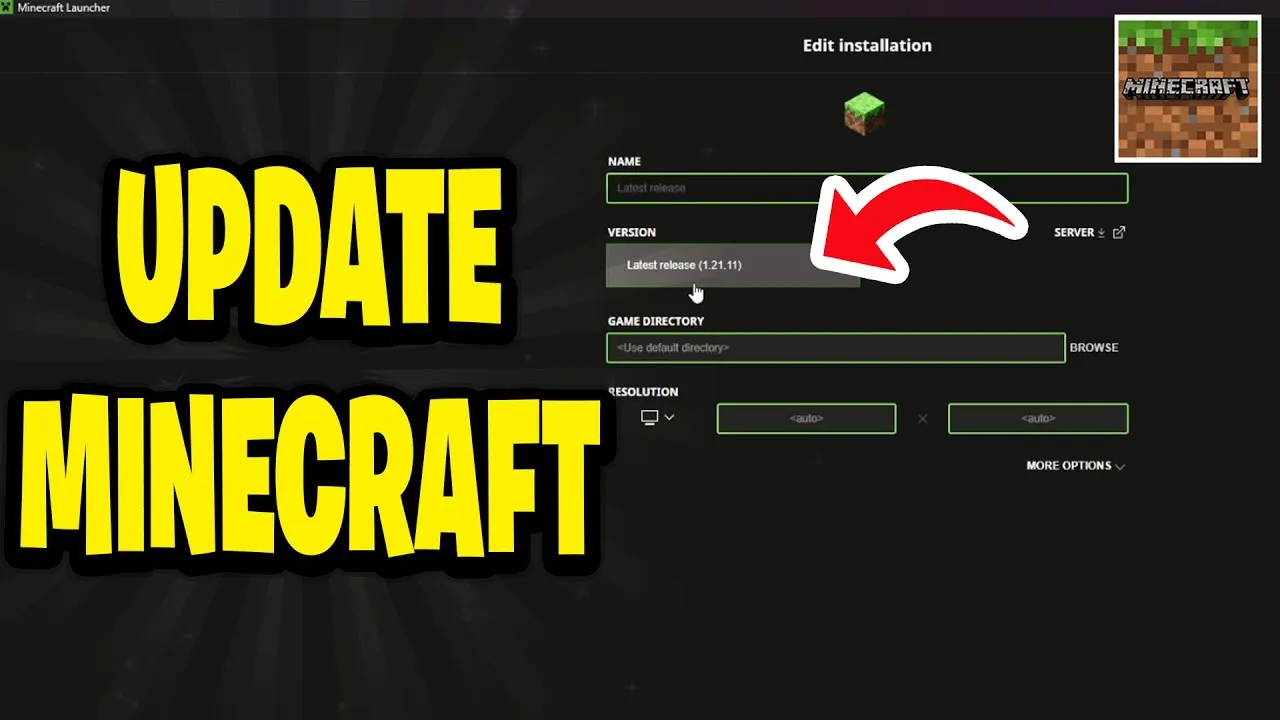
Dla graczy Java Edition, oficjalny Minecraft Launcher to Wasze centrum dowodzenia. To właśnie przez niego uruchamiacie grę, zarządzacie różnymi wersjami, a co najważniejsze instalujecie aktualizacje. Launcher automatycznie wykrywa nowe wersje i oferuje ich pobranie, co czyni proces stosunkowo prostym. Warto go dobrze poznać!
Jak sprawdzić i zainstalować najnowszą stabilną wersję ("Latest Release")?
Instalacja najnowszej stabilnej wersji, czyli tzw. "Latest Release", jest zazwyczaj bardzo intuicyjna. Oto jak to zrobić:
- Otwórz Minecraft Launcher: Uruchom oficjalny launcher Minecrafta na swoim komputerze.
- Sprawdź sekcję "Play": Na głównym ekranie launchera, tuż obok dużego przycisku "Graj" (Play), powinieneś zobaczyć rozwijaną listę. Domyślnie powinna być tam wybrana opcja "Latest Release" (Najnowsza wersja).
- Automatyczne pobieranie: Jeśli dostępna jest nowsza wersja niż ta, którą masz obecnie, launcher zazwyczaj automatycznie rozpocznie jej pobieranie. Jeśli nie, upewnij się, że "Latest Release" jest wybrana.
- Kliknij "Graj": Po pobraniu aktualizacji, po prostu kliknij przycisk "Graj". Gra uruchomi się w najnowszej dostępnej wersji.
- Potwierdzenie: Możesz sprawdzić wersję gry w lewym dolnym rogu ekranu tytułowego Minecrafta po jej uruchomieniu.
Chcesz zagrać na wersji testowej? Wszystko o "Snapshotach"
Snapshoty to nic innego jak testowe wersje gry, które Mojang udostępnia społeczności, aby gracze mogli wypróbować nadchodzące funkcje i zgłosić błędy. Są one przeznaczone głównie dla entuzjastów i deweloperów, którzy chcą być na bieżąco z nowościami, zanim trafią one do stabilnej wersji. Aby włączyć Snapshoty w launcherze, musisz:
- Przejść do zakładki "Instalacje" (Installations).
- Zaznaczyć pole "Snapshoty" (Snapshots) w prawym górnym rogu.
- Następnie możesz stworzyć nową instalację i wybrać najnowszego Snapshota z listy.
Pamiętaj jednak o kilku ważnych kwestiach:
- Niestabilność: Snapshoty są z natury niestabilne i mogą zawierać liczne błędy, które mogą wpływać na rozgrywkę.
- Ryzyko uszkodzenia świata: Istnieje realne ryzyko, że światy otwarte w Snapshotach mogą zostać uszkodzone i nie będą działać poprawnie w przyszłych, stabilnych wersjach gry.
- Kopia zapasowa: Zawsze, ale to zawsze twórz kopię zapasową swoich światów przed otwarciem ich w Snapshocie. To absolutna podstawa bezpieczeństwa!
Co zrobić, gdy launcher nie pokazuje nowej aktualizacji? Proste rozwiązania
Czasem zdarza się, że Minecraft Launcher uparcie nie chce pokazać dostępnej aktualizacji. Nie martwcie się, zazwyczaj to nic poważnego. Oto kilka prostych rozwiązań, które często pomagają:
- Restart launchera: Najprostsze rozwiązanie. Zamknij launcher całkowicie i uruchom go ponownie. Często to wystarczy, aby wymusić ponowne sprawdzenie dostępności aktualizacji.
- Sprawdź połączenie internetowe: Upewnij się, że Twój komputer ma stabilne połączenie z internetem. Bez niego launcher nie będzie mógł pobrać informacji o nowych wersjach.
- Ponowne uruchomienie komputera: Czasem system operacyjny potrzebuje "odświeżenia". Restart komputera może rozwiązać tymczasowe problemy z siecią lub oprogramowaniem.
- Sprawdź ustawienia firewalla/antywirusa: Upewnij się, że Twój firewall lub program antywirusowy nie blokuje dostępu Minecraft Launchera do internetu. Dodaj go do wyjątków, jeśli to konieczne.
-
Wyczyść pamięć podręczną launchera: W niektórych przypadkach usunięcie plików tymczasowych launchera może pomóc. Zazwyczaj znajdziecie je w folderze
%appdata%\.minecraft\launcher. - Reinstalacja launchera: Jeśli żadne z powyższych nie działa, rozważ reinstalację samego Minecraft Launchera. Pamiętaj, że nie usunie to Twoich światów ani plików gry, a jedynie odświeży sam program.
Jak zaktualizować Minecraft Bedrock Edition na każdej platformie?
W przypadku Bedrock Edition, proces aktualizacji jest zazwyczaj bardziej zintegrowany z systemem operacyjnym lub platformą, na której gracie. Oto jak to wygląda na różnych urządzeniach:
Poradnik dla graczy na Windows 10/11: Aktualizacja przez Microsoft Store
Jeśli grasz w Minecraft Bedrock na komputerze z systemem Windows 10 lub 11, aktualizacje obsługiwane są przez Microsoft Store:
- Otwórz Microsoft Store: Kliknij ikonę Microsoft Store na pasku zadań lub wyszukaj ją w menu Start.
- Przejdź do biblioteki: W lewym dolnym rogu okna Store kliknij ikonę "Biblioteka" (lub "Moja biblioteka").
- Sprawdź aktualizacje: W prawym górnym rogu ekranu "Biblioteka" kliknij przycisk "Pobierz aktualizacje" (lub "Sprawdź dostępność aktualizacji").
- Pobierz i zainstaluj: Microsoft Store przeskanuje Twoje aplikacje w poszukiwaniu dostępnych aktualizacji. Jeśli Minecraft Bedrock Edition ma nową wersję, zostanie ona automatycznie pobrana i zainstalowana.
- Uruchom grę: Po zakończeniu instalacji możesz uruchomić Minecrafta. Gra będzie już w najnowszej wersji.
Aktualizacja na konsolach: Xbox, PlayStation i Nintendo Switch
Na konsolach proces aktualizacji Minecraft Bedrock Edition jest zazwyczaj bardzo podobny i w większości przypadków odbywa się automatycznie. Jeśli jednak chcecie wymusić aktualizację lub sprawdzić jej dostępność, oto ogólne kroki:
- Sprawdź połączenie internetowe: Upewnij się, że Twoja konsola jest podłączona do internetu.
- Wybierz grę: Na ekranie głównym konsoli znajdź ikonę Minecrafta.
- Otwórz menu opcji:
- Xbox: Naciśnij przycisk "Menu" (z trzema poziomymi paskami) na kontrolerze.
- PlayStation: Naciśnij przycisk "Options" na kontrolerze.
- Nintendo Switch: Naciśnij przycisk "+" na kontrolerze.
Masz Minecrafta na telefonie? Instrukcja dla Android (Sklep Play) i iOS (App Store)
Aktualizowanie Minecrafta na urządzeniach mobilnych jest równie proste i odbywa się za pośrednictwem systemowych sklepów z aplikacjami:
- Dla Androida (Sklep Play):
- Otwórz aplikację Sklep Play.
- Stuknij ikonę swojego profilu (zazwyczaj w prawym górnym rogu).
- Wybierz "Zarządzaj aplikacjami i urządzeniami".
- Przejdź do zakładki "Zarządzanie" lub "Dostępne aktualizacje".
- Znajdź Minecrafta na liście i stuknij "Aktualizuj", jeśli jest dostępna nowa wersja.
- Otwórz aplikację App Store.
- Stuknij ikonę swojego profilu (zazwyczaj w prawym górnym rogu).
- Przewiń w dół, aby zobaczyć listę oczekujących aktualizacji.
- Znajdź Minecrafta i stuknij "Aktualizuj" obok nazwy gry. Możesz też stuknąć "Aktualizuj wszystko", aby zaktualizować wszystkie aplikacje.
Rozwiązywanie problemów: Gdy automatyczna aktualizacja zawodzi
Nawet automatyczne aktualizacje mogą czasem sprawiać kłopoty. Jeśli Minecraft Bedrock Edition nie chce się zaktualizować, sprawdź następujące kwestie:- Połączenie internetowe: Upewnij się, że urządzenie ma stabilne połączenie z internetem.
- Dostępne miejsce na dysku: Aktualizacje mogą zajmować sporo miejsca. Sprawdź, czy masz wystarczająco wolnego miejsca na swoim urządzeniu.
- Ustawienia automatycznych aktualizacji: Wejdź w ustawienia swojego sklepu systemowego (Microsoft Store, Google Play, App Store) i upewnij się, że automatyczne aktualizacje są włączone. Czasem zdarza się, że są one wyłączone globalnie lub dla konkretnej aplikacji.
- Restart urządzenia: Prosty restart komputera, konsoli czy telefonu często rozwiązuje tymczasowe problemy z oprogramowaniem.
-
Wyczyść pamięć podręczną sklepu: W przypadku Windows Store możesz spróbować zresetować jego pamięć podręczną za pomocą komendy
wsreset.exew Wierszu Polecenia. Na urządzeniach mobilnych możesz wyczyścić dane i pamięć podręczną aplikacji Sklep Play/App Store w ustawieniach aplikacji.
Zanim zaktualizujesz: Pamiętaj o kopii zapasowej światów
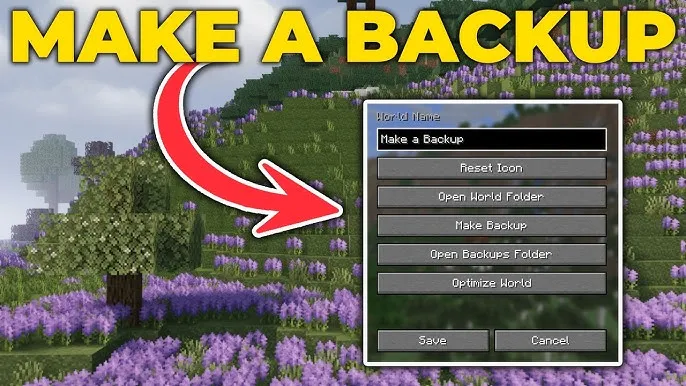
To jest punkt, którego nie mogę wystarczająco podkreślić! Zanim przystąpicie do jakiejkolwiek dużej aktualizacji Minecrafta, zawsze, ale to zawsze wykonajcie kopię zapasową swoich światów. Wiem to z własnego doświadczenia utrata setek godzin pracy nad epicką budowlą jest niezwykle frustrująca. Lepiej dmuchać na zimne!
Jak stworzyć kopię zapasową (backup) swojego świata? Prosta instrukcja
Proces tworzenia kopii zapasowej jest na szczęście bardzo prosty i sprowadza się do skopiowania odpowiedniego folderu:
- Zamknij Minecrafta: Upewnij się, że gra jest całkowicie wyłączona, aby uniknąć problemów z dostępem do plików.
- Zlokalizuj folder z zapisanymi światami: Poniżej znajdziesz dokładne ścieżki dla obu edycji.
- Skopiuj folder świata: Zlokalizuj folder o nazwie odpowiadającej Twojemu światu (lub cały folder "saves"/"minecraftWorlds", jeśli chcesz zrobić kopię wszystkich światów).
- Wklej kopię w bezpieczne miejsce: Wklej skopiowany folder w inne, bezpieczne miejsce na dysku twardym (np. na pulpicie, w folderze "Dokumenty" lub na zewnętrznym dysku). Możesz też spakować go do archiwum .zip.
- Opcjonalnie: Nazwij kopię: Zmień nazwę skopiowanego folderu, dodając datę lub wersję gry (np. "MojSwiat_backup_1.20.4").
Gdzie Minecraft przechowuje Twoje światy? Lokalizacja folderu "saves"
Znalezienie folderu z zapisanymi światami jest kluczowe dla wykonania kopii zapasowej:
-
Minecraft Java Edition (Windows): Otwórz menu Start, wpisz
%appdata%i naciśnij Enter. Następnie przejdź do folderu.minecraft, a w nim znajdziesz foldersaves. Każdy podfolder wsavesto jeden z Twoich światów. -
Minecraft Bedrock Edition (Windows 10/11): Otwórz menu Start, wpisz
%localappdata%i naciśnij Enter. Następnie przejdź do ścieżki:Packages\Microsoft.MinecraftUWP_8wekyb3d8bbwe\LocalState\games\com.mojang\minecraftWorlds. Każdy podfolder wminecraftWorldsto jeden z Twoich światów.
Dlaczego backup jest tak ważny, czyli jak uniknąć utraty setek godzin gry
Tworzenie kopii zapasowych to Wasza polisa ubezpieczeniowa w świecie Minecrafta. Chociaż aktualizacje są zazwyczaj bezproblemowe, zawsze istnieje minimalne ryzyko, że coś pójdzie nie tak. Może to być nieoczekiwany błąd podczas instalacji, problem z kompatybilnością danych świata z nową wersją gry, a nawet awaria zasilania w trakcie procesu. W takich sytuacjach kopia zapasowa jest jedynym sposobem na odzyskanie Waszych cennych światów, w które włożyliście mnóstwo czasu i kreatywności. Nie ryzykujcie utraty tych setek godzin gry poświęćcie kilka minut na backup!
Problemy z aktualizacją Minecrafta? Oto rozwiązania
Nawet przy najlepszych chęciach, czasem pojawiają się problemy. Jako doświadczony gracz, spotkałem się z wieloma z nich. Oto najczęstsze scenariusze i sposoby ich rozwiązania:
"Nie mogę dołączyć do serwera" problem niezgodności wersji
To jeden z najczęstszych problemów, z jakim spotykają się gracze multiplayer. Jeśli próbujesz dołączyć do serwera i widzisz komunikat o niezgodności wersji, oznacza to, że Twoja wersja gry nie pasuje do wersji, na której działa serwer. Dzieje się tak, ponieważ administratorzy serwerów często potrzebują czasu na zaktualizowanie swojego serwera i wszystkich wtyczek do najnowszej wersji Minecrafta. Co możesz zrobić?
- Sprawdź wersję serwera: Skontaktuj się z administratorem serwera lub sprawdź jego stronę internetową, aby dowiedzieć się, na jakiej wersji Minecrafta obecnie działa.
- Poczekaj na aktualizację serwera: Jeśli serwer nie został jeszcze zaktualizowany, musisz po prostu poczekać, aż administratorzy to zrobią.
- Zmień własną wersję gry (Java Edition): W Minecraft Launcherze dla Java Edition możesz stworzyć nową instalację i wybrać starszą wersję gry, która jest kompatybilna z serwerem. To świetna funkcja, która pozwala na elastyczność.
Gra przestała działać po aktualizacji? Możliwe przyczyny i co dalej
Jeśli po aktualizacji Minecraft nie uruchamia się lub crashuje, przyczyn może być kilka. Oto najczęstsze z nich i podstawowe kroki diagnostyczne:
- Niekompatybilne mody/zasoby: Jeśli używasz modów, paczek zasobów lub shaderów, jest bardzo prawdopodobne, że nie są one jeszcze kompatybilne z nową wersją gry. Spróbuj uruchomić grę bez nich.
- Zbyt stare sterowniki karty graficznej: Nowe wersje Minecrafta mogą wymagać nowszych sterowników. Upewnij się, że Twoje sterowniki są aktualne.
- Niewystarczające wymagania sprzętowe: Duże aktualizacje mogą nieznacznie podnieść wymagania systemowe. Sprawdź, czy Twój sprzęt nadal spełnia minimalne wymagania.
-
Uszkodzone pliki gry: Rzadko, ale zdarza się, że pliki gry zostaną uszkodzone podczas aktualizacji. W przypadku Java Edition możesz spróbować wymusić ponowne pobranie plików w launcherze (usuwając folder
versionsw.minecraft, ale pamiętaj o backupie światów!). W Bedrock Edition może pomóc reinstalacja gry. - Błędy JVM (Java Edition): Czasem problemem jest Java. Upewnij się, że masz zainstalowaną odpowiednią wersję Javy (launcher zazwyczaj sam ją instaluje) i że nie ma konfliktów.
Jak wrócić do starszej wersji gry, jeśli nowa sprawia problemy (dotyczy Java Edition)?
Jedną z największych zalet Minecraft Java Edition jest możliwość łatwego powrotu do starszych wersji. Jeśli najnowsza aktualizacja sprawia Ci problemy, możesz zrobić to tak:
- Otwórz Minecraft Launcher.
- Przejdź do zakładki "Instalacje" (Installations).
- Kliknij "Nowa instalacja" (New Installation).
- Wybierz nazwę: Nadaj swojej nowej instalacji nazwę, np. "Minecraft 1.20.4" (jeśli chcesz wrócić do tej wersji).
- Wybierz wersję: Z rozwijanej listy "Wersja" (Version) wybierz interesującą Cię, starszą wersję gry.
- Utwórz i graj: Kliknij "Utwórz" (Create), a następnie wróć do głównego ekranu launchera. Obok przycisku "Graj" będziesz mógł wybrać swoją nowo utworzoną instalację z wybraną starszą wersją.
Pamiętaj, aby zawsze używać kopii zapasowych światów, jeśli otwierasz je w innej wersji gry, zwłaszcza starszej.
Aktualizacja a mody: Jak bezpiecznie zaktualizować grę z modyfikacjami?
Aktualizacja Minecrafta, gdy używacie modyfikacji, to temat, który wymaga szczególnej uwagi. To nie jest tak proste, jak kliknięcie "aktualizuj". Modyfikacje są tworzone pod konkretne wersje gry, a próba uruchomienia niekompatybilnych modów na nowej wersji prawie zawsze kończy się błędem lub crashowaniem gry. Oto moje rady:
- Czekaj na twórców modów: Najważniejsze to uzbroić się w cierpliwość. Twórcy modów i narzędzi (takich jak Forge czy Fabric) potrzebują czasu, aby zaktualizować swoje projekty do nowej wersji Minecrafta. Nie aktualizuj gry, dopóki Twoje ulubione mody nie będą dostępne dla nowej wersji.
- Sprawdzaj kompatybilność: Zawsze sprawdzaj strony internetowe modów lub ich repozytoria (np. CurseForge), aby upewnić się, że są one kompatybilne z wersją Minecrafta, na którą chcesz zaktualizować.
- Używaj oddzielnych instalacji: W Minecraft Launcherze (Java Edition) możesz tworzyć wiele instalacji. Zdecydowanie zalecam posiadanie oddzielnej instalacji dla "czystego" Minecrafta (bez modów) i oddzielnych instalacji dla każdej paczki modów, którą używasz. To pozwala na łatwe przełączanie się między wersjami i uniknięcie konfliktów.
- Kopie zapasowe: Tak, znowu! Kopia zapasowa jest podwójnie ważna, gdy w grę wchodzą mody.
Ciesz się grą na bieżąco: Podsumowanie bezpiecznej aktualizacji
Mam nadzieję, że ten przewodnik rozwiał wszelkie Wasze wątpliwości dotyczące aktualizacji Minecrafta. Pamiętajcie, że bycie na bieżąco z wersją gry to klucz do czerpania maksimum przyjemności z rozgrywki, dostępu do nowości i bezpieczeństwa. Proces może wydawać się skomplikowany na początku, ale z moimi wskazówkami z pewnością sobie poradzicie.
Kluczowe zasady bezpiecznej aktualizacji w pigułce
Aby ułatwić Wam zapamiętanie najważniejszych kwestii, zebrałem je w kilku zwięzłych punktach:
- Zawsze twórz kopię zapasową światów: To Wasza najważniejsza zasada bezpieczeństwa.
- Korzystaj z oficjalnych źródeł: Aktualizuj grę tylko za pośrednictwem oficjalnego Minecraft Launchera lub systemowych sklepów (Microsoft Store, Google Play, App Store).
- Sprawdź połączenie internetowe: Stabilne połączenie jest niezbędne do pobrania aktualizacji.
- Bądź cierpliwy z modami: Jeśli używasz modów, poczekaj, aż ich twórcy dostosują je do nowej wersji gry.
- Rozwiązuj problemy krok po kroku: W przypadku kłopotów, postępuj zgodnie z moimi wskazówkami dotyczącymi rozwiązywania problemów.
Przeczytaj również: Jak zaktualizować Netflix na telewizorze? Kompleksowy poradnik
Ciesz się nowościami co nowego przynoszą ostatnie aktualizacje?
Teraz, gdy wiecie, jak bezpiecznie aktualizować grę, nie pozostaje nic innego, jak tylko cieszyć się wszystkimi nowościami! Każda duża aktualizacja wnosi do Minecrafta mnóstwo świeżości od nowych biomów, przez unikalne bloki i przedmioty, po fascynujące moby i mechaniki. Zachęcam Was do regularnego odwiedzania oficjalnej strony Minecrafta, blogów deweloperów oraz stron społecznościowych, gdzie znajdziecie szczegółowe changelogi i opisy wszystkich zmian. Eksplorujcie, budujcie i bawcie się dobrze w odświeżonym świecie Minecrafta!