
Ten artykuł to szczegółowy poradnik, który przeprowadzi Cię przez proces aktualizacji starego Samsunga Galaxy S3 do nowszej wersji Androida. Dowiesz się, dlaczego oficjalne wsparcie się skończyło i jak za pomocą nieoficjalnych metod tchnąć nowe życie w Twój telefon, krok po kroku.
Drugie życie Samsunga Galaxy S3 jak zaktualizować Androida?
- Oficjalne aktualizacje dla Samsunga Galaxy S3 zakończyły się na Androidzie 4.3 (GT-I9300) lub 4.4.4 (GT-I9305).
- Jedyną drogą do nowszego Androida jest instalacja tzw. Custom ROM-u, np. LineageOS, co jest procesem zaawansowanym.
- Wymagane narzędzia to komputer PC, kabel USB, program Odin, niestandardowe recovery (TWRP) oraz pliki ROM i GApps.
- Kluczowe jest dokładne zidentyfikowanie modelu telefonu (GT-I9300 vs GT-I9305) przed rozpoczęciem.
- Proces wiąże się z ryzykiem utraty danych i uszkodzenia telefonu ("uceglenia"), dlatego niezbędna jest kopia zapasowa.
- Nowsze systemy mogą poprawić funkcjonalność, ale mogą też powodować problemy ze stabilnością i wydajnością na starym sprzęcie.
Dlaczego oficjalne aktualizacje dla S3 to już przeszłość?
Zacznijmy od podstaw: dlaczego w ogóle musimy szukać alternatywnych metod? Otóż Samsung Galaxy S3 to model, który swoją premierę miał wiele lat temu. W świecie smartfonów oznacza to, że jego cykl życia, jeśli chodzi o oficjalne wsparcie producenta, dobiegł końca. Ostatnie oficjalne wersje Androida dla tego telefonu to Android 4.3 Jelly Bean dla modelu GT-I9300 oraz Android 4.4.4 KitKat dla wersji GT-I9305 (z obsługą LTE).
Od tamtej pory Samsung zakończył wszelkie wsparcie. Oznacza to, że nie otrzymasz już żadnych aktualizacji OTA (Over-The-Air), ani nie zaktualizujesz telefonu za pomocą oficjalnych programów takich jak Samsung Kies czy Smart Switch. Jeśli spróbujesz wyszukać aktualizacje w ustawieniach swojego telefonu, zobaczysz komunikat, że posiadasz już najnowszą dostępną wersję oprogramowania. To jest właśnie ten moment, kiedy społeczność deweloperów wkracza do akcji, oferując nam rozwiązania, o których oficjalnie moglibyśmy tylko pomarzyć.
Co zyskasz (a co ryzykujesz) instalując nowszego Androida na starym telefonie?
Decyzja o wgraniu nieoficjalnego systemu to zawsze bilans zysków i strat. Zanim przejdziemy do konkretów, musisz być świadomy zarówno potencjalnych korzyści, jak i ryzyka, które niesie ze sobą ta operacja. Moim zdaniem, warto je dokładnie rozważyć.
-
Zyski:
- Dostęp do nowszych funkcji Androida, których nie ma w starym Jelly Bean czy KitKat.
- Potencjalnie lepsze zabezpieczenia (jeśli Custom ROM jest regularnie aktualizowany przez deweloperów).
- Odświeżony interfejs użytkownika, który może sprawić, że telefon poczuje się "młodszy".
- Możliwość korzystania z nowszych aplikacji, które wymagają nowszych wersji Androida.
-
Ryzyka:
- Ryzyko trwałego uszkodzenia telefonu (tzw. "uceglenia"), jeśli coś pójdzie nie tak.
- Utrata wszystkich danych konieczność wykonania pełnej kopii zapasowej jest absolutnie kluczowa!
- Problemy ze stabilnością systemu, np. losowe restarty, zawieszanie się aplikacji.
- Niedziałanie niektórych funkcji sprzętowych (np. aparat, GPS, Bluetooth, Wi-Fi), choć w przypadku popularnych ROM-ów problemy te są zazwyczaj szybko rozwiązywane.
- Potencjalne luki w zabezpieczeniach, ponieważ ROM-y są tworzone przez niezależnych deweloperów i ich jakość może być różna.
Przygotowanie fundamentów: Weryfikacja i niezbędne narzędzia
Zanim w ogóle pomyślisz o wgrywaniu czegokolwiek, musisz odpowiednio się przygotować. To jest etap, którego nie wolno lekceważyć. Precyzja i cierpliwość to Twoi najlepsi sprzymierzeńcy.
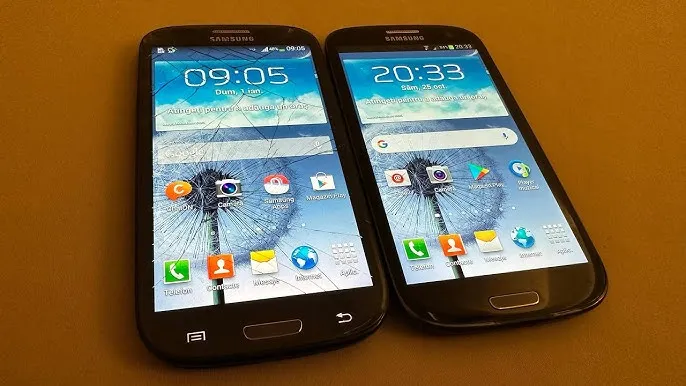
Jak sprawdzić dokładny model Twojego Galaxy S3 (GT-I9300 vs GT-I9305)?
To jest absolutnie najważniejszy krok. Samsung Galaxy S3 występował w kilku wariantach, a dwa najpopularniejsze to GT-I9300 (bez LTE) i GT-I9305 (z LTE). Pliki Custom ROM-ów, recovery i innych narzędzi są zazwyczaj dedykowane dla konkretnego modelu. Użycie niewłaściwych plików może trwale uszkodzić Twój telefon, zmieniając go w bezużyteczną "cegłę".
Aby sprawdzić dokładny model, wykonaj następujące kroki:
- Wejdź w Ustawienia telefonu.
- Przewiń na sam dół i wybierz Informacje o telefonie (lub O telefonie).
- Znajdź pozycję Numer modelu. Tam zobaczysz, czy masz GT-I9300, czy GT-I9305.
Zapamiętaj ten numer, bo będzie on kluczowy przy pobieraniu wszystkich kolejnych plików.
Niezbędnik do aktualizacji: Oprogramowanie i pliki, które musisz pobrać
Przygotowałem listę wszystkiego, co będzie Ci potrzebne. Upewnij się, że masz to wszystko gotowe na swoim komputerze, zanim zaczniesz działać. Pamiętaj, aby pobierać pliki z zaufanych źródeł, najlepiej z oficjalnych stron projektów lub renomowanych forów, takich jak XDA Developers.
- Komputer PC (z systemem Windows) to na nim będziesz wykonywać większość operacji.
- Kabel USB sprawny, dobrej jakości kabel, najlepiej oryginalny od Samsunga, aby uniknąć problemów z połączeniem.
- Oprogramowanie Odin to narzędzie firmy Samsung, które służy do wgrywania oprogramowania (w tym recovery) na telefony Samsung.
- Niestandardowe recovery (np. TWRP - Team Win Recovery Project) plik w formacie .tar, który pozwoli Ci na instalację Custom ROM-ów. Musi być dedykowany dla Twojego modelu S3.
- Plik z samym Custom ROM-em np. LineageOS, w formacie .zip. Pamiętaj, aby wybrać wersję dla swojego modelu (GT-I9300 lub GT-I9305).
- Paczka z aplikacjami Google (GApps) również w formacie .zip. Jest to niezbędne, jeśli chcesz mieć dostęp do Sklepu Play, Gmaila, Map Google itp.
- Sterowniki Samsung USB dla Windows zapewnią prawidłową komunikację między komputerem a telefonem.
Tworzenie kopii zapasowej: Jak zabezpieczyć swoje dane przed bezpowrotną utratą?
Powtórzę to raz jeszcze: kopia zapasowa jest absolutnie kluczowa! Proces wgrywania Custom ROM-u wiąże się z wyczyszczeniem danych z telefonu. Bez kopii zapasowej stracisz wszystko. Nie pomijaj tego kroku, proszę.
- Zgraj zdjęcia i filmy na komputer lub do chmury (np. Google Photos, Dropbox). To zazwyczaj największa część danych.
- Wyeksportuj kontakty. Możesz to zrobić, synchronizując je z kontem Google, eksportując do pliku .vcf na kartę SD lub do pamięci wewnętrznej (a następnie zgraj na komputer).
- Zrób listę zainstalowanych aplikacji. Możesz po prostu zrobić zrzuty ekranu z kolejnych ekranów z aplikacjami, aby potem łatwiej było je przywrócić.
- Zapisz ważne notatki, wiadomości SMS/MMS. Jeśli masz ważne wiadomości, użyj aplikacji do backupu SMS (np. SMS Backup & Restore) i zgraj plik kopii na komputer.
- Upewnij się, że masz dostęp do wszystkich haseł i kont. Po instalacji nowego systemu będziesz musiał zalogować się do wszystkich swoich usług od nowa.
Nieoficjalna droga: Instalacja Custom ROM krok po kroku
Skoro masz już wszystko przygotowane, możemy przejść do sedna. To jest ten moment, kiedy tchniemy nowe życie w Twój Galaxy S3. Pamiętaj, aby wykonywać każdy krok dokładnie i bez pośpiechu.
Czym jest Custom ROM i dlaczego to jedyna droga do nowego Androida na S3?
Jak już wspomniałem, Custom ROM to nieoficjalna, zmodyfikowana przez społeczność deweloperów wersja systemu Android. Kiedy producenci kończą wsparcie dla danego modelu, to właśnie pasjonaci biorą sprawy w swoje ręce, adaptując nowsze wersje Androida do starszych urządzeń. To jest jedyna metoda na zainstalowanie nowszej wersji Androida na Galaxy S3, ponieważ oficjalne wsparcie Samsunga zakończyło się lata temu.
Jednym z najpopularniejszych i najdłużej wspieranych projektów, który oferował wersje dla Galaxy S3, jest LineageOS (następca legendarnego CyanogenModa). Dzięki niemu możliwe jest zainstalowanie na S3 systemów bazujących na znacznie nowszych wersjach Androida, np. Android 7.1 (Nougat), a w przypadku niektórych nieoficjalnych portów nawet Android 9 (Pie) czy Android 10. Muszę jednak zaznaczyć, że stabilność i wydajność tak nowych systemów na tak starym sprzęcie może być problematyczna. Zawsze celuj w najnowszy stabilny ROM, a niekoniecznie najnowszy dostępny.
"W świecie smartfonów, gdzie producenci szybko zapominają o starszych modelach, to społeczność deweloperów Custom ROM-ów daje drugie życie urządzeniom takim jak Galaxy S3, umożliwiając im działanie na systemach, o których oficjalnie mogłyby tylko pomarzyć."
Instalacja sterowników Samsung i programu Odin: pierwszy kontakt z komputerem
Zanim podłączysz telefon do komputera w trybie serwisowym, upewnij się, że Twój komputer jest gotowy do komunikacji z Samsungiem.
- Pobierz i zainstaluj sterowniki Samsung USB na swoim komputerze. Zazwyczaj jest to prosty instalator "dalej, dalej, zakończ".
- Pobierz program Odin. Poszukaj stabilnej wersji, np. Odin 3.09 lub nowszej, na forach XDA Developers.
- Rozpakuj plik Odin (zazwyczaj jest to archiwum .zip) do łatwo dostępnego folderu na pulpicie.
- Uruchom Odin jako administrator. Kliknij prawym przyciskiem myszy na plik .exe Odina i wybierz "Uruchom jako administrator".
Odblokowanie możliwości: Jak wgrać niestandardowe recovery (TWRP)?
Niestandardowe recovery, takie jak TWRP, to klucz do instalacji Custom ROM-ów. Działa ono jak "mini-system operacyjny", który pozwala na zarządzanie partycjami, tworzenie kopii zapasowych i instalowanie plików .zip.
- Wyłącz telefon Samsung Galaxy S3.
- Uruchom telefon w trybie Download Mode (Tryb pobierania): przytrzymaj jednocześnie przycisk Głośność w dół + Home + Zasilanie. Gdy pojawi się ekran ostrzegawczy, potwierdź, naciskając Głośność w górę.
- Podłącz telefon do komputera za pomocą kabla USB. W programie Odin powinno pojawić się pole ID:COM podświetlone na niebiesko (lub żółto, w zależności od wersji) oraz komunikat "Added!!". Jeśli tak się nie stanie, sprawdź sterowniki USB i kabel.
- W programie Odin, upewnij się, że zaznaczone są tylko opcje "Auto Reboot" i "F. Reset Time". ABSOLUTNIE NIE ZAZNACZAJ "Re-Partition"!
- Kliknij przycisk "AP" (lub "PDA" w starszych wersjach Odina) i wybierz pobrany plik .tar z TWRP (np. twrp-x.x.x-i9300.tar).
- Kliknij "Start", aby rozpocząć proces wgrywania. Po zakończeniu telefon powinien się zrestartować. Jeśli Odin pokaże "PASS!", wszystko poszło zgodnie z planem.
Wybór i pobieranie systemu: Gdzie znaleźć stabilny LineageOS dla Twojego S3?
Teraz, gdy masz już TWRP, czas na sam system. Najlepszym miejscem do szukania Custom ROM-ów są fora internetowe, a zwłaszcza XDA Developers. Wyszukaj tam sekcję dedykowaną dla Twojego modelu Galaxy S3 (np. "Galaxy S3 I9300 Android Development"). Przeglądaj wątki, zwracając uwagę na datę ostatniej aktualizacji, liczbę pobrań i opinie użytkowników. Zawsze wybieraj ROM dedykowany dla konkretnego modelu S3 (GT-I9300 lub GT-I9305). Jak wspomniałem, LineageOS jest zazwyczaj sprawdzoną i stabilną opcją. Pobierz plik .zip z wybranym Custom ROM-em i skopiuj go na kartę SD w telefonie (lub do pamięci wewnętrznej, jeśli nie masz karty SD, ale karta jest bezpieczniejszą opcją).
Ostatni element układanki: Pobieranie paczki aplikacji Google (GApps)
Większość Custom ROM-ów, ze względu na kwestie licencyjne, nie zawiera preinstalowanych aplikacji Google, takich jak Sklep Play, Gmail, Mapy czy YouTube. Aby móc z nich korzystać, musisz pobrać i zainstalować je osobno w formie paczki GApps (Google Apps). Również jest to plik .zip. Najpopularniejszym źródłem GApps jest OpenGApps.org. Na tej stronie musisz wybrać odpowiednią architekturę (dla S3 to zazwyczaj ARM), wersję Androida, na której bazuje Twój Custom ROM (np. Android 7.1) oraz wariant paczki (np. "Pico" dla minimalnego zestawu, "Nano" lub "Micro" dla nieco większego). Pobierz plik .zip z GApps i skopiuj go na tę samą kartę SD (lub do pamięci wewnętrznej), co plik ROM-u.
Instalacja nowego systemu przez TWRP: Finał operacji
To jest ostatni, ale najważniejszy etap. Będziemy działać bezpośrednio z telefonu, w trybie recovery. Skup się i postępuj zgodnie z instrukcjami.
Uruchamianie trybu recovery: Jak wejść do menu TWRP?
Teraz, gdy masz już wgrane TWRP, musisz wiedzieć, jak do niego wejść.
- Wyłącz telefon Samsung Galaxy S3.
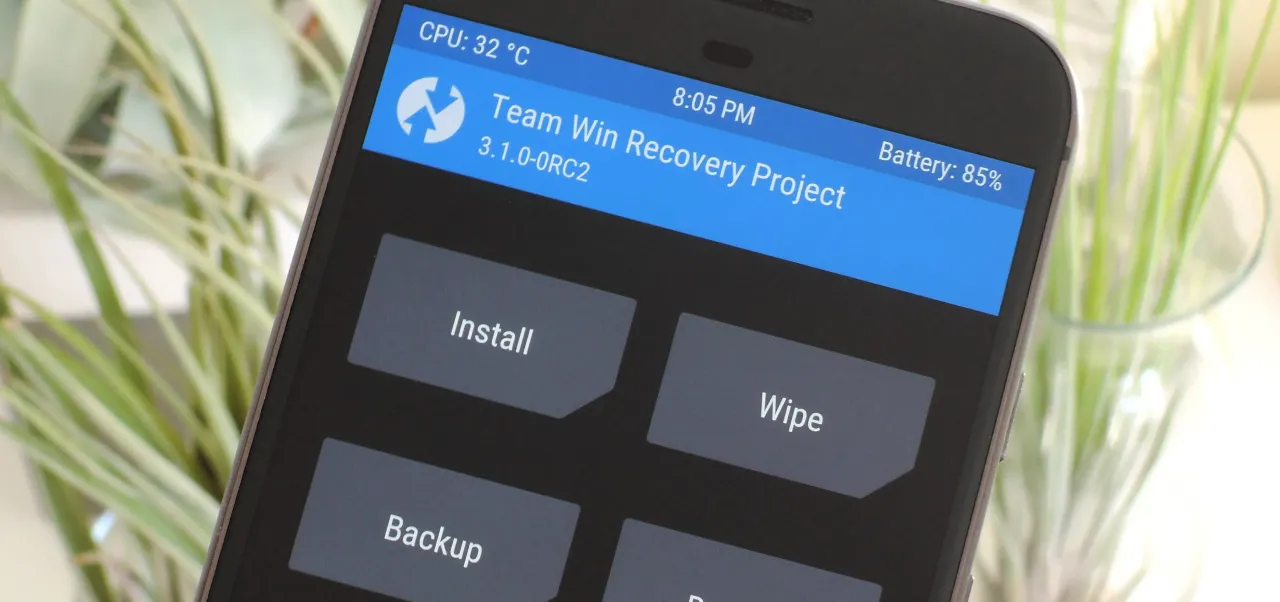
- Uruchom telefon, przytrzymując jednocześnie przycisk Głośność w górę + Home + Zasilanie. Trzymaj je, aż pojawi się logo TWRP. Puść przyciski dopiero, gdy zobaczysz interfejs TWRP.
Czyszczenie systemu: Kluczowy krok "Wipe" przed instalacją
Ten krok jest absolutnie niezbędny dla prawidłowej instalacji nowego systemu. Wyczyszczenie odpowiednich partycji zapobiega konfliktom między starym a nowym oprogramowaniem.
- W menu głównym TWRP wybierz "Wipe".
- Następnie wybierz "Advanced Wipe".
- Zaznacz następujące opcje: Dalvik / ART Cache, System, Data, Cache. UWAGA: NIE zaznaczaj "Internal Storage" ani "Micro SDCard", chyba że wiesz, co robisz i chcesz usunąć absolutnie wszystkie dane, w tym pliki ROM-u i GApps, które właśnie tam się znajdują!
- Przeciągnij suwak "Swipe to Wipe", aby rozpocząć czyszczenie. Poczekaj, aż proces się zakończy.
Wgrywanie plików .zip: Instalacja nowego ROM-u i GApps z karty SD
Teraz zainstalujemy Custom ROM i paczkę GApps. Pamiętaj o kolejności!
- Po zakończeniu czyszczenia wróć do głównego menu TWRP (możesz użyć przycisku "Back" lub "Home").
- Wybierz "Install".
- Przejdź do lokalizacji, gdzie zapisałeś pliki .zip z Custom ROM-em i GApps. Jeśli użyłeś karty SD, wybierz "Select Storage" i następnie "Micro SDCard".
- Najpierw wybierz plik .zip z Custom ROM-em (np. lineage-x.x-xxxxxx-i9300.zip).
- Przeciągnij suwak "Swipe to confirm Flash". Poczekaj, aż instalacja ROM-u się zakończy.
- Po zainstalowaniu ROM-u, bez restartowania telefonu, wróć do "Install" (przycisk "Back") i wybierz plik .zip z GApps (np. open_gapps-arm-x.x-pico-xxxxxx.zip).
- Przeciągnij suwak "Swipe to confirm Flash". Poczekaj, aż instalacja GApps się zakończy.
- Po pomyślnej instalacji obu plików, wybierz "Reboot System".
Pierwsze uruchomienie: Cierpliwość jest cnotą ile może potrwać i co robić, gdy coś pójdzie nie tak?
Nie panikuj, jeśli pierwsze uruchomienie nowego systemu potrwa znacznie dłużej niż zwykle. To jest całkowicie normalne i może zająć od 10 do nawet 20-30 minut, ponieważ system musi skonfigurować się po raz pierwszy. Po prostu odłóż telefon i poczekaj.
Jeśli jednak telefon utknie na logo startowym (tzw. bootloop) i nie uruchamia się po dłuższym czasie, zazwyczaj oznacza to, że coś poszło nie tak. W takiej sytuacji musisz ponownie wejść do TWRP (przytrzymując Głośność w górę + Home + Zasilanie), wykonać pełne czyszczenie (Factory Reset, czyli "Wipe" > "Swipe to Factory Reset" lub "Advanced Wipe" z zaznaczeniem wszystkich opcji poza pamięcią zewnętrzną) i spróbować ponownie zainstalować ROM i GApps. Pamiętaj, że w przypadku bootloopa, dane z wewnętrznej pamięci, które ewentualnie tam zostały, mogą zostać utracone.
Twój odświeżony Galaxy S3: Co dalej po aktualizacji?
Gratulacje! Jeśli dotarłeś do tego momentu, Twój Samsung Galaxy S3 powinien działać na nowszej wersji Androida. Teraz czas na ostatnie szlify.
Konfiguracja początkowa i przywracanie danych: jak wrócić do normalności?
Po pierwszym uruchomieniu zostaniesz poproszony o przejście przez proces początkowej konfiguracji, podobnie jak przy pierwszym uruchomieniu nowego telefonu. Będziesz musiał wybrać język, połączyć się z Wi-Fi, zalogować się na swoje konto Google. Po skonfigurowaniu konta Google możesz zacząć przywracać swoje dane (zdjęcia, filmy, kontakty, wiadomości) z wcześniej wykonanej kopii zapasowej. Przenieś je z komputera lub chmury z powrotem na telefon.
Czy warto było? Realistyczna ocena wydajności i stabilności nowego systemu
Mimo nowszego Androida, pamiętaj, że Samsung Galaxy S3 to nadal sprzęt z 2012 roku. Nie oczekuj płynności flagowców z ostatnich lat. Wydajność może być zauważalnie lepsza w porównaniu do starego Jelly Bean, ale nadal mogą pojawić się drobne problemy ze stabilnością, a niektóre funkcje mogą działać wolniej lub nie działać wcale. Bądź cierpliwy, testuj różne aplikacje i daj systemowi kilka dni na "ułożenie się". Czasem warto spróbować innej wersji Custom ROM-u, jeśli obecna nie spełnia Twoich oczekiwań.
Przeczytaj również: Netflix na Samsungu: Aktualizacja, naprawa i co gdy TV jest za stary?
Najczęstsze problemy po wgraniu Custom ROM i jak sobie z nimi radzić
Nawet po udanej instalacji, mogą pojawić się pewne typowe problemy. Oto lista najczęstszych z nich i ogólne wskazówki, jak sobie z nimi radzić:
- Problemy z Wi-Fi/Bluetooth/GPS: Upewnij się, że ROM jest przeznaczony dla Twojego dokładnego modelu. Czasem na forum dewelopera ROM-u znajdziesz specjalne poprawki (fixy) do pobrania i wgrania przez TWRP.
- Słaba bateria: Nowsze systemy mogą być bardziej wymagające dla starej baterii. Sprawdź w ustawieniach baterii, które aplikacje zużywają najwięcej energii. Rozważ wymianę baterii na nową.
- Brak Sklepu Play/aplikacji Google: To oznacza, że prawdopodobnie nie zainstalowałeś paczki GApps lub zrobiłeś to niepoprawnie (np. przed ROM-em, a nie po). Wróć do TWRP, wykonaj czyszczenie partycji systemowej i cache, a następnie zainstaluj ROM i GApps ponownie.
- Niestabilność/losowe restarty: Spróbuj wykonać ponowne czyszczenie (Wipe) i instalację ROM-u. Sprawdź, czy na forum dewelopera ROM-u nie ma informacji o znanych problemach ze stabilnością.
- Problemy z aparatem: Jest to dość częsty problem w Custom ROM-ach. Czasem wbudowana aplikacja aparatu nie działa idealnie. Poszukaj alternatywnych aplikacji aparatu w Sklepie Play lub na forum dewelopera.