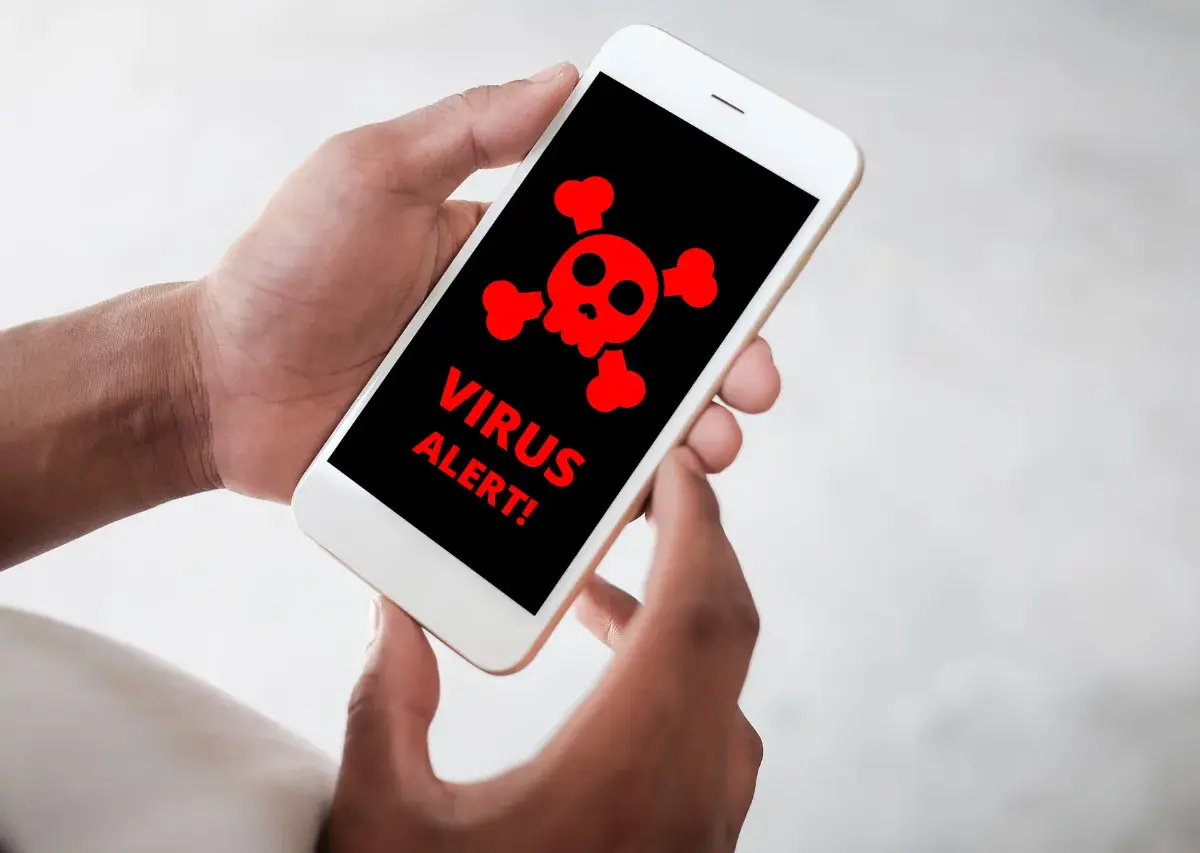
To praktyczny przewodnik, który pokazuje, jak usunąć wirusy z telefonu bez chaosu: od rozpoznania objawów, przez bezpieczne usunięcie podejrzanych aplikacji, po ocenę, czy antywirus naprawdę coś wnosi. Skupiłem się na realnych krokach dla Androida i iPhone’a, bo w telefonach problem rzadko wygląda jak klasyczny „wirus” z komputera. Częściej chodzi o złośliwą aplikację, spamowe profile, przejęte konto albo natarczywe reklamy podszywające się pod awarię systemu.
Najpierw zatrzymaj źródło problemu, potem wzmacniaj zabezpieczenia
- Nie zaczynaj od losowej aplikacji „naprawiającej”. Najpierw odetnij telefon od sieci i sprawdź, co dokładnie się dzieje.
- Na Androidzie najczęściej pomaga tryb awaryjny, usunięcie podejrzanej aplikacji i skan Play Protect.
- Na iPhonie kluczowe są nieznane aplikacje, profile zarządzania, kalendarze spamowe i ustawienia konta.
- Antywirus bywa dodatkiem, ale nie zastępuje usunięcia źródła problemu.
- Jeśli objawy wracają, sensowniejszy jest reset fabryczny niż kolejne eksperymenty.
Jak rozpoznać, że to malware, a nie zwykły błąd
Zanim cokolwiek odinstalujesz, dobrze jest odróżnić zwykłą usterkę od problemu złośliwego oprogramowania. W praktyce liczy się nie jeden objaw, tylko ich zestaw: telefon sam się rozgrzewa, bateria znika szybciej niż zwykle, pojawiają się wyskakujące reklamy, a aplikacje zachowują się tak, jakby działały poza Twoją kontrolą. Ja zawsze patrzę najpierw na to, czy problem powtarza się po restarcie i czy dotyczy jednej konkretnej aplikacji, czy całego systemu.| Objaw | Co często oznacza | Co sprawdzić najpierw |
|---|---|---|
| Nagłe reklamy i przekierowania | Adware albo zainfekowana przeglądarka | Ostatnio zainstalowane aplikacje i uprawnienia przeglądarki |
| Szybki spadek baterii i grzanie się | Proces działający w tle bez Twojej wiedzy | Użycie baterii przez aplikacje i świeżo pobrane programy |
| Nowe ikony, dziwne powiadomienia, samoczynne uruchamianie aplikacji | Podejrzana aplikacja z dużymi uprawnieniami | Lista aplikacji, administrator urządzenia, dostęp do ułatwień dostępu |
| Wiadomości lub maile wysyłane bez Twojej zgody | Przejęte konto, niekoniecznie sam telefon | Logowania do konta i ostatnie aktywności |
| Problem znika w trybie awaryjnym | Winna jest aplikacja firm trzecich | Ostatnie instalacje i aplikacje pobrane spoza sklepu |
Jeśli masz kilka z tych sygnałów naraz, nie lekceważyłbym sprawy. Właśnie wtedy najważniejsze jest szybkie odcięcie zagrożenia, zanim przejdziesz do usuwania aplikacji i kontrolek bezpieczeństwa.
Co zrobić od razu, zanim zaczniesz usuwać aplikacje
Ja zaczynam zawsze od prostego odcięcia telefonu od sieci. To nie rozwiązuje problemu samo w sobie, ale potrafi zatrzymać dalszą komunikację z podejrzanym serwerem, a także ograniczyć wysyłanie danych i dociąganie kolejnych plików. Nie uruchamiaj w tym czasie aplikacji bankowych, nie wpisuj haseł „na szybko” i nie klikaj reklamujących się „czyścików”, bo bardzo często dokładnie tak zaczyna się kolejny kłopot.
- Włącz tryb samolotowy albo ręcznie wyłącz Wi-Fi, transmisję danych i Bluetooth.
- Zapisz nazwy podejrzanych aplikacji, komunikatów lub stron, które widzisz najczęściej.
- Jeśli telefon zachowuje się bardzo dziwnie, zrób zrzuty ekranu, zanim cokolwiek zniknie po restarcie.
- Nie przywracaj jeszcze kopii zapasowej, jeśli nie wiesz, skąd wzięła się infekcja.
- Przygotuj się do sprawdzenia aplikacji w trybie awaryjnym, zwłaszcza na Androidzie.
To są drobne ruchy, ale oszczędzają czas. Gdy już masz kontrolę nad sytuacją, możesz przejść do usuwania źródła problemu, a nie tylko jego skutków.
Jak wyczyścić Androida i iPhone’a z podejrzanych aplikacji i profili
Tu zaczyna się właściwe czyszczenie. Ścieżka wygląda inaczej na Androidzie i iPhonie, bo te systemy inaczej radzą sobie ze złośliwym oprogramowaniem i innymi formami nadużyć. Google zaleca zostawić włączony Play Protect oraz usuwać aplikacje, którym nie ufasz, a na iPhonie najważniejsze są nieznane aplikacje, profile zarządzania i dziwne elementy w ustawieniach konta.
Android
Na Androidzie najlepszym pierwszym ruchem jest tryb awaryjny, bo wyłącza aplikacje firm trzecich i pozwala sprawdzić, czy problem znika. Jeśli znika, masz silną wskazówkę, że winna jest konkretna aplikacja, a nie sam system.
- Uruchom telefon w trybie awaryjnym. Na wielu modelach robi się to przez przytrzymanie przycisku zasilania i długie naciśnięcie opcji wyłączenia.
- Wejdź w Ustawienia i sprawdź listę aplikacji. Usuń wszystko, czego nie rozpoznajesz, nie potrzebujesz albo co instalowałeś z podejrzanego źródła.
- Jeśli aplikacja nie chce się odinstalować, odbierz jej uprawnienia administratora urządzenia lub dostęp do ułatwień dostępu, a dopiero potem usuń ją ponownie.
- Włącz skanowanie Play Protect i pozostaw je aktywne. To podstawowa warstwa ochrony, nie zastępuje rozsądku, ale dobrze łapie znane zagrożenia.
- Sprawdź aktualizacje systemu i aktualizacje zabezpieczeń. Stare poprawki to częsty powód, dla którego zagrożenie wraca szybciej, niż powinno.
Jeśli instalujesz pliki APK spoza sklepu, włącz dodatkowe wykrywanie szkodliwych aplikacji. To nie daje pełnej gwarancji, ale podnosi próg bezpieczeństwa przy aplikacjach pobieranych poza oficjalnym ekosystemem.
Przeczytaj również: Jak wyłączyć antywirusa w Windows 10? Uniknij błędów i zagrożeń
iPhone
Na iPhonie zwykle nie zaczynam od „antywirusa”, tylko od sprawdzenia tego, co faktycznie mogło zostać zainstalowane lub dodane bez wiedzy użytkownika. Apple zaleca usuwanie aplikacji z alertem malware i sprawdzanie nieznanych profili zarządzania, bo właśnie tam często chowają się problemy, które na pierwszy rzut oka wyglądają jak infekcja.
- Usuń podejrzaną aplikację, zwłaszcza jeśli iPhone wyświetlił ostrzeżenie o złośliwym oprogramowaniu.
- Wejdź w Ustawienia, potem w sekcję Ogólne i sprawdź VPN oraz Zarządzanie urządzeniem. Jeśli widzisz profil, którego nie rozpoznajesz, usuń go.
- Sprawdź Kalendarz, jeśli pojawiają się spamowe wydarzenia lub zaproszenia. Czasem to nie malware, tylko subskrybowany spam, który trzeba odpiąć ręcznie.
- Otwórz Safety Check i przejrzyj udostępnianie oraz dostęp do konta, jeśli podejrzewasz przejęcie danych.
- Skontroluj uprawnienia aplikacji i usuń te, których nie pamiętasz. Dla wielu problemów to ważniejsze niż instalowanie kolejnej aplikacji ochronnej.
Na obu systemach najważniejsza jest konsekwencja: usuń źródło, sprawdź ustawienia, uruchom ponownie urządzenie i dopiero wtedy oceń, czy problem naprawdę zniknął. Jeśli wraca, przechodzisz do kolejnego etapu, a nie do kolejnej losowej apki.
Kiedy antywirus na telefonie pomaga, a kiedy nie
Antywirus na telefonie bywa użyteczny, ale tylko w określonych sytuacjach. Z mojego punktu widzenia to narzędzie pomocnicze, a nie główna metoda leczenia infekcji. Najlepiej sprawdza się wtedy, gdy chcesz mieć dodatkowe skanowanie pobieranych plików, ochronę przed phishingiem albo kontrolę linków i stron, a nie wtedy, gdy telefon już jest ewidentnie przejęty.
| Rozwiązanie | Co daje | Kiedy ma sens | Ograniczenia |
|---|---|---|---|
| Wbudowana ochrona Androida i Play Protect | Blokuje część znanych zagrożeń i okresowo skanuje aplikacje | Większość użytkowników Androida | Nie zastąpi usunięcia podejrzanej aplikacji ani zdrowych nawyków |
| Dodatkowy antywirus na Androidzie | Skan plików, ochrona stron, czasem filtrowanie phishingu | Gdy instalujesz APK lub często klikasz linki z wiadomości | Może zużywać baterię, dublować funkcje i generować fałszywe alarmy |
| Aplikacja bezpieczeństwa na iPhone | Częściej pomaga w ochronie haseł, sieci i stron niż w klasycznym skanowaniu | Gdy chcesz dodatkowej ochrony przed phishingiem i wyłudzeniami | Zwykle nie działa jak komputerowy antywirus i nie „czyści” systemu |
Jeśli telefon jest już zainfekowany, antywirus nie powinien być pierwszym ruchem. Najpierw usuwa się problem u źródła, a dopiero potem dokłada kolejną warstwę ochrony. Inaczej łatwo kupić spokój tylko na papierze.
Jak zabezpieczyć konto i urządzenie po czyszczeniu
Po usunięciu zagrożenia nie zostawiałbym telefonu w stanie „i tak pewnie jest już dobrze”. To właśnie wtedy warto przejść przez kilka prostych kontroli, bo malware i nadużycia bardzo często wykorzystują nie sam system, ale hasła, sesje zalogowania i nadane wcześniej uprawnienia. Apple i Google mają tu podobny kierunek: ograniczyć dostęp, sprawdzić urządzenia i odciąć to, czego nie rozpoznajesz.
- Zmień hasła do najważniejszych kont: poczty, banku, sklepu z aplikacjami i komunikatorów.
- Włącz uwierzytelnianie dwuskładnikowe, jeśli jeszcze go nie masz.
- Sprawdź listę urządzeń zalogowanych do konta i usuń te, których nie znasz.
- Przejrzyj uprawnienia aplikacji, zwłaszcza dostęp do SMS-ów, kontaktów, ułatwień dostępu, lokalizacji i powiadomień.
- Zaktualizuj system i wszystkie aplikacje, zanim znowu zaczniesz korzystać z bankowości czy zakupów.
- Jeśli coś przywracasz z kopii, rób to selektywnie. Zdjęcia i dokumenty są zwykle bezpieczniejsze niż ślepe odtwarzanie całego zestawu aplikacji.
To nie jest przesadne „utwardzanie” telefonu, tylko zdrowy minimalizm bezpieczeństwa. W praktyce właśnie te kilka kroków najczęściej robi większą różnicę niż instalowanie trzeciego narzędzia ochronnego.
Kiedy reset fabryczny jest rozsądniejszy niż dalsze eksperymenty
Jeśli po usunięciu podejrzanych aplikacji, sprawdzeniu profili i aktualizacji systemu telefon nadal zachowuje się podejrzanie, nie brnąłbym w kolejne półśrodki. Wtedy reset fabryczny bywa szybszy i bezpieczniejszy niż następne godziny szukania „magicznego” rozwiązania. Ja traktuję go jako mocny, ale logiczny finał czyszczenia, a nie porażkę.
Najlepszy scenariusz wygląda tak: najpierw odcinasz sieć, potem usuwasz źródło problemu, następnie wzmacniasz konto i urządzenie, a jeśli to nie wystarczy, przywracasz ustawienia fabryczne i instalujesz tylko to, czego naprawdę potrzebujesz. Taki porządek daje dużo większą szansę, że problem nie wróci po dwóch dniach wraz z tą samą podejrzaną aplikacją ukrytą w kopii zapasowej.