
W dzisiejszych czasach smartfony i laptopy stały się nieodłącznymi towarzyszami naszej codzienności. Ich wydajność i niezawodność w dużej mierze zależą od kondycji baterii. Regularne sprawdzanie rzeczywistej pojemności i stanu zużycia ogniw jest kluczowe dla zapewnienia długiego życia naszym urządzeniom. W tym artykule pokażę Ci, jak krok po kroku zdiagnozować baterię w Twoim iPhonie, smartfonie z Androidem, laptopie z Windowsem oraz MacBooku, a także jak interpretować uzyskane wyniki i kiedy warto pomyśleć o wymianie.
Sprawdzenie kondycji i pojemności baterii klucz do długiego życia Twojego smartfona i laptopa
- W iPhone'ach kondycję baterii sprawdzisz w Ustawieniach, w sekcji "Bateria > Kondycja i ładowanie baterii".
- Użytkownicy Androida mogą korzystać z wbudowanych funkcji diagnostycznych (np. Samsung Members) lub aplikacji zewnętrznych, takich jak AccuBattery.
- W systemie Windows stan baterii najlepiej zweryfikować, generując raport za pomocą komendy `powercfg /batteryreport` w Wierszu polecenia.
- MacBooki oferują wbudowane informacje o kondycji i liczbie cykli ładowania w Ustawieniach systemowych oraz Raporcie systemowym.
- Kluczowe parametry to "Maksymalna pojemność" (iOS), "Design Capacity" vs "Full Charge Capacity" (Windows) oraz "Liczba cykli ładowania" (macOS).
- Wymianę baterii zaleca się, gdy jej rzeczywista pojemność spadnie poniżej 80% pojemności projektowej, co wpływa na czas pracy i wydajność urządzenia.
Zacznijmy od podstaw. Niezależnie od tego, czy mówimy o smartfonie, czy laptopie, wszystkie współczesne urządzenia wykorzystują baterie litowo-jonowe lub litowo-polimerowe. Ich wspólną cechą jest zjawisko chemicznego starzenia się. Jest to naturalny i niestety nieunikniony proces, który powoduje stopniową utratę zdolności baterii do utrzymywania pełnego naładowania. Z czasem ogniwa stają się mniej wydajne, a ich rzeczywista pojemność spada, co bezpośrednio przekłada się na krótszy czas pracy urządzenia na jednym ładowaniu.
Kondycja baterii jest również ściśle powiązana z liczbą tak zwanych cykli ładowania. Co to jest cykl? To nic innego jak pełne naładowanie i rozładowanie baterii, odpowiadające 100% jej pojemności. Nie musi to nastąpić za jednym razem jeśli rozładujesz baterię od 100% do 50%, a następnie naładujesz ją do 100% i ponownie rozładujesz do 50%, zaliczy się to jako jeden pełny cykl. Większość baterii w smartfonach i laptopach jest projektowana tak, aby zachować co najmniej 80% swojej pierwotnej pojemności po około 500-1000 cyklach ładowania. Po przekroczeniu tej liczby spadek pojemności staje się zazwyczaj znacznie bardziej zauważalny.
Gdy mówimy o pojemności baterii, często spotykamy się z dwoma jednostkami: mAh (miliamperogodziny) i Wh (watogodziny). mAh to miara pojemności prądowej, która mówi nam, jakiego natężenia prąd bateria może dostarczać przez godzinę. Wh to z kolei bardziej precyzyjna miara całkowitej energii, uwzględniająca również napięcie baterii (Wh = Ah * V). W kontekście zużycia baterii, "kondycja w procentach" (np. 90%) oznacza, że Twoja bateria jest w stanie przechować 90% energii w porównaniu do nowej baterii o tej samej pojemności projektowej. To kluczowy wskaźnik, który pozwala ocenić, jak bardzo zużyta jest bateria w Twoim urządzeniu.
Sprawdź kondycję baterii w swoim smartfonie: iPhone i Android krok po kroku
Sprawdzenie kondycji baterii w smartfonie to jeden z najczęstszych powodów, dla których użytkownicy szukają poradników. Metody różnią się znacząco w zależności od systemu operacyjnego iOS oferuje wbudowane, intuicyjne narzędzia, podczas gdy Android wymaga czasem nieco więcej zaangażowania lub użycia aplikacji zewnętrznych.Jak sprawdzić kondycję baterii w iPhone'ach
Apple postawiło na prostotę i transparentność, udostępniając użytkownikom iPhone'ów wbudowane narzędzie do monitorowania kondycji baterii. To naprawdę proste:
- Otwórz aplikację Ustawienia na swoim iPhonie.
- Przewiń w dół i stuknij w opcję Bateria.
- Następnie wybierz Kondycja i ładowanie baterii.
- W sekcji Kondycja baterii znajdziesz wskaźnik Maksymalna pojemność wyrażony w procentach.
Wskaźnik "Maksymalna pojemność" pokazuje, ile procent pierwotnej pojemności baterii jest w stanie obecnie przechowywać Twój iPhone. Jeśli widzisz wartość na poziomie 100%, oznacza to, że bateria jest w doskonałej kondycji. Wartość poniżej 80% jest jednak sygnałem ostrzegawczym. Apple samo wskazuje, że poniżej 80% wydajność baterii może być już na tyle niska, że wpływa na czas pracy urządzenia i jego ogólną responsywność. W takim przypadku system może zacząć ograniczać szczytową wydajność, aby zapobiec nagłym wyłączeniom.
Dodatkowo, w sekcji "Kondycja i ładowanie baterii" możesz natknąć się na komunikat "Serwis". Pojawia się on, gdy bateria jest już na tyle zużyta lub uszkodzona, że wymaga wymiany. To jednoznaczny sygnał, że nadszedł czas na wizytę w autoryzowanym serwisie lub u zaufanego specjalisty, aby przywrócić urządzeniu pełną sprawność.
Sprawdzanie kondycji baterii w smartfonach z Androidem
W świecie Androida sprawa jest nieco bardziej skomplikowana ze względu na różnorodność producentów i ich nakładek systemowych. Niestety, nie ma jednego uniwersalnego miejsca, gdzie znajdziesz tak klarowne informacje o kondycji baterii jak w iOS.
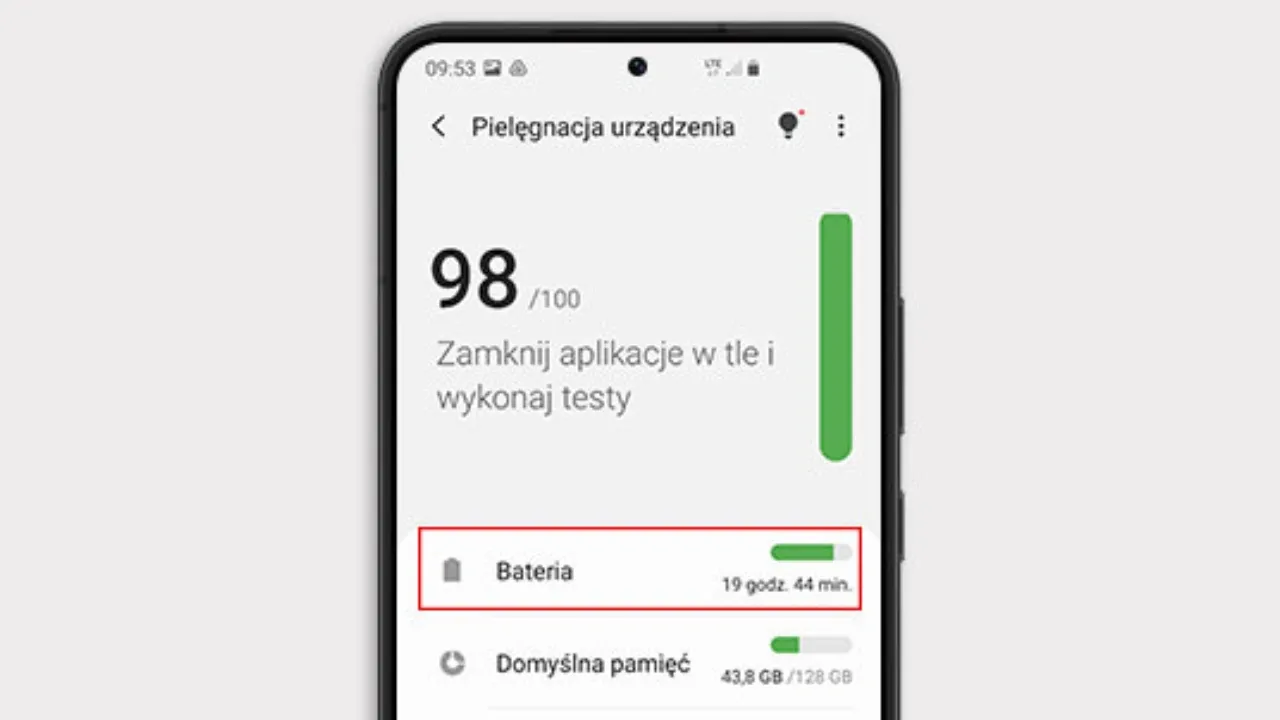
Niektórzy producenci, jak na przykład Samsung, oferują wbudowane funkcje diagnostyczne. W urządzeniach Samsunga możesz sprawdzić stan baterii w aplikacji Samsung Members lub w ustawieniach w sekcji "Pielęgnacja baterii i urządzenia". Tam znajdziesz podstawowe informacje o stanie baterii i wskazówki dotyczące optymalizacji jej pracy. Inni producenci mogą mieć podobne sekcje w swoich ustawieniach, warto więc poszukać opcji związanych z "Baterią", "Pielęgnacją urządzenia" lub "Diagnostyką".
Istnieje również uniwersalny kod, który można spróbować wpisać w dialerze telefonu: `*#*#4636#*#*`. Po jego wpisaniu, na niektórych urządzeniach automatycznie pojawi się menu "Informacje o telefonie", gdzie znajdziesz sekcję "Informacje o baterii". Niestety, muszę zaznaczyć, że ta metoda działa tylko na części urządzeń z Androidem i często dostarcza bardzo podstawowych danych, takich jak jej temperatura czy napięcie, a nie rzeczywistej pojemności czy kondycji w procentach.
Dlatego też, w przypadku Androida, często rekomenduję skorzystanie z aplikacji firm trzecich. Moją ulubioną i jedną z najbardziej polecanych jest AccuBattery. Ta aplikacja, po zainstalowaniu i kilku cyklach ładowania, jest w stanie precyzyjnie zmierzyć rzeczywistą pojemność Twojej baterii w mAh i porównać ją z pojemnością projektową. Dzięki temu otrzymasz procentowy wskaźnik zużycia, podobny do tego w iPhone'ach. AccuBattery monitoruje również szybkość ładowania i rozładowywania, dostarczając kompleksowych danych o pracy ogniwa.
Diagnostyka baterii w laptopie: Windows i macOS pod lupą
Podobnie jak w smartfonach, baterie w laptopach również ulegają zużyciu. Na szczęście, zarówno Windows, jak i macOS oferują wbudowane narzędzia, które pozwalają na dokładną diagnostykę ich kondycji. Dzięki nim możemy sprawdzić nie tylko aktualną pojemność, ale także historię zużycia i liczbę cykli ładowania.
Jak wygenerować raport o stanie baterii w Windows
System Windows ma wbudowane, bardzo przydatne narzędzie, które pozwala wygenerować szczegółowy raport o stanie baterii. To najlepsza metoda, aby dokładnie poznać jej kondycję.
- Wyszukaj "Wiersz polecenia" w menu Start i uruchom go jako administrator (kliknij prawym przyciskiem myszy i wybierz tę opcję).
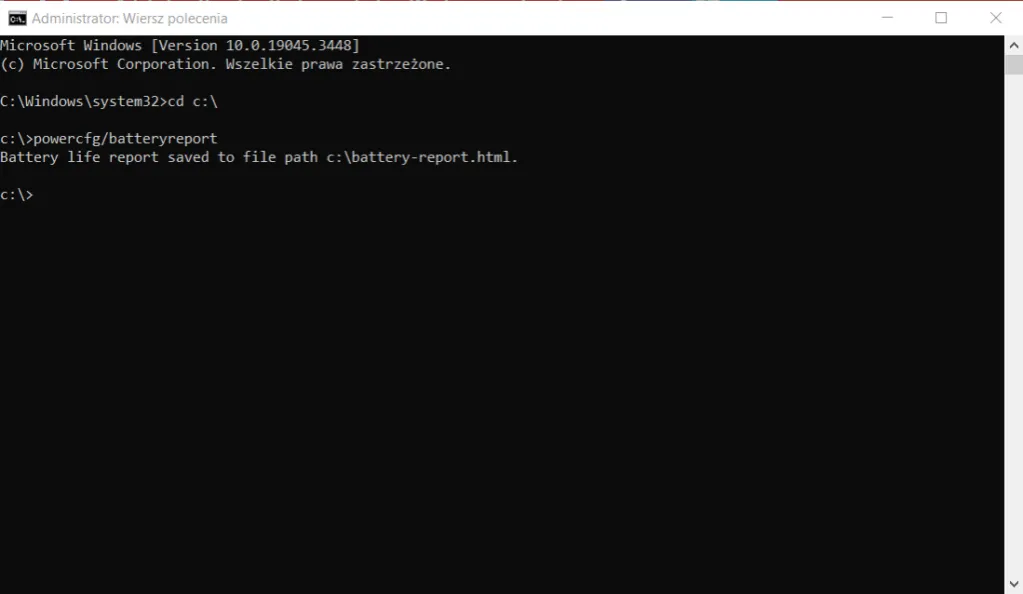
- W otwartym oknie Wiersza polecenia wpisz komendę: `powercfg /batteryreport` i naciśnij Enter.
- System wygeneruje plik HTML z raportem o baterii. Ścieżka do pliku zostanie wyświetlona w Wierszu polecenia (zazwyczaj jest to `C:\Users\TwojaNazwaUżytkownika\battery-report.html`).
- Otwórz ten plik w przeglądarce internetowej.
W wygenerowanym raporcie najważniejsze są dwie wartości: "Design Capacity" (pojemność projektowa) oraz "Full Charge Capacity" (rzeczywista pojemność po pełnym naładowaniu). Pojemność projektowa to wartość, jaką bateria miała, gdy była nowa. Rzeczywista pojemność po pełnym naładowaniu to aktualna maksymalna pojemność, jaką bateria jest w stanie osiągnąć. Porównanie tych dwóch wartości daje procentowy obraz zużycia baterii. Jeśli "Full Charge Capacity" jest znacznie niższe niż "Design Capacity" (np. poniżej 80%), to wyraźny sygnał, że bateria jest już mocno zużyta i jej wymiana może być wskazana.
Przeczytaj również: Wymiana baterii w kluczyku VW: Proste DIY bez kodowania!
Sprawdzanie kondycji baterii w MacBookach z macOS
Apple również w swoich laptopach zadbało o łatwy dostęp do informacji o baterii. W macOS możesz sprawdzić kondycję i liczbę cykli ładowania w kilku miejscach:
- Aby sprawdzić ogólną kondycję baterii, przejdź do Ustawień systemowych > Bateria. Tam znajdziesz status, np. "Normalna" lub "Zalecany serwis".
- Aby uzyskać bardziej szczegółowe informacje, w tym liczbę cykli ładowania, kliknij ikonę Apple w lewym górnym rogu ekranu, wybierz Informacje o tym Macu, a następnie kliknij Raport systemowy. W oknie Raportu systemowego, w sekcji Sprzęt, znajdź opcję Zasilanie. Tam zobaczysz szczegółowe dane, w tym "Liczbę cykli" i "Stan" baterii.
W systemie macOS statusy baterii, takie jak "Normalna", oznaczają, że bateria działa prawidłowo. Komunikat "Zalecany serwis", podobnie jak w iPhone'ach, wskazuje na to, że bateria jest już na tyle zużyta, że jej wydajność znacząco spadła i warto rozważyć jej wymianę. Apple projektuje baterie w MacBookach tak, aby zachowały 80% swojej pierwotnej pojemności po około 1000 cyklach ładowania. Przekroczenie tej liczby cykli często zbiega się ze spadkiem kondycji poniżej wspomnianego progu 80%.
Co oznaczają wyniki i kiedy rozważyć wymianę baterii?
Po przeprowadzeniu diagnostyki, niezależnie od tego, czy korzystasz z iPhone'a, Androida, Windowsa czy macOS, kluczowe jest zrozumienie uzyskanych wyników. Istnieje jedna "złota zasada 80%", która jest powszechnie akceptowana w branży. Oznacza ona, że jeśli maksymalna lub rzeczywista pojemność Twojej baterii spadnie poniżej 80% jej pojemności projektowej, jest to mocny sygnał, aby rozważyć jej wymianę. Poniżej tego progu urządzenie zaczyna pracować zauważalnie krócej na jednym ładowaniu, co może być frustrujące i utrudniać codzienne użytkowanie.
Co więcej, niska pojemność baterii może wpływać nie tylko na czas pracy, ale także na ogólną wydajność urządzenia. Wiele systemów operacyjnych, w tym iOS i nowsze wersje Androida, a także oprogramowanie zarządzające zasilaniem w laptopach, potrafi wykryć zużytą baterię. Aby zapobiec nagłym wyłączeniom urządzenia (co może być niebezpieczne dla danych i komponentów), system może automatycznie ograniczać taktowanie procesora. Oznacza to, że Twój smartfon lub laptop będzie działał wolniej, aplikacje będą się uruchamiać dłużej, a ogólna responsywność spadnie. Wymiana baterii w takim przypadku nie tylko przywróci długi czas pracy, ale także pełną wydajność urządzenia.