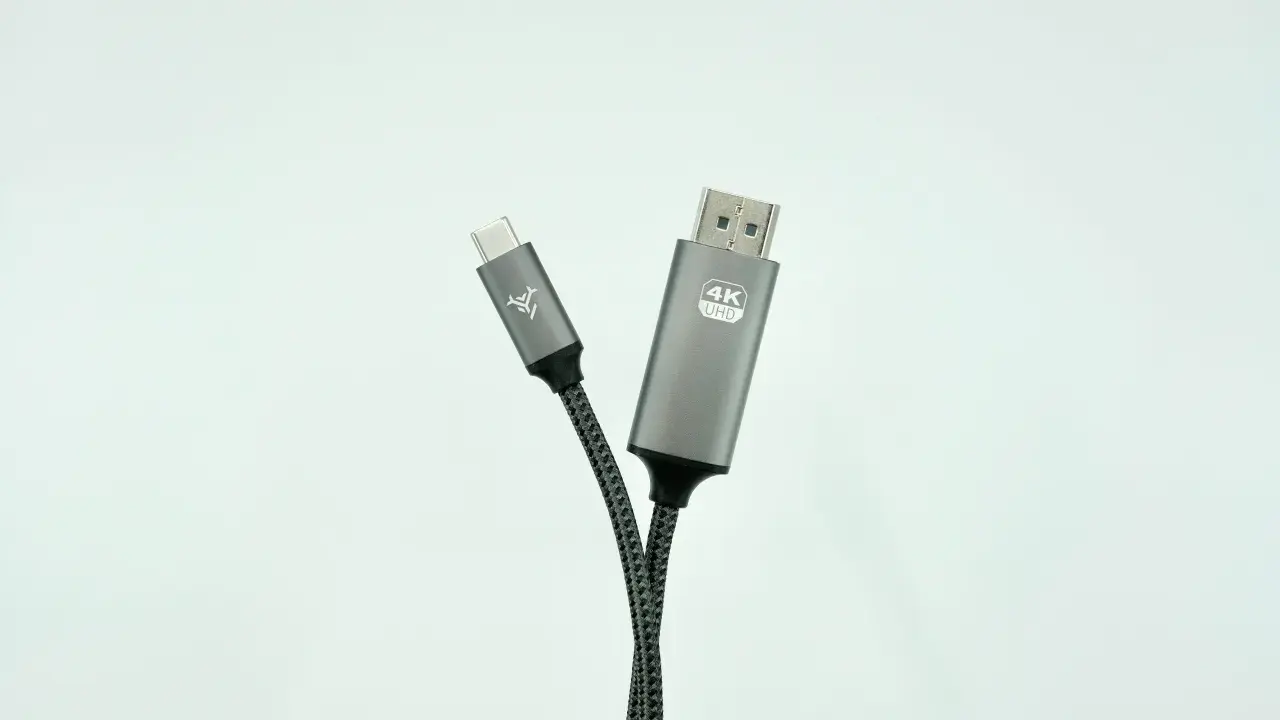
DisplayPort to cyfrowy standard połączenia obrazu i dźwięku, który najczęściej spotkasz w komputerach, monitorach, stacjach dokujących i sprzęcie dla wymagających użytkowników. Dobrze sprawdza się tam, gdzie liczy się wysoka rozdzielczość, duże odświeżanie i możliwość pracy na kilku ekranach naraz. Poniżej rozkładam temat na praktyczne elementy: czym jest ten standard, czym różni się od HDMI, jaki kabel ma sens i na co uważać przy USB-C.
Najważniejsze fakty o DisplayPort w praktyce
- To standard stworzony przede wszystkim z myślą o komputerach, monitorach i wieloekranowych stanowiskach pracy.
- Obecnie oficjalną wersją jest DisplayPort 2.1b, ale w praktyce liczy się też to, co obsługuje karta graficzna, monitor i kabel.
- DisplayPort często wygrywa przy wysokich odświeżaniach, pracy z kilkoma monitorami i połączeniach przez USB-C.
- Przy zakupie kabla warto patrzeć na certyfikację, a nie tylko na napis typu „4K” albo „8K” na opakowaniu.
- USB-C z DisplayPortem działa tylko wtedy, gdy port wspiera DisplayPort Alt Mode lub Thunderbolt.
Czym jest DisplayPort i gdzie ma największy sens
W najprostszej wersji: DisplayPort to interfejs do przesyłania obrazu i dźwięku z urządzenia źródłowego do ekranu. Został zaprojektowany przez VESA przede wszystkim dla świata PC, więc od początku lepiej pasował do monitorów komputerowych niż do salonowego zestawu z telewizorem. W praktyce oznacza to mocną stronę w zadaniach typu granie na wysokim odświeżaniu, praca kreatywna, kilka ekranów i stacje dokujące.
To nie jest tylko „kolejny kabel do monitora”. DisplayPort potrafi przenosić także dźwięk, a w nowszych rozwiązaniach współpracuje z USB-C i Thunderbolt. W obecnej wersji 2.1b standard oferuje dużo większą przepustowość niż starsze generacje, ale dla użytkownika ważniejsze jest coś innego: każdy element toru, czyli port, kabel i monitor, musi obsługiwać ten sam poziom możliwości. Bez tego nawet dobry standard nie da pełnego efektu.
Ja patrzę na DisplayPort jako na standard, który najlepiej czuje się w środowisku komputerowym. Jeśli rozumiesz jego rolę, dużo łatwiej ocenisz, kiedy rzeczywiście ma przewagę nad HDMI, a kiedy nie warto dopłacać do funkcji, których i tak nie wykorzystasz. To prowadzi wprost do porównania z HDMI.
DisplayPort a HDMI i kiedy który standard ma więcej sensu
Nie traktuję tych dwóch złączy jak „lepsze” i „gorsze”. One po prostu powstały z innym założeniem. HDMI dominuje w telewizorach, konsolach i sprzęcie domowym, a DisplayPort jest bardziej naturalny w komputerach, monitorach biurowych i gamingowych. Jeśli wiesz, do czego podłączasz sprzęt, wybór robi się prosty.
| Kryterium | DisplayPort | HDMI |
|---|---|---|
| Typowe zastosowanie | Komputery, monitory, stacje dokujące, zestawy wieloekranowe | Telewizory, konsole, kina domowe, prostsze połączenia AV |
| Wysokie odświeżanie | Często wygodniejszy wybór przy monitorach 120 Hz, 144 Hz i wyżej | Też potrafi wiele, ale mocno zależy od wersji i urządzeń po obu stronach |
| Praca z kilkoma monitorami | Duża elastyczność, w tym MST, czyli obsługa kilku strumieni obrazu z jednego portu | Zwykle mniej wygodne w typowo komputerowych scenariuszach |
| Integracja z USB-C i Thunderbolt | Bardzo naturalna, szczególnie w laptopach i dockach | Zazwyczaj wymaga dodatkowych adapterów lub osobnych rozwiązań |
| Typowe odczucie użytkownika | „To po prostu działa” przy monitorze komputerowym | „To po prostu działa” przy TV i sprzęcie domowym |
Gdybym miał wskazać jedną praktyczną zasadę, powiedziałbym tak: do komputera i monitora najczęściej wybieram DisplayPort, a do telewizora i konsoli nadal HDMI ma większy sens. Nie ma tu ideologii, jest kontekst użycia. Jeśli jednak chcesz wycisnąć z DP maksimum, trzeba dobrze dobrać wersję standardu i sam kabel.
Jak dobrać wersję i kabel, żeby nie kupić marketingu
Według VESA, najnowszą oficjalną wersją jest DisplayPort 2.1b, która podnosi przepustowość i poprawia wsparcie dla wielu konfiguracji ekranów. W praktyce nie musisz pamiętać wszystkich liczb, ale warto znać jedną rzecz: nie każdy kabel „DisplayPort” daje takie same możliwości. O możliwości zestawu decydują łącznie port źródłowy, port monitora i sam przewód.
Żeby to uprościć, patrzę na scenariusz użytkowania, a nie tylko na numer wersji:
| Scenariusz | Na co patrzeć | Praktyczna uwaga |
|---|---|---|
| Biuro, 1080p lub 1440p, zwykle 60-100 Hz | Solidny, certyfikowany kabel DisplayPort | Tu nie ma sensu przepłacać za „kosmiczne” oznaczenia, jeśli monitor i tak nie potrzebuje więcej |
| Granie w 4K przy wysokim odświeżaniu | DP 1.4 z odpowiednim wsparciem po stronie monitora albo nowszy standard | Liczy się też, czy monitor korzysta z kompresji obrazu DSC, czyli visually lossless Display Stream Compression |
| Wiele monitorów pod jednym komputerem | Wsparcie dla MST, stacja dokująca albo monitor z funkcją dalszego rozgałęzienia sygnału | Tu największe znaczenie ma przepustowość całego toru, a nie sam nadruk na kablu |
| 8K, VR i najwyższe klasy sprzętu | DisplayPort 2.1b oraz kabel z odpowiednią certyfikacją | W tej klasie nie warto zgadywać; trzeba sprawdzić specyfikacje wszystkich urządzeń |
Najbardziej praktyczne są oznaczenia DP40 i DP80, bo odnoszą się do certyfikowanych kabli o określonej klasie przepustowości. W uproszczeniu: DP40 to poziom do 40 Gbps, a DP80 do 80 Gbps. To ważniejsze niż sam marketingowy napis „8K”, bo takie hasło na opakowaniu niczego nie gwarantuje, jeśli kabel nie ma odpowiedniej klasy i certyfikacji. Jeśli coś ma działać stabilnie przy wysokim odświeżaniu, ja wolę kupić kabel pewniejszy niż najtańszy możliwy.
Jeżeli dochodzi laptop, stacja dokująca albo złącze USB-C, temat robi się jeszcze ciekawszy, bo sam typ wtyczki nie mówi wszystkiego. Właśnie tam najłatwiej o pomyłkę.
DisplayPort przez USB-C i Thunderbolt bez zgadywania
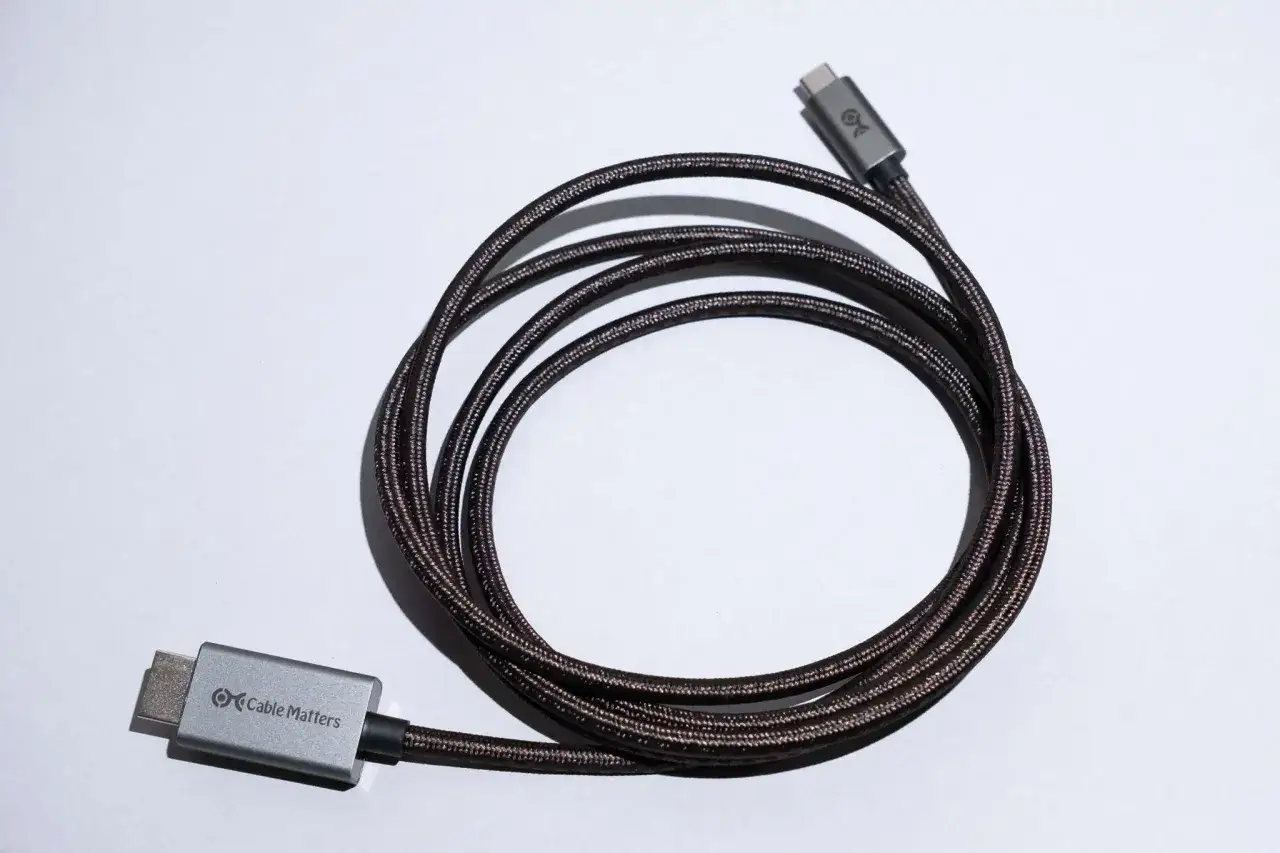
USB-C potrafi przenosić DisplayPort, ale tylko wtedy, gdy port ma aktywne wsparcie dla DisplayPort Alt Mode. To oznacza, że przez jedno złącze możesz przesłać obraz, dane USB i czasem zasilanie. Taki układ świetnie sprawdza się przy laptopie na biurku, bo jeden kabel potrafi zastąpić kilka osobnych przewodów.
Tu jednak pojawia się ważny haczyk: nie każdy port USB-C obsługuje obraz. Jeśli port nie wspiera Alt Mode, monitor nie pokaże nic, choć samo urządzenie nie powinno ucierpieć. W praktyce warto szukać logo DisplayPort przy złączu albo sprawdzić specyfikację laptopa, monitora czy docka. Thunderbolt też korzysta z technologii DisplayPort dla wideo, więc w wielu konfiguracjach działa podobnie wygodnie.
- Do USB-C z obrazem szukaj obsługi DisplayPort Alt Mode albo Thunderbolt.
- Jeśli chcesz połączyć USB-C z monitorem DisplayPort, najbezpieczniejszy jest certyfikowany kabel USB-C do DisplayPort.
- Adaptery „na skróty” bywają wygodne, ale przy słabszych rozwiązaniach mogą powodować niestabilny obraz albo brak sygnału.
- Stacja dokująca to nie to samo co zwykły hub USB. Dock może obsłużyć wideo, zasilanie i dane, a hub zazwyczaj nie.
To właśnie przez USB-C najczęściej buduje się dziś wygodne stanowiska pracy z jednym kablem do laptopa. Ale ta wygoda działa tylko wtedy, gdy sprzęt po obu stronach naprawdę wspiera ten sam tryb pracy. To prowadzi do ostatniej rzeczy, którą zawsze sprawdzam przed zakupem.
Co sprawdzić na pudełku, zanim zapłacisz
Najczęstszy błąd jest prosty: kupuje się kabel albo przejściówkę „na oko”, a potem okazuje się, że monitor działa, ale nie z pełnym odświeżaniem, albo że obraz znika po podłączeniu do docka. Żeby tego uniknąć, ja przed zakupem sprawdzam cztery rzeczy:
- Jaki port ma komputer i monitor - zwykły DisplayPort, USB-C z Alt Mode, czy Thunderbolt.
- Jakiej rozdzielczości i jakiego odświeżania potrzebuję - 4K 60 Hz to nie to samo co 4K 144 Hz.
- Czy kabel ma certyfikację - przy wyższych wymaganiach lepiej patrzeć na klasę przewodu niż na ogólne hasła marketingowe.
- Czy po drodze jest adapter, dock albo hub - każde dodatkowe ogniwo może ograniczać stabilność albo przepustowość.
Jeśli musisz przejść z DisplayPort na HDMI, DVI albo VGA, sprawdź też, czy potrzebujesz zwykłej przejściówki, czy aktywnego adaptera. To nie jest drobiazg, tylko różnica między działającym połączeniem a problemami z obrazem. W praktyce najlepiej kupować sprzęt pod konkretny scenariusz: jeden monitor biurowy, gaming przy wysokim odświeżaniu albo kilka ekranów na biurku. Wtedy DisplayPort pokazuje swoje najmocniejsze strony i nie płacisz za funkcje, których twój zestaw i tak nie wykorzysta.