
Szybka aktualizacja Chrome: Klucz do bezpieczeństwa i wydajności Twojej przeglądarki
- Google Chrome zazwyczaj aktualizuje się automatycznie, ale warto wiedzieć, jak sprawdzić i wymusić aktualizację ręcznie.
- Regularne aktualizacje są niezbędne dla zapewnienia bezpieczeństwa, dostępu do nowych funkcji i pełnej kompatybilności ze stronami internetowymi.
- Proces aktualizacji różni się w zależności od urządzenia: komputery (Windows, macOS, Linux) i urządzenia mobilne (Android, iOS).
- Najczęstsze problemy z aktualizacją to brak miejsca na dysku, błędy połączenia internetowego lub blokady administratora.
- Zawsze możesz sprawdzić aktualną wersję Chrome i status aktualizacji w ustawieniach przeglądarki.
Dlaczego warto aktualizować Chrome? To Twój cyfrowy obowiązek
Z mojego doświadczenia wiem, że wielu użytkowników nie zdaje sobie sprawy, jak kluczowe jest regularne aktualizowanie przeglądarki Google Chrome. To nie tylko kwestia dostępu do najnowszych funkcji, ale przede wszystkim ochrona Twoich danych i komfortu korzystania z internetu. Pozwól, że wyjaśnię, dlaczego to tak ważne.
Bezpieczeństwo przede wszystkim: Jak nowa wersja chroni Twoje dane?
Każda nowa wersja Chrome to nie tylko kosmetyczne zmiany, ale przede wszystkim łatki bezpieczeństwa. Hakerzy i twórcy złośliwego oprogramowania nieustannie szukają luk, aby dostać się do Twoich danych. Google regularnie identyfikuje i łata te luki, a aktualizacje dostarczają te poprawki prosto do Twojej przeglądarki. Bez nich jesteś bardziej narażony na phishing, wirusy, ransomware i inne ataki cybernetyczne. To jak zamykanie drzwi na klucz chcesz mieć pewność, że są one zawsze solidne.
Nowe funkcje i większa szybkość: Co zyskujesz z każdą aktualizacją?
Aktualizacje to także nowe możliwości! Google nieustannie pracuje nad ulepszaniem Chrome, dodając nowe funkcje, które poprawiają Twoje doświadczenie. Może to być lepsze zarządzanie kartami, nowe opcje prywatności, szybsze ładowanie stron czy optymalizacja zużycia pamięci RAM, co przekłada się na większą szybkość i płynność działania przeglądarki. Kto nie lubi, gdy wszystko działa sprawniej?
Koniec problemów ze stronami: Gwarancja kompatybilności z nowoczesnym internetem
Internet dynamicznie się zmienia. Strony internetowe wykorzystują coraz nowsze technologie i standardy webowe. Nieaktualna przeglądarka może mieć problem z ich prawidłowym wyświetlaniem. Pomyśl o tym jak o starym telewizorze, który nie obsługuje najnowszych formatów wideo. Aktualizacje Chrome zapewniają pełną kompatybilność z nowoczesnym internetem, eliminując problemy z wyświetlaniem grafik, odtwarzaniem multimediów czy działaniem interaktywnych aplikacji webowych. Dzięki temu masz pewność, że każda strona będzie działać tak, jak powinna.
Aktualizacja Chrome na komputerze: Proste instrukcje krok po kroku
Google Chrome na komputerach z systemami Windows, macOS czy Linux został zaprojektowany tak, aby aktualizować się automatycznie. W większości przypadków nawet nie zauważasz, kiedy to się dzieje. Jednak czasami, z różnych powodów, proces ten może wymagać Twojej interwencji. Pokażę Ci dwie metody, dzięki którym zawsze będziesz mieć najnowszą wersję.
Metoda nr 1: Automatyczna aktualizacja w 3 kliknięcia
To jest najprostsza i najczęściej stosowana metoda. Chrome zazwyczaj pobiera aktualizacje w tle, gdy przeglądarka jest otwarta, a następnie instaluje je po jej ponownym uruchomieniu. Jeśli jednak chcesz sprawdzić status lub wymusić aktualizację, wykonaj te kroki:
- Otwórz Google Chrome.
- Kliknij ikonę trzech pionowych kropek (Menu) w prawym górnym rogu okna przeglądarki.
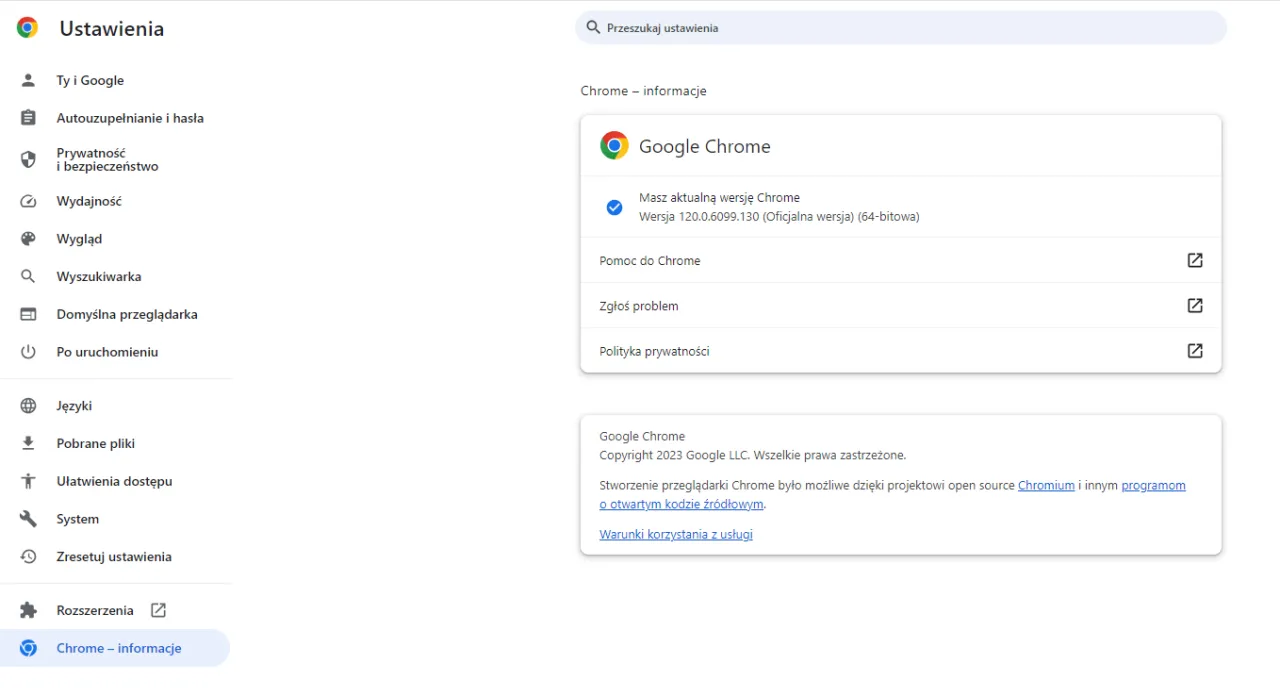
- Najedź kursorem na "Pomoc", a następnie wybierz "Google Chrome informacje".
- Przeglądarka automatycznie sprawdzi dostępność aktualizacji. Jeśli jest dostępna, rozpocznie się jej pobieranie. Zobaczysz pasek postępu.
- Po pobraniu aktualizacji pojawi się przycisk "Uruchom ponownie". Kliknij go, aby zakończyć proces aktualizacji. Chrome zamknie się i otworzy ponownie z zainstalowaną najnowszą wersją.
Metoda nr 2: Ręczna instalacja, gdy automatyzacja zawodzi
Jeśli z jakiegoś powodu automatyczne aktualizacje są zablokowane, występują błędy lub po prostu chcesz mieć pewność, że instalujesz najnowszą wersję "na czysto", ręczna instalacja jest świetnym rozwiązaniem. Nie musisz się martwić o utratę danych instalator Chrome jest inteligentny i po prostu nadpisze istniejącą wersję, zachowując Twoje zakładki, historię i ustawienia.
- Otwórz inną przeglądarkę na swoim komputerze (np. Microsoft Edge, Mozilla Firefox, Safari).
- Przejdź na oficjalną stronę pobierania Google Chrome, wpisując w pasku adresu: google.com/chrome.
- Pobierz najnowszy instalator Chrome, klikając przycisk "Pobierz Chrome".
- Po pobraniu uruchom plik instalacyjny (zazwyczaj znajdziesz go w folderze "Pobrane"). Instalator automatycznie zaktualizuje istniejącą wersję Chrome, zachowując wszystkie Twoje dane i ustawienia. Nie musisz odinstalowywać starej wersji.
- Po zakończeniu instalacji uruchom ponownie Chrome. Będzie to już najnowsza wersja.
Aktualizacja Chrome na telefonie: Poradnik dla Androida i iOS
Aktualizowanie Chrome na urządzeniach mobilnych jest równie proste, a często nawet bardziej zautomatyzowane niż na komputerach. Zarówno Google Play Store na Androidzie, jak i Apple App Store na iOS, mają wbudowane mechanizmy do zarządzania aktualizacjami aplikacji. Oto jak to zrobić na obu platformach.
Aktualizacja na Androidzie: Wszystko, czego potrzebujesz, to Sklep Play
Jeśli masz włączone automatyczne aktualizacje aplikacji w Sklepie Play, Chrome prawdopodobnie aktualizuje się bez Twojej wiedzy. Jeśli jednak chcesz sprawdzić i wymusić aktualizację ręcznie, to jest proces:
- Otwórz aplikację Sklep Play na swoim urządzeniu z Androidem.
- Wyszukaj "Google Chrome" w pasku wyszukiwania lub przejdź do sekcji "Moje aplikacje i gry" (dostępnej z menu po kliknięciu ikony profilu w prawym górnym rogu).
- Jeśli dla Chrome dostępna jest aktualizacja, zobaczysz przycisk "Aktualizuj". Kliknij go, aby rozpocząć pobieranie i instalację.
- Aby włączyć automatyczne aktualizacje dla wszystkich aplikacji (w tym Chrome), przejdź do ustawień Sklepu Play (ikona profilu -> Ustawienia -> Preferencje sieciowe -> Automatyczna aktualizacja aplikacji) i wybierz preferowaną opcję (np. "Tylko przez Wi-Fi"), aby uniknąć zużycia danych mobilnych.
Aktualizacja na iPhonie i iPadzie: Siła App Store
Podobnie jak na Androidzie, App Store na iOS również pozwala na automatyczne aktualizacje. Jeśli jednak wolisz mieć kontrolę lub chcesz sprawdzić dostępność aktualizacji dla Chrome, wykonaj poniższe kroki:
- Otwórz aplikację App Store na swoim iPhonie lub iPadzie.
- Kliknij ikonę swojego profilu (zdjęcie lub inicjały) w prawym górnym rogu ekranu.
- Przewiń w dół, aby zobaczyć listę dostępnych aktualizacji. Jeśli Chrome znajduje się na liście, kliknij "Aktualizuj" obok jego nazwy.
- Aby włączyć automatyczne pobieranie aktualizacji aplikacji, przejdź do Ustawień iOS -> App Store i włącz opcję "Uaktualnienia aplikacji" w sekcji "Pobieranie automatyczne".
Chrome nie chce się aktualizować? Oto najczęstsze problemy i rozwiązania
Czasami, mimo najszczerszych chęci, aktualizacja Chrome może napotkać na przeszkody. Nie martw się, to dość powszechne. Z mojego doświadczenia wiem, że większość problemów da się rozwiązać. Oto najczęstsze z nich i sposoby na ich przezwyciężenie.
Komunikat "Aktualizacje są wyłączone przez administratora" co to oznacza?
Ten komunikat jest bardzo częsty, jeśli używasz komputera służbowego lub szkolnego. Oznacza to, że dział IT lub administrator systemu ma pełną kontrolę nad oprogramowaniem i aktualizacjami. W takiej sytuacji nie możesz samodzielnie zaktualizować Chrome. Najlepszym rozwiązaniem jest skontaktowanie się z administratorem systemu i poproszenie go o aktualizację lub wyjaśnienie polityki firmy w tym zakresie. Próby obejścia tych zabezpieczeń mogą prowadzić do problemów.
Błędy 3, 7, 11, 12: Co oznaczają te tajemnicze kody i jak je naprawić?
Te tajemnicze kody błędów (i wiele innych) często wskazują na problemy z połączeniem z serwerem aktualizacji, konflikty z oprogramowaniem zabezpieczającym (antywirus, firewall) lub uszkodzone pliki instalacyjne. Zamiast panikować, spróbuj kilku ogólnych kroków naprawczych:
- Sprawdź połączenie internetowe: Upewnij się, że masz stabilne połączenie.
- Tymczasowo wyłącz antywirusa/firewalla: Czasami oprogramowanie zabezpieczające może błędnie blokować proces aktualizacji. Pamiętaj, aby włączyć je ponownie po próbie aktualizacji.
- Uruchom ponownie komputer: Klasyczne, ale często skuteczne rozwiązanie, które może usunąć tymczasowe błędy systemowe.
- Ponownie pobierz instalator Chrome: Jeśli problem dotyczy instalacji ręcznej, plik instalacyjny mógł zostać uszkodzony podczas pobierania.
Sprawdź połączenie z internetem i ustawienia antywirusa
Zanim zaczniesz szukać skomplikowanych rozwiązań, upewnij się, że masz podstawy pod kontrolą. Czy Twoje połączenie internetowe działa poprawnie? Spróbuj otworzyć inną stronę w innej przeglądarce, aby to sprawdzić. Jeśli internet działa, kolejnym krokiem jest sprawdzenie oprogramowania antywirusowego lub firewalla. Jak już wspomniałem, czasami mogą one błędnie interpretować proces aktualizacji jako zagrożenie i go blokować. Tymczasowe wyłączenie ich na czas aktualizacji (i natychmiastowe ponowne włączenie!) często rozwiązuje problem.
Brak miejsca na dysku cichy wróg aktualizacji na telefonie
To jest jeden z najczęstszych problemów na urządzeniach mobilnych, a często o nim zapominamy. Aktualizacje aplikacji, w tym Chrome, wymagają wolnego miejsca na dysku, aby pobrać i zainstalować nowe pliki. Jeśli Twój telefon jest "zapchany" zdjęciami, filmami lub innymi aplikacjami, aktualizacja może się nie powieść. Sprawdź dostępne miejsce w ustawieniach telefonu i zwolnij je, usuwając niepotrzebne pliki. Zdziwisz się, jak często to pomaga!
Twój system operacyjny jest za stary: Kiedy Chrome przestaje wspierać Windowsa lub macOS?
Google Chrome, jak każda nowoczesna aplikacja, ma swoje wymagania systemowe. Oznacza to, że przestaje wspierać bardzo stare wersje systemów operacyjnych. Na przykład, Chrome zakończył wsparcie dla Windows 7 i 8.1 na początku 2023 roku. Jeśli używasz bardzo starej wersji Windowsa lub macOS, może się okazać, że nie możesz już zaktualizować Chrome do najnowszej wersji. W takim przypadku jedynym rozwiązaniem jest aktualizacja systemu operacyjnego lub rozważenie użycia innej przeglądarki, która nadal wspiera Twoją platformę. To ważne, aby pamiętać o tym, że zarówno przeglądarka, jak i system operacyjny muszą iść z duchem czasu.
Przeczytaj również: Jak zaktualizować Netflix na telewizorze? Kompleksowy poradnik
Zarządzanie aktualizacjami Chrome: Czy masz wszystko pod kontrolą?
Rozumiem, że niektórzy użytkownicy lubią mieć pełną kontrolę nad każdym aspektem swojego oprogramowania. Chociaż Chrome jest zaprojektowany tak, aby aktualizować się automatycznie dla Twojego bezpieczeństwa i wygody, warto wiedzieć o kilku dodatkowych aspektach zarządzania aktualizacjami.
Czy można całkowicie wyłączyć automatyczne aktualizacje Chrome (i dlaczego to zły pomysł)?
Technicznie rzecz biorąc, istnieją sposoby na wyłączenie automatycznych aktualizacji Chrome, na przykład poprzez edycję rejestru systemu Windows lub modyfikację plików konfiguracyjnych. Jednak jako ekspert zdecydowanie odradzam takie praktyki. Wyłączenie automatycznych aktualizacji naraża Cię na poważne ryzyko bezpieczeństwa, ponieważ przeglądarka nie będzie otrzymywać najnowszych poprawek luk. Ponadto, stracisz dostęp do nowych funkcji i ulepszeń wydajności, a przeglądarka może zacząć mieć problemy z kompatybilnością z nowoczesnymi stronami internetowymi. Krótko mówiąc, to zły pomysł, który może przynieść więcej szkody niż pożytku.